A plataforma de treinamento de conscientização em segurança da KnowBe4 dá suporte ao SAML 2.0. Sendo assim, seus usuários podem fazer login no KSAT com rapidez e facilidade usando o logon único (SSO) ou o provedor de identidade (IdP) da sua organização, sem a necessidade de configurar ou usar uma senha.
Você precisa ser um administrador de contas para configurar o SSO para sua plataforma de treinamento de conscientização em segurança. Como forma de proteção, os administradores de contas poderão fazer login no console de treinamento de conscientização em segurança usando as senhas deles.
As contas gratuitas podem testar e conectar a integração de logon único do SAML. No entanto, o acesso à guia Usuários e o provisionamento de usuários só estão disponíveis para contas da KnowBe4 com assinaturas ativas. Para saber mais sobre assinaturas, consulte nossa página Níveis de preços de serviços. Caso tenha dúvidas ou dificuldades ao configurar o logon único de SAML, entre em contato com nossa equipe de suporte equipe de suporte (o link abre em uma nova janela).
Como configurar o logon único
As etapas e as informações necessárias para configurar o SSO variam de acordo com seu provedor. Revise os artigos na seção Logon único de SAML da base de conhecimento para encontrar as etapas corretas para o seu provedor.
Quando estiver tudo pronto para configurar o logon único de SAML em seu fornecedor de SSO, você precisará das seguintes informações da sua conta da plataforma de conscientização em segurança.
- No console da KnowBe4, clique no seu endereço de e-mail que aparece no canto superior direito e selecione Configurações da conta.
- Em Integrações da conta, vá até a seção SAML.
- Encontre as seguintes informações ao expandir a caixa Configurações de SAML:
- URL de login
- URL de logout
- URL de retorno de chamada
- Identificador: KnowBe4
- Quando solicitado, insira as informações necessárias do seu provedor de logon único de SAML para concluir a configuração do logon único de SAML.
Assinar AuthnRequest do SP
Quando você habilita o Sign SP AuthnRequest, a KnowBe4 assina digitalmente a solicitação de autenticação SAML enviada ao seu provedor de identidade, adicionando uma camada extra de verificação à sua configuração de logon único SAML.
Após habilitar o Sign SP AuthnRequest, você pode visualizar as datas de validade do seu certificado atual, copiar ou baixar o certificado e configurar notificações por e-mail para receber alertas antes que o certificado expire. Trinta dias antes do vencimento, um novo certificado aparecerá automaticamente. Assim que um novo certificado aparecer, você pode atualizá-lo junto ao seu provedor de identidade a qualquer momento durante o período de 30 dias. Esse processo oferece a flexibilidade para planejar a transição sem interromper o seu SSO.
Para habilitar a assinatura do AuthnRequest do SP, siga estas etapas:
- Faça login no console da KnowBe4.
- Navegue até Configurações da conta > Integrações da conta > SAML > Configurações SAML.
- Localize a caixa de seleção assinar o AuthnRequest do SP abaixo da seção IdP Cert Fingerprint.
-
Selecione a caixa de seleção. A seção Assinar o AuthnRequest do SP será expandida.
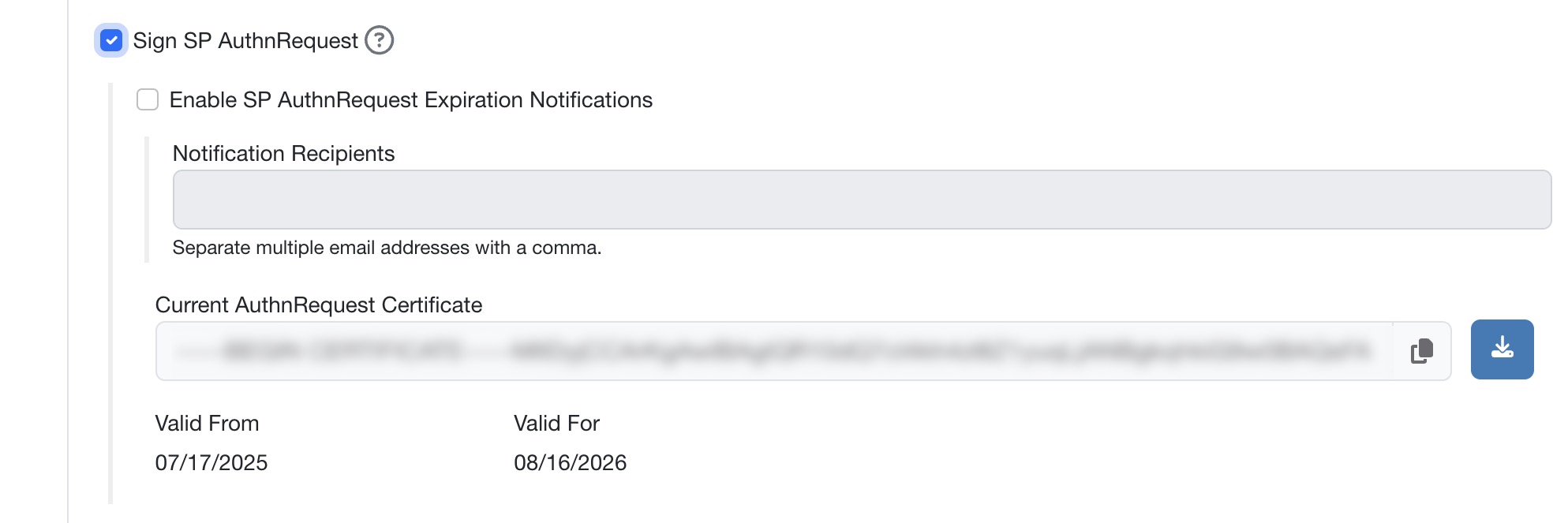
Opcional: selecione a caixa de seleção Ativar notificações de expiração do AuthnRequest do SP. Esta configuração enviará uma notificação por e-mail para Destinatários da notificação quando o seu certificado AuthnRequest estiver prestes a expirar e uma segunda notificação por e-mail após a expiração. Você pode inserir vários endereços de e-mail no campo Destinatários da notificação, separados por vírgulas.
- O campo Certificado AuthnRequest atual mostra o seu certificado de AuthnRequest atual. Você pode copiar, baixar e visualizar o período de validade e data de expiração do seu certificado.
Adicione suas informações do provedor de SAML
Em seguida, será necessário adicionar as informações sobre o seu provedor de SAML na seção Configuração do provedor de SAML da plataforma do KSAT.
- No console da KnowBe4, clique no seu endereço de e-mail que aparece no canto superior direito e selecione Configurações da conta.
- Vá até a seção SAML.
-
Expanda a caixa Configurações de SAML. Para obter mais informações sobre as configurações de SAML disponíveis, consulte a seção SAML do artigo Configurações da conta do KSAT: integrações de conta.

- Insira a URL de destino de SSO do IdP.
- Selecione o botão SHA-1 ou SHA-256. Por padrão, SHA-1 aparece selecionado.
- Marque a caixa de seleção Habilitar SSO de SAML localizada na parte superior da caixa Configurações de SAML.
- Quando finalizado, clique em Salvar configurações de SAML.
Caso você seja um parceiro e queira habilitar o SAML, siga as instruções em MSP/Revendedor/Organizações com várias contas: Artigo Como habilitar o SAML em Seu Console de Gerenciamento de Conta.
Teste sua integração com o SAML
É importante testar sua integração com o SAML para assegurar que é possível usar o SSO com o console do KSAT.
Para testar sua integração com o SAML, siga as etapas abaixo:
- Verifique se a caixa SAML habilitado está marcada e clique no botão Atualizar perfil, na parte inferior da página Configurações.
- Abra uma janela anônima e acesse sua página de login da KnowBe4.
- Consulte o artigo Instâncias de treinamento da KnowBe4 para obter uma lista completa dos links de login.
- Insira o endereço de e-mail da sua conta da KnowBe4.
- Isso redirecionará você para fazer login em seu fornecedor de SAML.
- Se a sua autenticação for bem-sucedida, você se conectará novamente à conta do KSAT.
Recursos adicionais
Se precisar de ajuda adicional para configurar o logon único de SAML com seu provedor de SSO específico, consulte nosso artigo Como habilitar logon único de SAML para seu provedor de SSO.