O recurso de relatórios de gerenciamento de contas da KnowBe4 fornece métricas e insights práticos sobre a eficácia dos programas de treinamento de conscientização em segurança da KnowBe4 executados em suas contas gerenciadas.

Como criar relatórios
Para criar um relatório sob demanda, faça login no seu console de gerenciamento de contas do KSAT e navegue até a guia Relatórios > subguia Relatórios. Feito isso, siga estas etapas:
- Depois de localizar o relatório que deseja exibir, clique no nome dele.
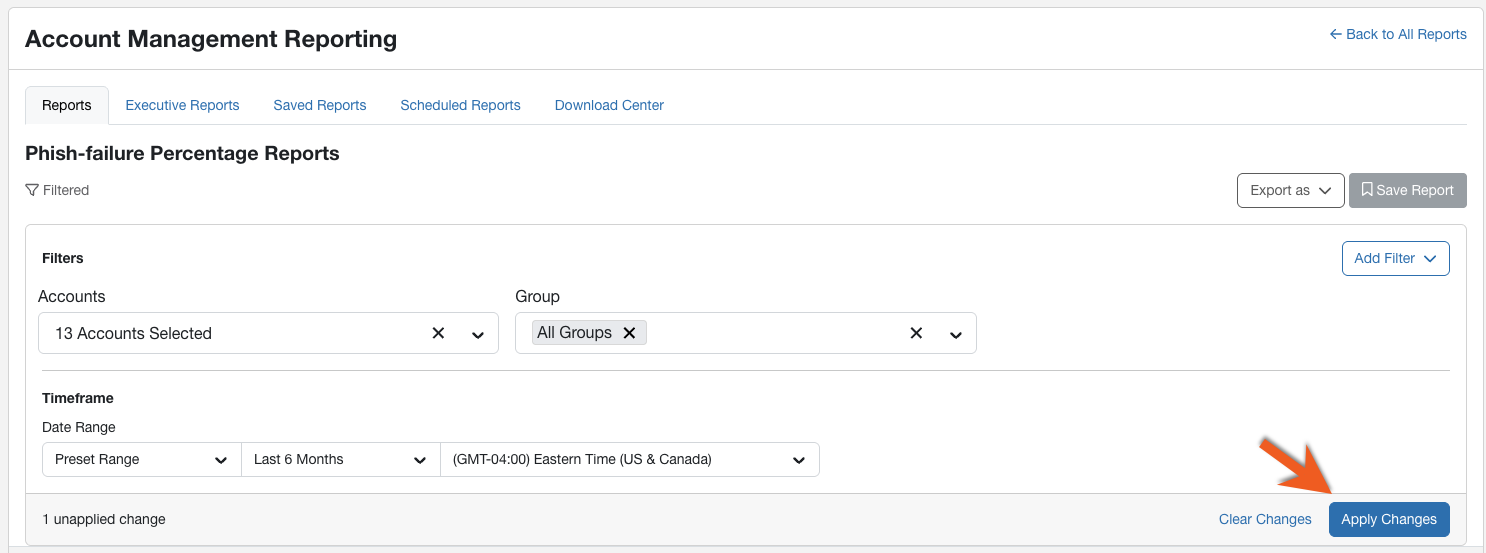
- Depois de aberto, filtre os dados ao definir o tipo de relatório e os critérios nos menus suspensos. Para saber mais sobre os tipos e critérios de relatórios disponíveis, consulte a seção Categorias e tipos de relatórios deste artigo.
-
Depois de selecionar suas preferências, clique em Aplicar alterações para atualizar o relatório.
Todos os relatórios, exceto os cartões de Relatório da conta, podem ser baixados no formato PDF ou CSV.
Para baixar o relatório, clique no menu suspenso Exportar como, próximo do canto superior direito da página. Você pode clicar em Gerar CSV para baixar o relatório como um arquivo CSV ou em Gerar PDF para baixar o relatório como um arquivo PDF. Os relatórios baixados estarão no idioma do usuário que iniciou o download. Quando o relatório baixado estiver pronto para ser visualizado, um ícone de sino aparecerá no canto superior esquerdo do seu console. Assim que você vir este ícone de sino, seu relatório baixado estará disponível na Central de download. Para obter mais informações, consulte Parceiros e várias contas: guia da Central de download.
Categorias e tipos de relatórios
Para ajudar você a personalizar seus relatórios, oferecemos diferentes categorias, tipos e filtros de relatórios.

O filtro Combinar resultados, disponível em alguns relatórios, combinará suas seleções em uma linha de tendência para que você possa analisar os dados selecionados como um grupo.
Para saber mais sobre as categorias, os tipos e os filtros disponíveis, além dos casos de uso sugeridos, clique em uma categoria de relatório ou em um relatório específico na lista abaixo.
Cartões de Relatório da conta
Cartão de Relatório da conta
Descrição: este relatório mostra um resumo por conta das seguintes informações:
- Nível de risco da conta
- Phish-prone Percentage da conta
- Contagens de usuários
- Os cinco e-mails mais clicados
- Visão geral do status do treinamento por campanha
Filtros: Conta e Período.
Casos de uso: essas informações podem funcionar como um resumo executivo para mostrar o risco geral e o status do treinamento de conscientização em segurança da KnowBe4 de suas contas gerenciadas. Esse relatório também pode ser usado para avaliar o status de treinamento de uma conta ou determinar em quais tipos de e-mails de phishing os usuários dessa conta estão mais propensos a clicar.
Relatório da plataforma de aprendizado
Todas as atividades de treinamento por plataforma
Descrição: visualize um relatório do treinamento concluído por seus estudantes por plataforma.
Filtros: Contas, Grupo, Critérios adicionais do treinamento, Campanhas de treinamento, Status do usuário, Período, Tipos de conteúdo e Plataforma.
Casos de uso: use essas informações para acompanhar o progresso das contas gerenciadas nos treinamentos e determinar quando é necessário enviar notificações ou lembretes de treinamento. Você também pode usar esse relatório para exibir um resumo dos treinamentos concluídos.
Relatórios de atividades de phishing
Nossos relatórios de atividades de phishing disponíveis estão listados abaixo. Para saber mais sobre os relatórios de atividades de phishing, consulte o artigo Como personalizar e visualizar relatórios de atividades de phishing.
Todas as atividades de phishing
Descrição: veja um relatório sobre as atividades de phishing em geral das suas contas gerenciadas por teste de phishing (PST).
Filtros: Contas, Grupo, Critérios da campanha de phishing, Campanhas de phishing, Resultados do teste de phishing, Status do usuário, Período, Vetores de ataque de modelo e Pesquisar usuário.
Casos de uso: você pode usar este relatório para exibir dados combinados sobre os resultados gerais do PST das suas contas.
Todas as atividades de phishing agrupadas por usuário
Descrição: veja um relatório sobre a atividade do Teste de phishing (PST) das suas contas gerenciadas, com os resultados agrupados por usuário.
Filtros: Contas, Grupo, Campanhas de phishing, Status do usuário, Período, Vetores de ataque de modelo e Pesquisar usuário.
Casos de uso: você pode usar este relatório para exibir dados combinados sobre os resultados do PST dos grupos de usuários das suas contas.
Relatório de porcentagem de falha de phishing
Nossos relatórios de porcentagem de falha de phishing disponíveis estão listados abaixo. Para obter mais informações sobre a porcentagem de falha de phishing, consulte o artigo Como a porcentagem de falha de phishing é calculada.
Porcentagem de falha de phishing
Descrição: este relatório mostra a porcentagem média de falha de phishing de usuários selecionados.
Filtros: Contas, Grupo, Período e Combinar resultados.
Casos de uso: você pode usar este relatório para ver a probabilidade de contas selecionadas caírem em um ataque de phishing. Use essas informações para determinar com precisão se as contas precisam de mais treinamento ou se a porcentagem de falha de phishing diminuiu com o tempo.
Relatórios de Phish-prone Percentage
Nossos relatórios de porcentagem de Phish-prone disponíveis estão listados abaixo. Para obter mais informações sobre a Phish-prone Percentage, consulte o artigo Falhas e Phish-prone Percentages.
Phish-prone Percentage
Descrição: este relatório mostra a Phish-prone Percentage média de usuários selecionados.
Filtros: Contas, Grupo, Período e Combinar resultados.
Casos de uso: você pode usar este relatório para ver o quanto uma conta específica é suscetível a ataques de phishing. Use essas informações para determinar se um usuário precisa de mais tempo de treinamento ou se a Phish-prone Percentage dele diminuiu.
Phish-prone Percentage por tempo de treinamento
Descrição: este relatório compara o tempo gasto em treinamento com a Phish-prone Percentage média nas contas ou nos grupos selecionados.
Filtros: Contas, Grupo, Período e Combinar resultados.
Casos de uso: você pode usar este relatório para identificar quais campanhas de phishing causaram a maioria das falhas nos testes de phishing. Use essas informações para determinar com precisão o tipo de treinamento mais necessário aos usuários ou o tipo de método de ataque ao qual os usuários estão mais vulneráveis.
Relatório de nível de risco
Para obter mais informações sobre o Nível de risco, consulte o Guia do SmartRisk Agent™ e de Nível de risco.
Nível de risco da conta
Descrição: este relatório mostra o nível médio de risco das contas selecionadas.
Filtros: Contas e Período
Casos de uso: você pode usar este relatório para determinar as contas de maior risco e ajustar ou modificar o treinamento de conscientização em segurança.
Relatórios de atividades de treinamento
Nossos relatórios de atividades de treinamento disponíveis estão listados abaixo. Para saber mais sobre os relatórios de atividades de treinamento, consulte o artigo Como personalizar e visualizar relatórios de atividades de treinamento.
Todas as atividades de treinamento
Descrição: veja um relatório sobre as atividades de treinamento das suas contas por inscrição.
Filtros: Contas, Grupo, Critérios adicionais do treinamento, Campanhas de treinamento, Tipos de conteúdo, Status do usuário, Critérios do status de treinamento, Status do progresso no treinamento, Pesquisar usuário, Intervalo de datas de inscrição, Intervalo de datas de início do treinamento e Intervalo de datas de conclusão do treinamento.
Casos de uso: você pode usar este relatório para exibir dados combinados sobre as atividades de treinamento em geral dos usuários das suas contas.
Todas as atividades de treinamento agrupadas por usuário
Descrição: veja um relatório sobre as atividades de treinamento das suas contas por inscrição, agrupadas por usuário.
Filtros: Contas, Grupo, Critérios adicionais do treinamento, Campanhas de treinamento, Tipos de conteúdo, Status do usuário, Critérios do status de treinamento, Status do progresso no treinamento, Pesquisar usuário, Intervalo de datas de inscrição, Intervalo de datas de início do treinamento e Intervalo de datas de conclusão do treinamento.
Casos de uso: você pode usar este relatório para exibir dados combinados sobre as atividades de treinamento dos usuários e grupos de usuários das suas contas.
Relatórios de comparação de treinamentos
Comparação de porcentagem de Phish-prone
Descrição: este relatório mostra a Phish-prone Percentage média dos usuários treinados e não treinados nas contas ou nos grupos selecionados.
Filtros: Contas, Grupo e Combinar resultados.
Casos de uso: veja como o treinamento afeta as contas gerenciadas ao comparar a Phish-prone Percentage dos usuários treinados e não treinados.
Comparação de nível de risco
Descrição: este relatório mostra o nível de risco médio para usuários treinados e não treinados nas contas ou nos grupos selecionados.
Filtros: Contas, Grupo e Combinar resultados.
Casos de uso: você pode usar este relatório para ver como o treinamento afeta contas gerenciadas específicas ao comparar o nível de risco dos usuários treinados e não treinados.
Relatórios de visão geral do status do treinamento
Visão geral do status do treinamento por campanha
Descrição: este relatório mostra os usuários das suas contas nas campanhas selecionadas, organizadas pelo status de treinamento deles.
Filtros: Contas, Campanhas de treinamento e Período.
Casos de uso: use essas informações para acompanhar o progresso das contas gerenciadas nos treinamentos e determinar quando é necessário enviar notificações ou lembretes de treinamento.
Visão geral do status do treinamento por curso
Descrição: este relatório é organizado pelos cursos contidos nas campanhas selecionadas. Ele mostra o número total de usuários sob cada status de treinamento.
Filtros: Contas, Campanhas de treinamento e Período.
Casos de uso: use essas informações para acompanhar o progresso das contas gerenciadas nos cursos de treinamento e determinar quando é necessário enviar notificações ou lembretes de treinamento.
Cobertura por conta
Descrição: este relatório mostra o número total de usuários por grupo em cada status de treinamento e para todas as campanhas.
Filtros: Contas, Grupo e Período.
Casos de uso: use essas informações para acompanhar o progresso de todas as contas gerenciadas ou de contas específicas nos treinamentos e determinar quando é necessário enviar notificações ou lembretes de treinamento.
Relatórios de contagem e login de usuários
Contagem de usuários
Descrição: este relatório mostra o número de usuários ativos nas contas ou nos grupos selecionados.
Filtros: Contas, Grupo, Período e Combinar resultados.
Casos de uso: use essas informações para controlar as alterações no número de usuários em todas as suas contas gerenciadas ou analisar o número de usuários ativos em cada conta gerenciada.
Atividade de login dos usuários
Descrição: este relatório mostra a atividade de login dos usuários ativos nas contas ou nos grupos selecionados.
Filtros: Contas, Grupo e Período.
Casos de uso: use essas informações para exibir a atividade de login de todos os usuários em diversos grupos e várias contas. Essas informações podem ajudar a determinar quais grupos e contas não estão participando ativamente dos treinamentos de conscientização em segurança.
Perguntas frequentes
Quais opções estão disponíveis para o filtro Período?
Veja a tabela abaixo para obter uma explicação das opções disponíveis para o filtro Período:
| Período | Descrição |
|---|---|
| Intervalo predefinido | Selecione a partir de uma lista de intervalos predefinidos. Para obter mais informações veja a seção abaixo: Quais opções de intervalo predefinido estão disponíveis para o filtro Período?. |
| Intervalo de meses | Selecione quantos meses anteriores você deseja incluir nos resultados do relatório. |
| Intervalo de semanas | Selecione quantas semanas anteriores você deseja incluir nos resultados do relatório. |
| Intervalo personalizado | Selecione seu próprio período personalizado para incluir nos resultados do relatório. |
Quais opções de intervalo predefinido estão disponíveis para o filtro Período?
Veja a tabela abaixo para obter uma explicação das opções de intervalo predefinido disponíveis para o filtro Período:
| Período | Descrição |
|---|---|
| Esta semana até o momento | Extrai dados correspondentes aos critérios especificados e que ocorreram do último domingo até o momento. |
| Este mês até o momento | Extrai dados correspondentes aos critérios especificados e que ocorreram do último dia do mês até o momento. |
| Ano passado | Extrai dados correspondentes aos critérios especificados e que ocorreram do dia 1 de janeiro do ano passado até o dia 1 de janeiro deste ano. |
| Trimestre passado | Extrai dados correspondentes aos critérios especificados e que ocorreram durante o último trimestre. Por exemplo, os dados podem ocorrer de janeiro a março, de abril a junho, de julho a setembro ou de outubro a dezembro. |
| Mês passado | Extrai dados correspondentes aos critérios especificados e que ocorreram durante o último mês do calendário. |
| Últimos 6 meses | Extrai dados correspondentes aos critérios especificados e que ocorreram durante os últimos seis meses, incluindo o mês vigente. |
| Este ano até o momento | Extrai dados correspondentes aos critérios especificados e que ocorreram do dia 1 de janeiro do ano atual até o momento. |
| Últimos 30 dias | Extrai dados correspondentes aos critérios especificados e que ocorreram durante os últimos 30 dias do calendário. |
| Últimos 90 dias | Extrai dados correspondentes aos critérios especificados e que ocorreram durante os últimos 90 dias do calendário. |
Como posso pesquisar contas ou grupos de usuários específicos?
No campo do filtro Contas, você pode digitar o nome da conta que deseja pesquisar. No campo do filtro Grupo, você pode digitar o nome do grupo de usuários que deseja pesquisar.
Como posso pesquisar todos os usuários em uma conta?
Crie facilmente um grupo chamado “Todos os usuários” em qualquer uma das suas contas ao criar grupos inteligentes em cada uma das contas de cliente. Crie um grupo inteligente chamado “Todos os usuários” ao usar os seguintes critérios de grupo inteligente:
-
Campo do usuário: o e-mail principal deve conter @
