Em seu console de gerenciamento de contas, você encontra a subguia Modelos de phishing abaixo da guia Phishing. Essa subguia permite que você pesquise em nossa seleção de Modelos do sistema para atender às necessidades de suas contas gerenciadas. Para saber mais sobre essa subguia, consulte as seções abaixo. Você também pode excluir modelos do sistema das suas campanhas de phishing gerenciadas, gerenciar modelos, criar modelos e gerenciar tópicos de modelos.
Modelos gerenciados
Na seção Modelos gerenciados da subguia Modelos de phishing, você pode pesquisar seus modelos e gerenciar os tópicos de modelos.
Como funcionam os tópicos de phishing gerenciados
A visibilidade dos modelos de phishing depende de quem está visualizando a conta e de como os modelos estão sendo utilizados.
- Parceiros/várias contas: quando você acessa a conta de um cliente para gerenciar a segurança dele, você vê sua lista completa de tópicos gerenciados no nível de parceiro no formulário de criação de campanha, desde que o cliente tenha aceitado os Tópicos de phishing. Você pode usar qualquer um deles para criar uma campanha imediatamente.
- Contas secundárias: contas secundárias que acessam suas próprias contas, por padrão, não terão acesso à sua biblioteca completa de parceiros. Elas só terão visibilidade de um tópico ou modelo específico depois que este tiver sido implantado em uma de suas campanhas.
Como procurar seus modelos
Na seção Modelos gerenciados, use os filtros para pesquisar seus modelos. Para obter mais informações sobre esses filtros, veja a captura de tela e a lista abaixo.
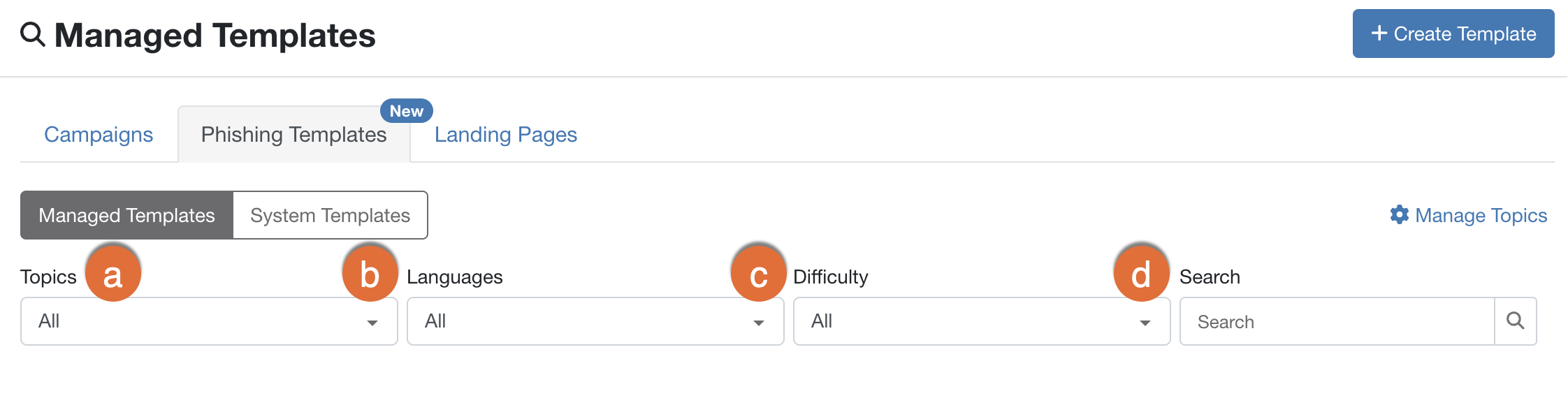
- Tópicos: selecione os tópicos do modelo de phishing que você deseja usar. Você pode selecionar um ou mais tópicos do modelo de phishing. Por padrão, todos os tópicos do modelo estão selecionados, e seus modelos serão aleatórios.
- Idiomas: use este filtro para encontrar modelos localizados nos idiomas selecionados.
- Complexidade: use este filtro para encontrar modelos com os níveis de complexidade selecionados. Para obter mais informações, consulte o artigo Visão geral dos níveis de complexidade do modelo.
- Pesquisar: use este filtro para encontrar modelos com uma palavra-chave específica no título.
Como visualizar os resultados da pesquisa
Ao selecionar os filtros na seção Modelos gerenciados, os modelos que atenderem aos seus critérios aparecerão na tabela de resultados. Essa tabela mostra o nome do modelo, quando foi atualizado pela última vez, o idioma, o nível de complexidade e os tópicos. Também é possível ver uma prévia dos modelos e desmarcar seus filtros. Para obter mais informações, veja a captura de tela e a lista abaixo:

- Desmarcar filtros: clique neste link para remover todos os filtros selecionados e redefinir a lista de modelos.
- Prévia: clique no ícone de olho para ver uma prévia do modelo.
Modelos do sistema
Na seção Modelos do sistema da subguia Modelos de phishing, você pode pesquisar os modelos do sistema usando filtros, além de clonar modelos para usar nas suas campanhas de phishing gerenciadas.
Como procurar modelos do sistema
Veja a captura de tela e a lista abaixo para saber como procurar modelos na seção Modelos do sistema:
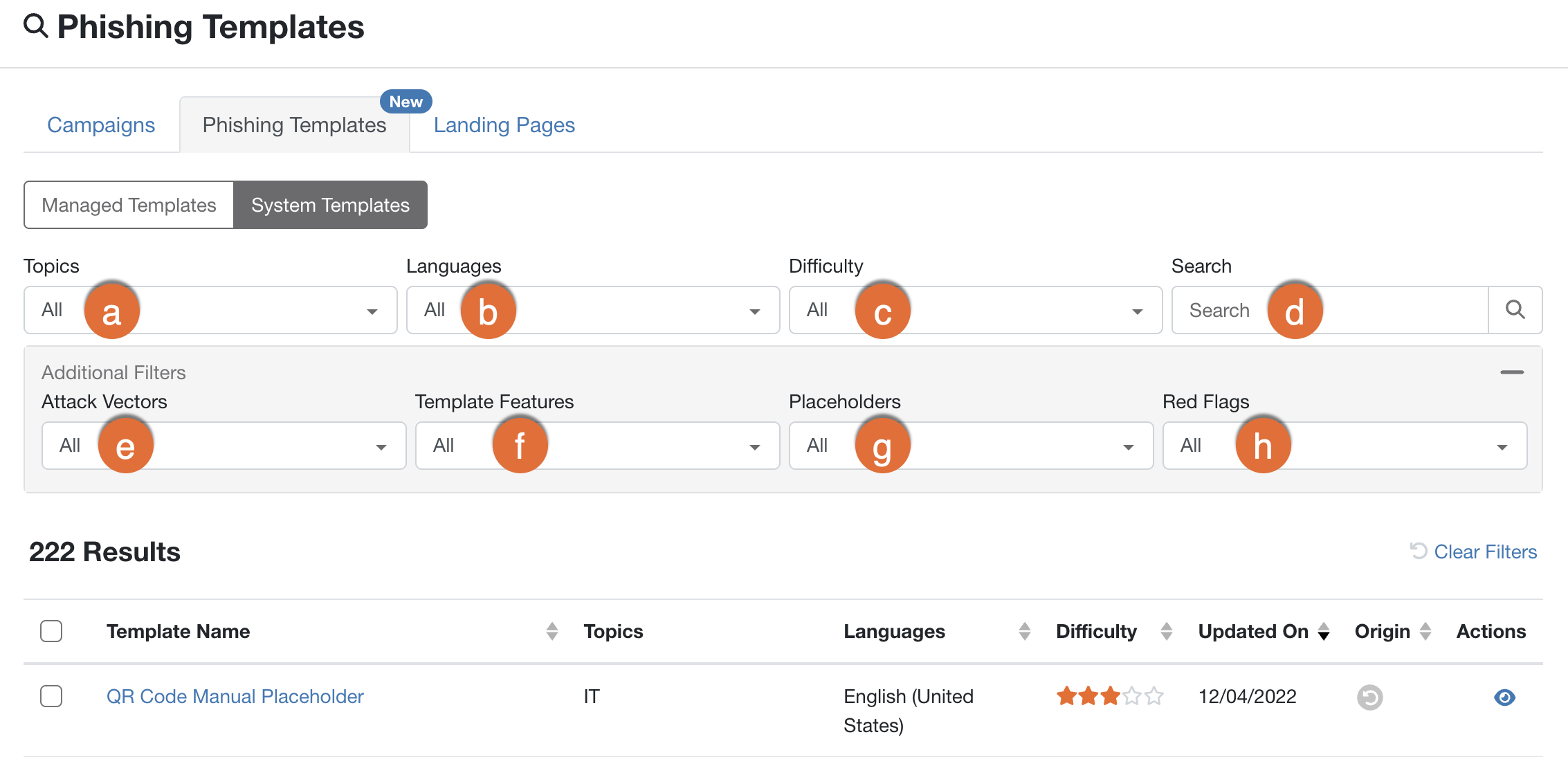
- Tópicos: selecione os tópicos do modelo de phishing que você deseja usar. Você pode selecionar um ou mais tópicos do modelo de phishing.
- Idiomas: use este filtro para encontrar modelos localizados nos idiomas selecionados.
- Complexidade: use este filtro para encontrar modelos com níveis de complexidade específicos. Para obter mais informações, consulte o artigo Visão geral dos níveis de complexidade do modelo.
- Pesquisar: use este filtro para encontrar modelos com uma palavra-chave específica no título.
- Vetores de ataque: use este filtro para encontrar modelos que incluem vetores de ataque, como modelos de entrada de dados. Para ver esse filtro, clique no botão + Filtros adicionais.
- Recursos do modelo: use este filtro para encontrar modelos com recursos específicos, como anexos falsos. Para ver esse filtro, clique no botão + Filtros adicionais.
- Textos escolhidos: use este filtro para encontrar modelos que contenham textos escolhidos específicos, como Nome da empresa. Para ver esse filtro, clique no botão + Filtros adicionais.
- Sinais de alerta: use este filtro para encontrar modelos que contenham sinais de alerta específicos, como Conteúdo agressivo. Para ver esse filtro, clique no botão + Filtros adicionais.
Como visualizar os resultados da pesquisa
Depois de selecionar seus filtros, você verá uma lista de modelos que atendem aos seus critérios na tabela de resultados. Aqui, você visualiza informações sobre o modelo, incluindo nome do modelo, tópicos, idioma, nível de complexidade, última atualização e origem. Também é possível clonar modelos, ver uma prévia deles e desmarcar filtros.
Para obter mais informações, veja a captura de tela e a lista abaixo:
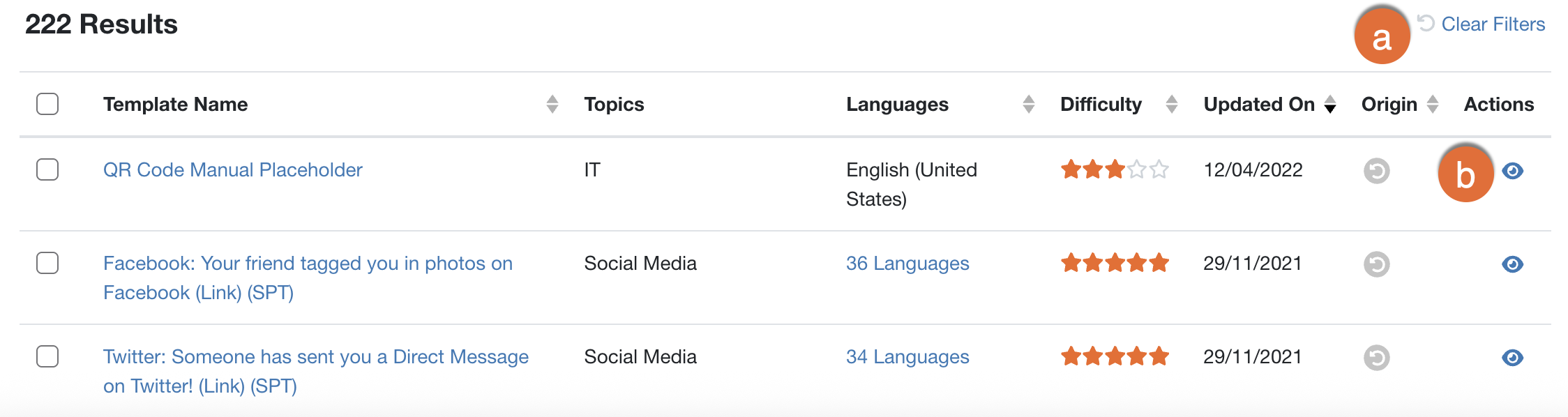
- Desmarcar filtros: clique neste link para remover todos os filtros selecionados e redefinir a lista de modelos.
- Prévia: clique no ícone de olho para ver uma prévia do modelo.
Como clonar modelos para uso
Na subguia Modelos de phishing, você pode clonar um modelo para usar em suas campanhas de phishing gerenciadas. Quando você clona um modelo, ele é automaticamente salvo na seção Modelos gerenciados da subguia Modelos de phishing.
Para clonar um modelo para uso, siga estas etapas:
- Faça login no console do KSAT.
- Acesse Phishing > Modelos de phishing.
-
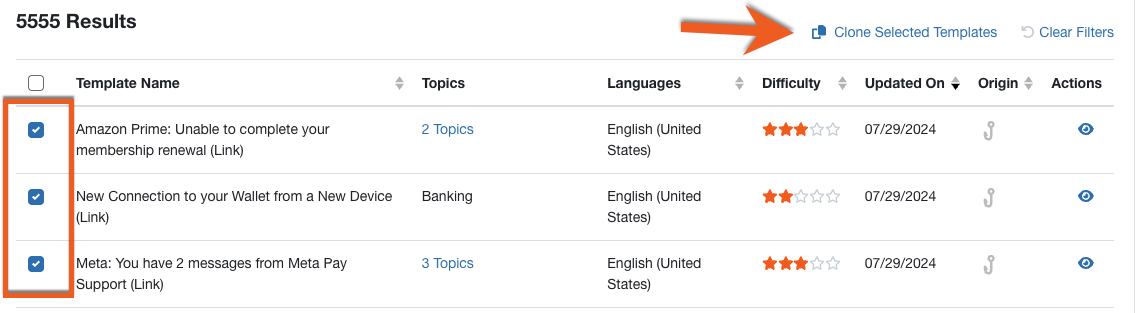
Marque a caixa de seleção ao lado do modelo ou dos modelos que você deseja clonar. Em seguida, clique em Clonar modelos selecionados.
- A janela pop-up Clonar modelos selecionados será aberta. Selecione um idioma e um tópico para os modelos.
-
Feitas as seleções, clique em Clonar, na parte inferior da janela pop-up.
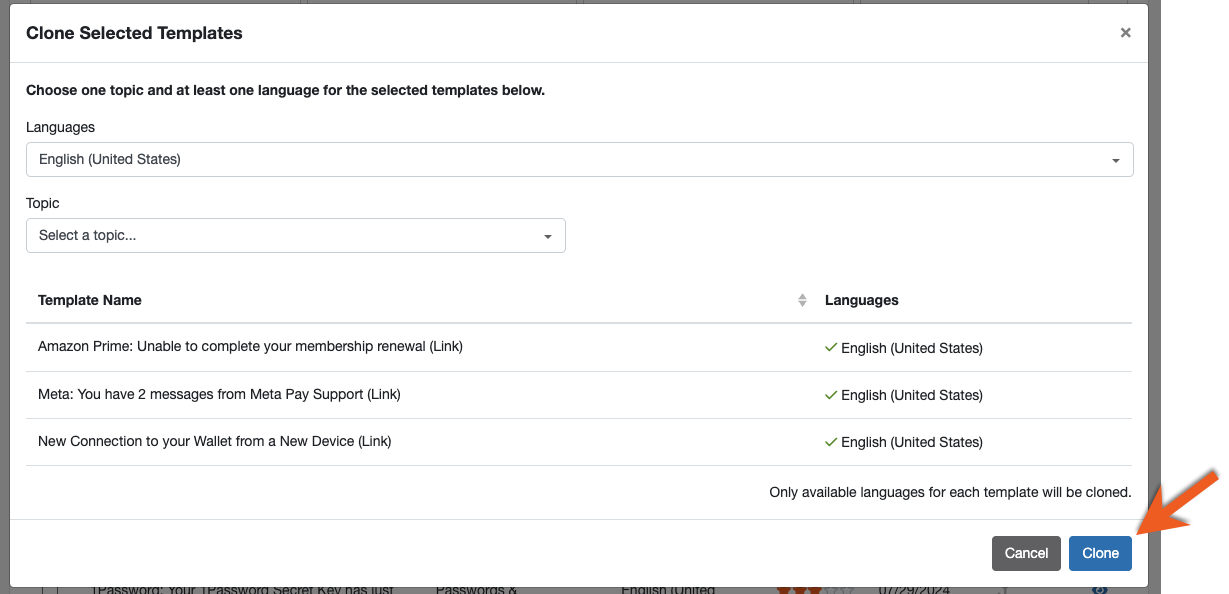
- Esses modelos agora aparecem na seção Modelos gerenciados.
Como criar campanhas de phishing gerenciadas com tópicos de modelo
Ao criar campanhas de phishing, você terá acesso a uma página Nova campanha de phishing gerenciada atualizada, que inclui um menu suspenso Tópicos do modelo. Esse menu suspenso permite selecionar tópicos para seus modelos de phishing, em vez de Categorias de modelo.
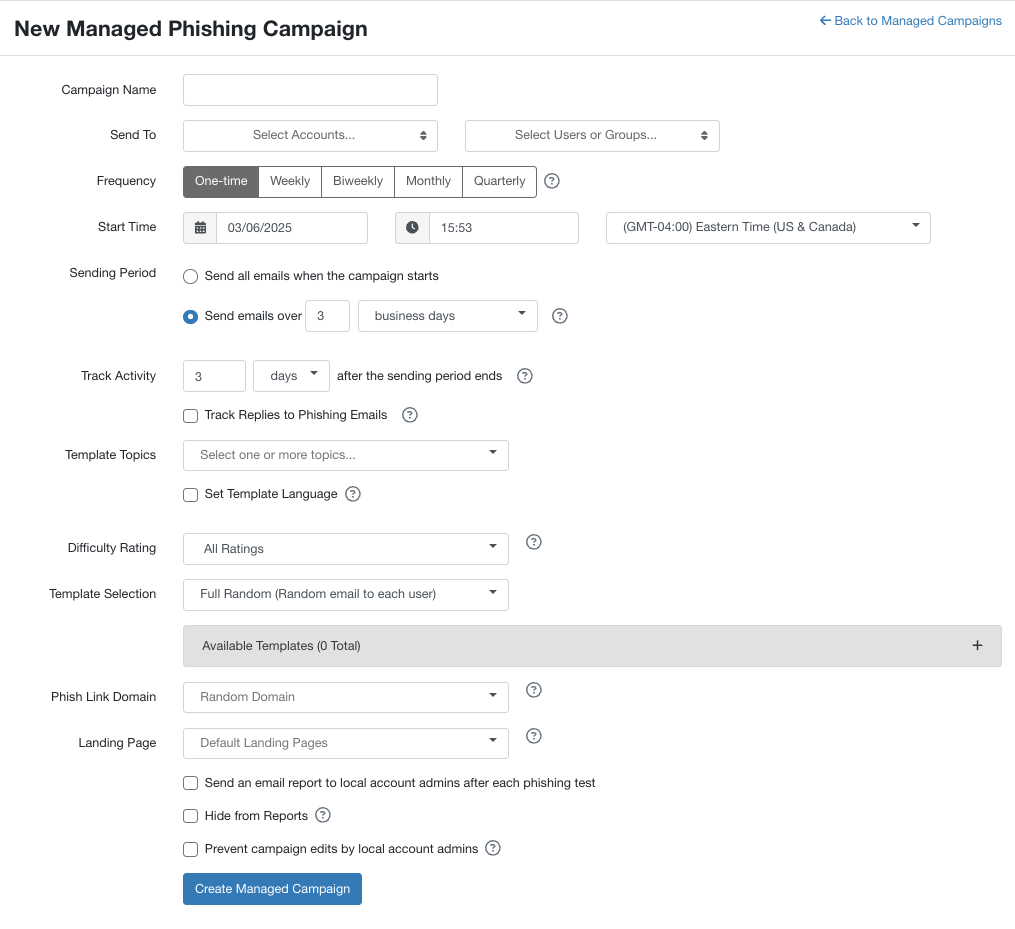
Há também uma nova seção suspensa chamada Seleção de modelo, na qual é possível selecionar como os usuários receberão os e-mails. As opções são Aleatório, Aleatório total e Selecionado pelo AIDA. Para saber mais sobre as opções de Seleção de modelo, consulte o artigo Visão geral da seleção automática de modelo.
Esta seção também inclui uma subseção suspensa chamada Modelos disponíveis, que você pode expandir para exibir a lista de modelos que serão enviados aos usuários. Nessa lista, é possível ver em quais idiomas os modelos estão disponíveis e uma prévia deles.
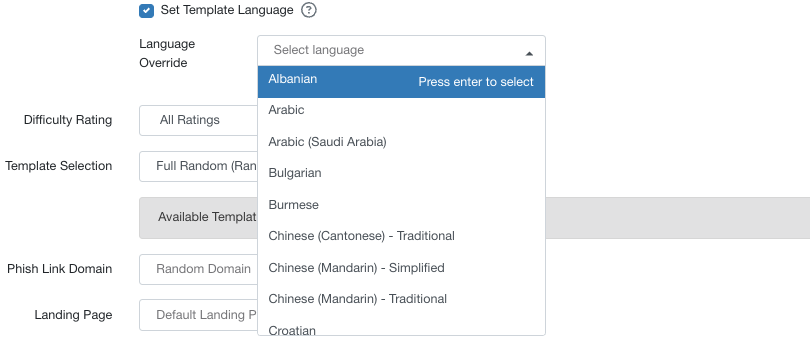
Você também pode definir os idiomas dos modelos da sua organização por meio da configuração Definir idioma do modelo. use esta caixa de seleção para escolher os idiomas que deseja usar na campanha de phishing. Se vários idiomas forem selecionados, os usuários receberão modelos em qualquer um desses idiomas. Essa configuração substituirá o idioma de phishing padrão da conta e o idioma definido no perfil do usuário. Quando esta caixa de seleção estiver marcada, o menu suspenso Seleção de substituição de idioma será exibido. Você pode selecionar no máximo cinco idiomas.
Para obter mais detalhes sobre como personalizar modelos de e-mail de phishing, consulte o artigo Como criar e editar modelos de e-mail e páginas de destino ou assista ao vídeo Personalização de modelos de phishing e páginas de destino.