A Inbox (Caixa de entrada) do PhishER exibe e-mails que seus usuários denunciam manualmente ou usando o Phish Alert Button (PAB). Depois que seus usuários começam a denunciar e-mails, eles podem ser exibidos e gerenciados na sua caixa de entrada.
Consulte as seções a seguir para aprender a usar sua caixa de entrada.
Acessando a caixa de entrada
Se você deseja mostrar ou ocultar colunas específicas da caixa de entrada, selecione o ícone de engrenagem no canto superior direito da página Inbox (Caixa de entrada). Ao clicar nesse ícone, a janela pop-up Inbox Table Settings (Configurações de tabela da caixa de entrada) é exibida. Você pode mostrar ou ocultar colunas marcando ou desmarcando a caixa de seleção à esquerda do nome da coluna.

Para obter mais informações sobre a página Inbox (Caixa de entrada), veja a captura de tela e a lista abaixo:

- Category (Categoria): esta coluna exibe o agrupamento de mensagens com base na classificação. Uma mensagem pode ser categorizada ou classificada de uma das seguintes três formas: Clean (Limpa), Spam (Spam) ou Threat (Ameaça). Até que uma classificação diferente seja determinada, cada mensagem será classificada como Unknown (Desconhecida).
- From (De): esta coluna exibe o nome do remetente associado à mensagem original.
- From Email (Do e-mail): esta coluna exibe o endereço de e-mail associado à mensagem original.
- Subject (Assunto): esta coluna exibe o texto encontrado na linha de assunto da mensagem original.
- First Disposition Date (Data da primeira classificação): esta coluna exibe a data e hora nas quais a mensagem foi classificada pela primeira vez.
- Current Disposition Date (Data da classificação atual): esta coluna exibe a data e hora nas quais a classificação atual da mensagem foi aplicada.
- Reported At (Denunciada em): esta coluna exibe a data e hora nas quais a mensagem foi recebida na caixa de entrada.
- Reported By (Denunciada por): esta coluna exibe o nome do usuário que denunciou a mensagem.
- Reported By (Email) (Denunciada por (e-mail)): esta coluna exibe o endereço de e-mail do usuário que denunciou a mensagem.
- Status (Status): esta coluna exibe o status da análise de uma mensagem. Uma mensagem pode ter o status de Received (Recebida), In Review (Em revisão) ou Resolved (Solucionada).
- Tags (Marcas): esta coluna exibe um rótulo anexado a uma mensagem, com base nos atributos da mensagem. Não há limites em relação ao número de marcas que uma mensagem pode ter. Todas as marcas podem ser clicadas. Ao clicar em uma marca, você pode criar uma exibição filtrada da caixa de entrada do PhishER, com base nessa marca. As marcas podem ser automáticas ou manualmente atribuídas a uma mensagem. Veja a lista abaixo para saber como elas podem ser atribuídas:
- Os usuários podem sugerir uma marca para uma mensagem com o recurso de classificação do Phish Alert Button (PAB). Para obter mais informações, consulte o artigo Como adicionar comentários do usuário e classificar um e-mail no Phish Alert Button.
- Um administrador pode adicionar manualmente uma marca a uma mensagem na página Inbox (Caixa de entrada) ou Message Details (Detalhes da mensagem) da caixa de entrada do PhishER. Os administradores também podem adicionar marcas a várias mensagens, selecionando-as na caixa de entrada.
- As marcas são automaticamente atribuídas a uma mensagem quando a mensagem corresponde a uma regra que contém essa marca específica.
- Priority (Prioridade): esta coluna indica se uma mensagem precisa de revisão urgente devido a um conteúdo potencialmente malicioso. Uma mensagem pode ter uma prioridade Low (Baixa), Medium (Média), High (Alta), Critical (Crítica) ou Unknown (Desconhecida). A prioridade de uma mensagem é determinada inicialmente pelas regras e ações da sua organização. No entanto, os administradores podem alterar a prioridade a qualquer momento.
-
PhishRIP: esta coluna ficará disponível quando o PhishRIP for habilitado na plataforma PhishER. Você pode clicar no ícone de adição para iniciar o PhishRIP. Se o PhishRIP já estiver iniciado na mensagem, um ícone de espinha de peixe será exibido.

Baixando o CSV da caixa de entrada
Você pode baixar um arquivo CSV da caixa de entrada do PhishER clicando no botão Download CSV (Baixar CSV) no canto superior direito da página Inbox (Caixa de entrada). Esse arquivo CSV incluirá todas as colunas visíveis e ocultas na caixa de entrada.
Se o arquivo CSV não exceder o número máximo de itens, ele será baixado automaticamente direto no seu navegador. O número máximo de itens do arquivo CSV para download direto está configurado para 5.000 por padrão. Você pode configurar o limite de itens na subguia Preferences (Preferências) nas Settings (Configurações) do PhishER. Se o arquivo CSV incluir mais do que o número máximo de itens, ele será gerado primeiro no console do PhishER antes de você baixá-lo. Você receberá um alerta no seu console quando o primeiro arquivo estiver totalmente gerado e disponível para download. O arquivo também será exibido na subguia Downloads das Settings (Configurações) do PhishER. Para obter mais informações, consulte o artigo Configurações do PhishER: conta.
Para obter mais informações sobre essas colunas, consulte a tabela a seguir:
| Nome da coluna | Descrição |
|---|---|
| id | Esta coluna exibe uma sequência de caracteres exclusiva usada para identificar a mensagem. |
| md5 | Esta coluna exibe o valor de hash da mensagem usando o algoritmo MD5. |
| sha1 | Esta coluna exibe o valor de hash da mensagem usando o algoritmo SHA1. |
| sha256 | Esta coluna exibe o valor de hash da mensagem usando o algoritmo SHA256. |
| status | Esta coluna exibe o status da mensagem. Uma mensagem pode ter o status de Received (Recebida), In Review (Em revisão) ou Resolved (Solucionada). |
| attachments_count | Esta coluna exibe o número de anexos incluídos na mensagem. |
| category | Esta coluna exibe a categoria de uma mensagem. Uma mensagem pode ser categorizada ou classificada de uma das seguintes quatro formas: Clean (Limpa), Spam (Spam), Threat (Ameaça) ou Unknown (Desconhecida). Para obter mais informações, consulte a seção Acessando a caixa de entrada, acima. |
| from | esta coluna exibe o endereço de e-mail associado à mensagem original. |
| from_name | esta coluna exibe o nome do remetente associado à mensagem original. |
| reply_to | Esta coluna exibe o endereço de e-mail que preencherá o campo to (para) de um e-mail, se um usuário responder à mensagem. |
| reply_to_name | Esta coluna exibe o nome ou endereço de e-mail que preencherá o campo to (para) de um e-mail, se um usuário responder à mensagem. |
| reported_at | Esta coluna exibe a data e hora nas quais a mensagem foi recebida na caixa de entrada. A data e hora estão no formato de Tempo Universal Coordenado (Coordinated Universal Time, UTC). |
| reported_by | esta coluna exibe o endereço de e-mail do usuário que denunciou a mensagem. |
| reported_by_name | esta coluna exibe o nome do usuário que denunciou a mensagem. |
| priority | Esta coluna exibe a prioridade de uma mensagem. Uma mensagem pode ter uma prioridade Low (Baixa), Medium (Média), High (Alta), Critical (Crítica) ou Unknown (Desconhecida). Para obter mais informações, consulte a seção Acessando a caixa de entrada, acima. |
| subject | esta coluna exibe o texto encontrado na linha de assunto da mensagem original. |
| tags | Esta coluna exibe todas as marcas que estão anexadas à mensagem. |
| IngestionAddress | Esta coluna exibe o endereço de e-mail de denúncia usado para encaminhar a mensagem para o PhishER. |
| Current disposition date | Esta coluna exibe a data e hora nas quais a mensagem foi classificada pela última vez. A data e hora estão no formato UTC. |
| First disposition date | Esta coluna exibe a data e hora nas quais a mensagem foi classificada pela primeira vez. A data e hora estão no formato UTC. |
Como filtrar a caixa de entrada
Você pode filtrar suas mensagens na caixa de entrada. Para saber quais filtros você pode selecionar, veja a captura de tela e a lista abaixo:

-
Filter by Category (Filtrar por categoria): esta seção permite filtrar as mensagens com base na classificação. Para obter mais informações, consulte as opções listadas abaixo:
- Clean (Limpa): selecione esta opção para exibir todas as mensagens classificadas como limpas.
- Spam (Spam): selecione esta opção para exibir todas as mensagens classificadas como spam.
- Threat (Ameaça): selecione esta opção para exibir todas as mensagens classificadas como ameaça.
- Unknown (Desconhecida): selecione esta opção para exibir todas as mensagens que não estão classificadas com uma das três principais classificações.
-
Filter by Status (Filtrar por status): esta seção permite filtrar as mensagens com base nos seus status de análise no PhishER. Para obter mais informações, consulte as opções listadas abaixo:
- Received (Recebida): selecione esta opção para exibir todas as mensagens que não foram revisadas no PhishER.
- In Review (Em revisão): selecione esta opção para exibir todas as mensagens que estão em revisão.
- Resolved (Solucionada): selecione esta opção para exibir todas as mensagens que foram revisadas e solucionadas.
-
Filter by Priority (Filtrar por prioridade): esta seção permite filtrar mensagens com base nas suas prioridades atribuídas. Para obter mais informações, consulte as opções listadas abaixo:
- Unknown (Desconhecida): selecione esta opção para exibir todas as mensagens que não foram priorizadas.
- Low (Baixa): selecione esta opção para exibir todas as mensagens marcadas com prioridade baixa.
- Medium (Média): selecione esta opção para exibir todas as mensagens marcadas com prioridade média.
- High (Alta): selecione esta opção para exibir todas as mensagens marcadas com prioridade alta.
- Critical (Crítica): selecione esta opção para exibir todas as mensagens marcadas com prioridade crítica.
Para mais opções de filtro, use a caixa Search... (Pesquisar...) para filtrar sua caixa de entrada usando as consultas Lucene. Você também pode salvar os filtros personalizados clicando no botão Save query as room (Salvar consulta como sala). Para obter mais informações, consulte nossos artigos Como usar a sintaxe de consulta Lucene e Como criar e gerenciar salas do PhishER.
Executando ações nas mensagens selecionadas
Para selecionar uma mensagem, marque a caixa de seleção à esquerda da mensagem. Quando uma mensagem é selecionada, o menu suspenso Run (Executar) é exibido no canto superior esquerdo da página Inbox (Caixa de entrada). Nesse menu suspenso, você pode selecionar uma ação listada em Replay (Repetir), PhishRIP, Email (PhishRIP, E-mail) ou Actions (Ações).
Para obter mais informações sobre essas opções, veja a captura de tela e a lista abaixo:
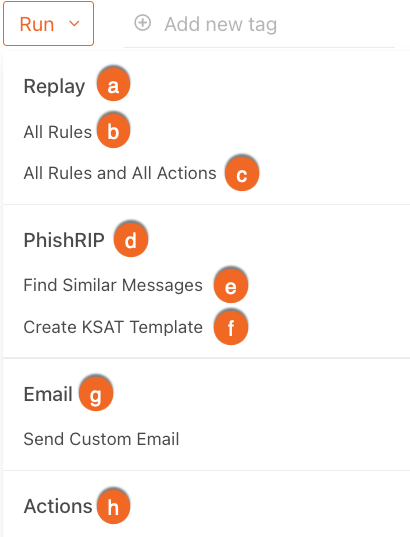
- Replay (Repetir): esta subseção permite que você execute novamente suas regras e ações nas mensagens selecionadas. Para obter mais informações sobre as ações disponíveis, consulte esta lista:
- All Rules (Todas as regras): esta ação permite executar todas as suas regras personalizadas em qualquer mensagem selecionada. Se selecionada manualmente, ela também será executada para os e-mails que não correspondem aos critérios das suas marcas.
- All Rules and All Actions (Todas as regras e Todas as ações): esta ação permite executar todas as suas regras e ações personalizadas em qualquer mensagem selecionada. Se VirusTotal ou PhishML tiver sido habilitado pela sua organização, eles também serão executados em qualquer mensagem selecionada.
- PhishRIP: se a sua organização tiver o PhishRIP habilitado, esta subseção permitirá que você execute ações do PhishRIP em qualquer mensagem selecionada. Para obter mais informações sobre as ações disponíveis, consulte esta lista:
- Find Similar Messages (Localizar mensagens semelhantes): esta ação abrirá a janela pop-up Find Similar Messages (Localizar mensagens semelhantes), que permitirá selecionar os critérios de correspondência da consulta do PhishRIP.
- Create KSAT Template (Criar modelo do KSAT): esta ação enviará o e-mail selecionado para o console do KSAT para criar um novo modelo de phishing usando uma versão limpa do e-mail.
- Email (E-mail): esta subseção permite que você envie um e-mail. Clique em Send Custom Email (Enviar e-mail personalizado) para abrir o editor de modelo em uma janela pop-up. Quando seu e-mail estiver pronto para ser enviado, clique no botão Send (Enviar).
-
Actions (Ações): esta subseção permite que você execute ações personalizadas em qualquer mensagem selecionada.
Dica: como alternativa, para a execução nas mensagens selecionadas, é possível selecionar uma ação rápida na barra QuickActions (Ações rápidas), no canto superior direito da página Inbox (Caixa de entrada). As duas opções podem ser úteis quando uma mensagem é recebida antes da criação de uma ação.
Na parte superior da página Inbox (Caixa de entrada), você também pode definir Category (Categoria), Status (Status) e Priority (Prioridade) para as mensagens selecionadas e adicionar várias marcas.

Se desejar limpar as mensagens selecionadas, poderá clicar no botão Clear Selection (Limpar seleção).
Exibindo detalhes da mensagem
Se você clicar em uma mensagem específica na sua caixa de entrada do PhishER, a página Message Details (Detalhes da mensagem) será aberta. Para obter mais informações sobre a parte superior da página Message Details (Detalhes da mensagem), veja a captura de tela e a lista abaixo:

- From (De): este campo exibe o nome ou o endereço de e-mail da pessoa que enviou a mensagem original.
- Reply-to (Responder para): este campo exibe o nome ou endereço de e-mail que preencherá o campo to (para) de um e-mail, se um usuário responder à mensagem.
- To (Para): este campo exibe o nome ou endereço de e-mail do destinatário da mensagem original.
- CC (Cc): este campo exibe qualquer um dos endereços de e-mail copiados na mensagem original.
- Reported (Denunciada): este campo exibe a data e hora nas quais a mensagem foi denunciada por um usuário.
- Reported by (Denunciada por): este campo exibe o nome ou endereço de e-mail do usuário que denunciou a mensagem.
Todos os endereços de e-mail nesta seção da página Message Details (Detalhes da mensagem) podem ser clicados. Clicar em um endereço de e-mail levará você a uma exibição filtrada da sua caixa de entrada e mostrará todas as mensagens ligadas ao endereço de e-mail especificado.
A página Message Details (Detalhes da mensagem) contém subguias com informações sobre a mensagem. Para obter mais informações, clique nas guias abaixo:
A guia Preview (Prévia) contém uma visão geral da mensagem. A visão geral inclui o conteúdo encontrado no corpo da mensagem. Nessa visão geral, você também pode ver o número de anexos e URLs na mensagem.

A guia Raw Message (Mensagem bruta) contém a versão bruta da mensagem. A versão bruta é a mensagem completa, inclusive cabeçalho e corpo.

A guia Headers (Cabeçalhos) fornece uma exibição dos cabeçalhos da mensagem. Você pode usar o menu suspenso no canto superior direito para exibir All Headers (Todos os cabeçalhos), Standard Headers (Cabeçalhos padrão) ou Non-Standard Headers (Cabeçalhos não padrão). Também é possível pesquisar informações específicas nos cabeçalhos das mensagens usando a barra de pesquisa.

Por padrão, as seguintes informações já estarão realçadas para uma verificação rápida de cabeçalho:
- DomainKeys Identified Mail (DKIM)
- Domain-based Message Authentication, Reporting and Conformance (DMARC)
- Sender Policy Framework (SPF)
- Endereço IP
A guia Attachments (Anexos) contém mais informações sobre os anexos enviados com a mensagem.

Se disponíveis, as seguintes informações serão exibidas:
- Tamanho do arquivo
- Tipo de arquivo
- MD5
- SHA1
- SHA256
Você tem a opção de baixar o anexo clicando no ícone de download à direita do nome do anexo. Se você deseja ver todas as mensagens que possuem esse anexo na caixa de entrada do PhishER, clique no título do anexo para ser direcionado a uma exibição filtrada da sua caixa de entrada.
É possível filtrar a guia Attachments (Anexos) ao clicar no botão suspenso All Attachments (Todos os anexos). Você pode restringir sua lista apenas à exibição dos anexos rotulados como Bad Attachments (Anexos ruins).
Você também pode executar uma verificação com o VirusTotal ao clicar no botão Scan VirusTotal (Verificar com VirusTotal). Quando a verificação for concluída, a opção Click to View Report (Clicar para ver o relatório) será exibida.
Você também pode detonar e analisar um arquivo por meio do CrowdStrike ao clicar no botão Detonate (Detonar) do CrowdStrike. Quando a verificação for concluída, a opção View VirusTotal Report (Exibir relatório do VirusTotal) será exibida.

A guia Domains and URLs (Domínios e URLs) contém detalhes sobre cada domínio e cada URL detectados na mensagem. Para obter mais informações, veja a captura de tela e a lista abaixo:

- Sender Info (Informações do remetente): esta seção exibe informações sobre o domínio do remetente associado à fonte original da mensagem. Por exemplo, "thisismyfull-link.com".
- Links Info (Informações de links): esta seção exibe informações sobre os links detectados na mensagem, inclusive o URL completo, a data na qual o link foi detectado primeiro e a última vez que isso ocorreu.
Se você deseja ver todas as mensagens que têm um link específico na caixa de entrada do PhishER, clique no link para ser direcionado a uma exibição filtrada da sua caixa de entrada. Para copiar o link, clique no ícone de cópia à direita do URL. Para criar uma entrada de Blocklist do PhishER usando o link, clique no botão Create Blocklist Entry (Criar entrada da lista de bloqueio), ao lado do ícone de cópia.

Você pode filtrar todos os links redirecionadores encontrados na mensagem a partir do menu suspenso All URLs (Todos os URLs). Se uma mensagem não tiver links redirecionadores, o URL de destino será usado para filtrar seus resultados. Você pode filtrar a exibição do URL com base nas seguintes opções do menu suspenso: All URLs (Todos os URLs), Ignored URLs (URLs ignorados), Observed URLs (URLs observados), Scanned URLs (URLs verificados) e Unscanned URLs (URLs não verificados).

Você pode executar uma verificação com o VirusTotal ao clicar no botão Scan (Verificar) do VirusTotal. Quando a verificação for concluída, a opção Click to View Report (Clicar para ver o relatório) será exibida.
Você também pode executar uma verificação com o CrowdStrike ao clicar no botão Detonate (Detonar) do CrowdStrike. Quando a verificação for concluída, a opção Click to View Scan Results (Clicar para ver os resultados verificados) será exibida.
É possível executar uma verificação por meio da integração do recurso Threat Intel com o Webroot clicando no botão Scan (Verificar) do Threat Intel. Quando a verificação for concluída, a opção Click to View Scan Results (Clicar para ver os resultados verificados) será exibida. O PhishER mantém os resultados da verificação por duas horas. Se você fizer a verificação do URL novamente depois de duas horas, o PhishER o reenviará para o Webroot e exibirá os resultados da nova verificação.
A guia Matched Rules (Regras correspondentes) contém uma tabela de todas as regras correspondentes à mensagem após a execução do sistema. Essa guia fornece insights sobre o porquê de uma determinada marca ter sido atribuída à mensagem. Cada linha exibe o nome e a descrição da regra, quando houve correspondência com as mensagens, o número de mensagens correspondentes e as marcas associadas à regra.

A guia History (Histórico) contém todos os usuários, todas as ações e todos os eventos de regras associados à mensagem. Para obter mais informações, veja a captura de tela e a lista abaixo:

- User Event (Evento de usuário): um evento de usuário é uma ação iniciada pelo usuário que foi manualmente aplicada a uma mensagem e causou sua alteração. Por exemplo, um evento de usuário poderia ser "Field changed (Campo alterado) pelo usuário User_Name em Mon DD, YYYY at H:MM" (Seg DD, YYYY às H:MM) ou "VirusTotal scan initiated for Link URL or Attachment Name" (Verificação do VirusTotal iniciada para URL do link ou nome do anexo).
- Action Event (Evento de ação): um evento de ação ocorre quando uma ação disparada causa alteração em uma mensagem. Por exemplo, um evento de ação poderia ser "Email sent (E-mail enviado) pela ação Action_Name (Nome_ação) em Mon DD, YYYY at H:MM" (Seg DD, YYYY às H:MM).
- Rule Event (Evento de regra): um evento de regra ocorre quando uma regra correspondente causa alteração em uma mensagem. Por exemplo, um evento de regra poderia ser "Tag changed by (Marca alterada pela) regra Rule_Name (Nome_regra) em Mon DD, YYYY at H:MM" (Seg DD, YYYY às H:MM).
Como visualizar a barra lateral
À direita da página Message Details (Detalhes da mensagem), você pode visualizar as barras laterais Actions (Ações), Discussion (Discussão) e Similar (Semelhantes). Nessa barra lateral, você pode abrir as subguias Actions (Ações), Discussion (Discussão) e Similar (Semelhantes).
Para obter mais informações sobre essas subguias, confira as subseções abaixo:
Actions (Ações)
Na subguia Actions (Ações), você pode atualizar a classificação e as marcas da mensagem, baixar o e-mail denunciado original e executar ações na mensagem. Se o PhishRIP estiver habilitado, você poderá criar e exibir as consultas do PhishRIP, além de exibir resultados do nível de confiança do PhishML. Para obter mais informações, veja a captura de tela e a lista abaixo:
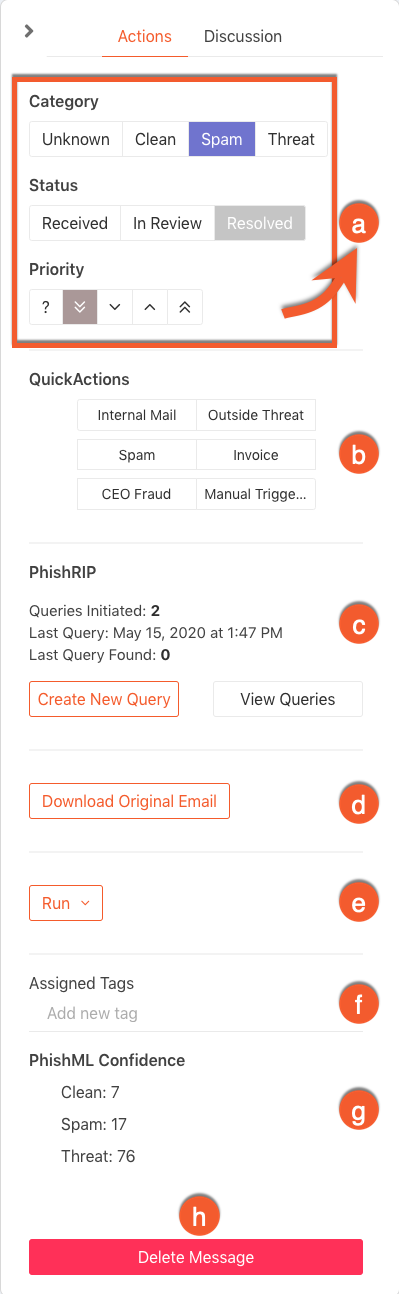
- Category, Status, Priority (Categoria, Status e Prioridade): use estas opções para alterar a classificação da mensagem. Para obter mais informações, consulte a seção Como filtrar a caixa de entrada, acima.
- QuickActions (Ações rápidas): clique em uma das suas QuickActions (Ações rápidas) personalizadas para executar uma ação na mensagem.
- PhishRIP: esta seção exibe como muitas consultas do PhishRIP foram iniciadas e a data da última consulta. Clique em Create New Query (Criar nova consulta) para iniciar uma consulta do PhishRIP. Clique em View Query (Exibir consulta) para ver as últimas consultas do PhishRIP que foram criadas para esta mensagem.
-
Download Original Email (Baixar e-mail original): clique neste botão para baixar uma cópia do e-mail original como um arquivo .eml.
Observação: se um e-mail já tiver sido manualmente encaminhado para sua caixa de entrada do PhishER, em vez de ser denunciado via Phish Alert Button (PAB), a mensagem baixada não incluirá os cabeçalhos do e-mail. -
Run (Executar): você pode clicar neste botão e, depois, selecionar uma das opções seguintes no menu suspenso. Para obter mais informações, consulte a seção Executando ações nas mensagens selecionadas, acima.
- Actions (Ações): execute uma única ação na mensagem.
- Email (E-mail): envie um e-mail personalizado.
- PhishRIP: crie um modelo do KSAT.
- Replay (Repetir): execute todas as regras ou todas as regras e ações na mensagem.
- Assigned Tags (Marcas atribuídas): adicione ou remova as marcas atribuídas de uma mensagem.
- PhishML Confidence (Confiança do PhishML): revise os resultados do nível de confiança do PhishML. Se você tiver uma assinatura do PhishER Plus, clique em Generate Explanation (Gerar explicação) para visualizar a explicação do PhishML Insights.
- Delete Message (Excluir mensagem): clique neste botão para excluir a mensagem.
Discussion (Discussão)
Na subguia Discussion (Discussão), você pode se comunicar com outros administradores sobre uma mensagem. Semelhante a uma janela de bate-papo, esse método de comunicação pode ser útil para organizações com vários administradores que gerenciam a caixa de entrada do PhishER.
Com o PAB, os usuários podem se comunicar com os administradores sobre mensagens específicas. Com o PAB, o comentário dos usuários aparece na subguia Discussion (Discussão). Para obter mais informações, consulte o Guia de classificação de e-mails e comentários dos usuários do Phish Alert Button (PAB).
Os administradores podem se comunicar com os usuários que denunciam e-mails usando o PAB. Na página Message Details (Detalhes da mensagem) da sua Inbox (Caixa de entrada) do PhishER, é possível enviar e-mails para os usuários que denunciam mensagens com o PAB. A subguia Discussion (Discussão) exibe toda a conversa e permite enviar uma mensagem externa a partir do console do PhishER quando o usuário responde. As respostas do usuário gerarão um Event (Evento) em Alerts (Alertas), no qual será possível clicar para ir diretamente ao comentário. Para obter mais informações, consulte a seção Como visualizar alertas para downloads e comentários do artigo Configurações do PhishER: conta.
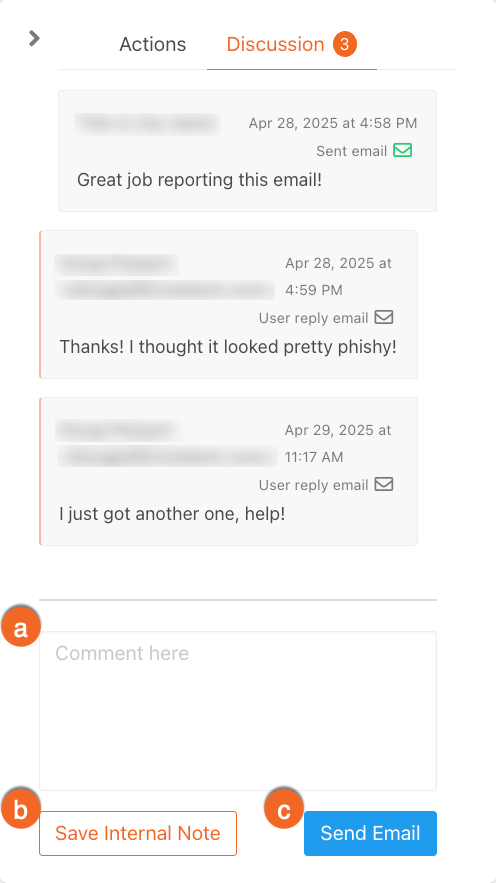
- Você pode clicar na caixa de texto Comment here (Comente aqui) e digitar uma mensagem para salvar internamente ou enviar como e-mail ao usuário.
- Clique no botão Save Internal Note (Salvar observação interna) para tornar seu comentário visível a todos os administradores com acesso ao PhishER.
- Clique no botão Send Email (Enviar e-mail) para enviar uma resposta para o usuário a partir do console do PhishER.
Similar (Semelhantes)
O PhishER analisa as mensagens na sua caixa de entrada para fornecer uma lista de todas as tentativas de phishing relacionadas que foram denunciadas na sua organização. Na subguia Similar (Semelhantes), você pode comparar e gerenciar as mensagens denunciadas para identificar campanhas coordenadas de mensagens de phishing.
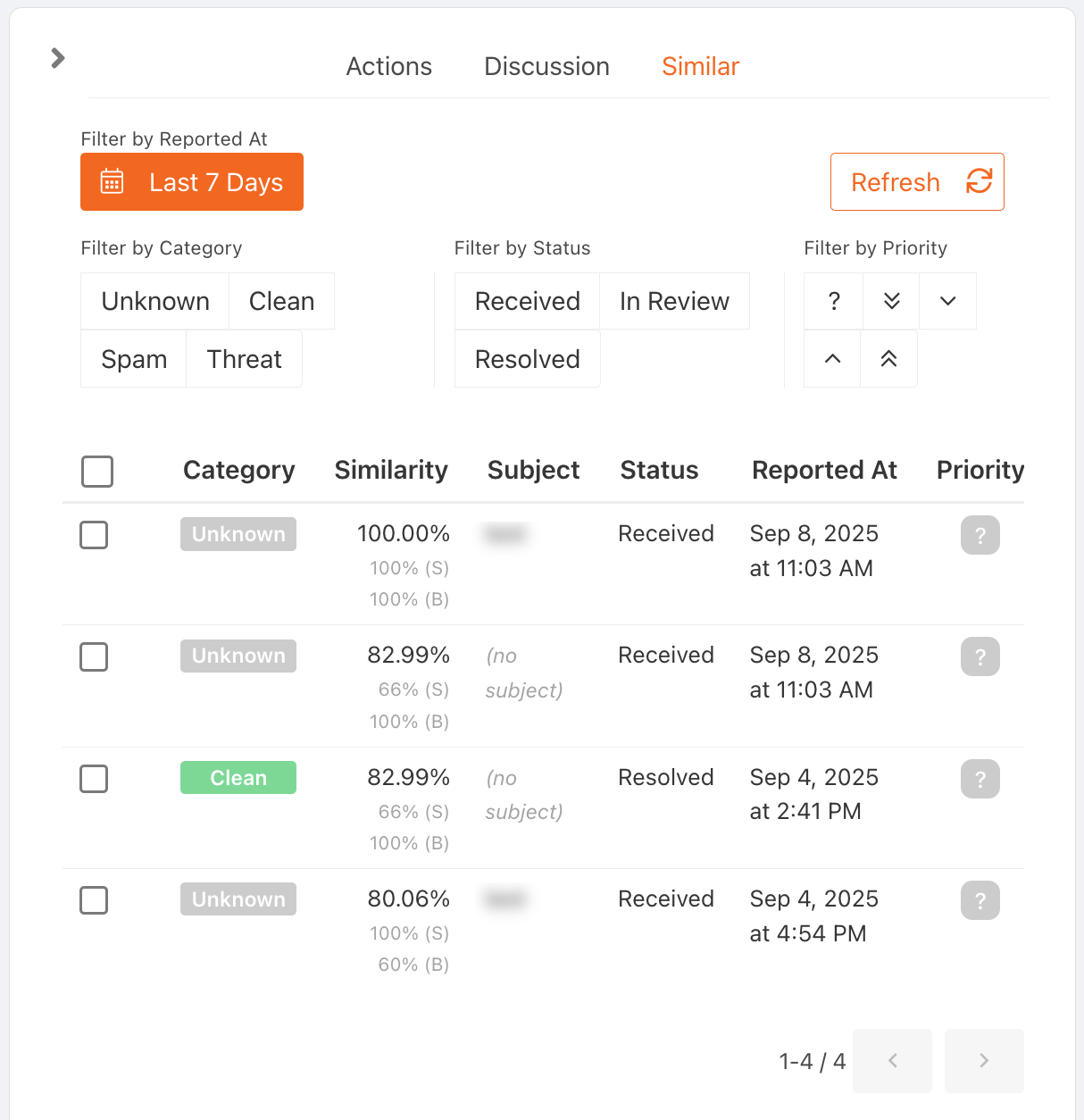
O PhishER agrupa automaticamente mensagens relacionadas com base em semelhanças no assunto e no corpo das mensagens. A coluna Similarity (Semelhança) na subguia Similar (Semelhantes) exibe a porcentagem geral de semelhança entre a mensagem selecionada e a mensagem original. Duas porcentagens específicas são exibidas abaixo da porcentagem geral de semelhança. A porcentagem de semelhança entre as linhas de assunto das duas mensagens é exibida ao lado de (S). A porcentagem de semelhança entre os corpos das duas mensagens é exibida ao lado de (B). Essas porcentagens são calculadas para determinar a porcentagem geral.
A partir das Account Settings (Configurações da conta) do PhishER, Você pode definir o Similarity Threshold (Limite de semelhança) para ajustar o nível dos critérios de semelhança entre as mensagens. Um valor mais alto de Similarity Threshold (Limite de semelhança) incluirá apenas mensagens com fortes semelhanças na subguia Similar (Semelhantes), e um valor mais baixo incluirá mais mensagens com menos características correspondentes.
Na parte superior da subguia Similar (Semelhantes), você pode filtrar mensagens semelhantes da mesma forma que filtra as mensagens da caixa de entrada. Para obter mais informações sobre esses filtros, consulte a seção Como filtrar a caixa de entrada, acima. Também é possível definir uma Category (Categoria), Status (Status) e Priority (Prioridade) para as mensagens selecionadas e adicionar várias marcas. O PhishER analisa as mensagens dos últimos sete dias por padrão. Clique em Last 7 Days (Últimos 7 dias) para abrir a janela pop-up de período e ajustar esse intervalo. O período máximo é de 30 dias.
Se você clicar em uma mensagem individual, uma página parcial Message Details (Detalhes da mensagem) será aberta na barra lateral. Em seguida, você pode comparar os detalhes sobre as mensagens originais e semelhantes. No canto inferior esquerdo da barra lateral, você pode clicar em Go to message details (Ir para os detalhes da mensagem) para navegar diretamente para a página completa Message Details (Detalhes da mensagem) da mensagem semelhante.