KnowBe4’s Security Awareness Training (SAT) biedt Real-Time Coaching-categorieën waarmee je gebruikers real-time kunt coachen in veilig en riskant gedrag. Wanneer er gebruikersactiviteit wordt gedetecteerd, ontvangt je gebruiker een SecurityTip met praktische tips voor deze activiteit. Op het subtabblad Real-Time Coaching kun je deze Real-Time Coaching-categorieën inschakelen en beheren.
We raden aan de volgende stappen in onze snelstartgids te volgen zodat je console klaar is voor coaching. Algemene informatie over Real-Time Coaching vind je in ons artikel overzicht.
Categoriecoaching activeren
Afhankelijk van de beveiligingsleveranciers die je geïntegreerd hebt, zijn er verschillende ondersteunde Categorieën beschikbaar die je kunt inschakelen op het subtabblad Actief. Om gebruik te maken van categorieën in het gedeelte Leverancier verplicht raden we aan meer van je leveranciers te integreren.
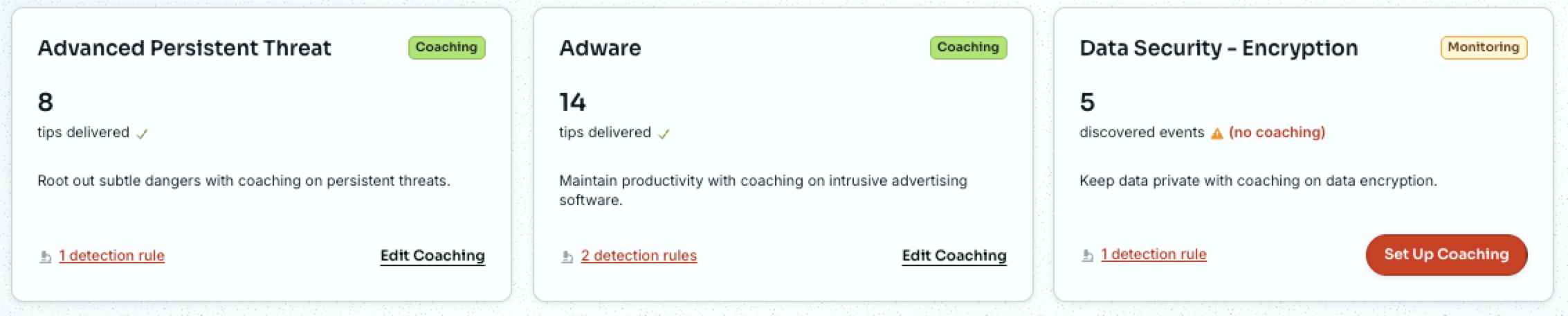
Categorieën beginnen met de status Volgen en krijgen de badge Volgen. Tijdens het volgen worden je gebruikers niet gecoacht in hun gedrag, maar worden er wel statistieken bijgehouden voor de categorieën. We raden aan coaching in te schakelen voor alle beschikbare categorieën, want als je een categorie alleen maar volgt, neemt het risico voor die categorie toe.
Zodra je klaar bent om de coaching van je organisatie voor een categorie te starten, selecteer je Coaching instellen om coaching van gebruikers te configureren en starten. Je wordt naar een pagina geleid voor Evaluatie van een categorie, waar de categorie vooraf geconfigureerd is met speciaal gekozen en effectieve SecurityTips. We raden aan om te controleren of de standaardopties voldoen aan de wensen van jouw organisatie.
Als je geen wijzigingen hoeft aan te brengen, selecteer dan onderaan Coaching starten om de categorie te activeren.
Als je geen wijzigingen hoeft aan te brengen, bekijk dan het gedeelte Categorieën bewerken hieronder voor meer informatie en selecteer dan Coaching starten om de categorie te activeren.
Categorieën bewerken
In Categorieën zit een pagina Evaluatie waar je de inhoud, tekst, leveringsmethode en leveringsfrequentie van SecurityTips kunt aanpassen aan de behoeften van je organisatie.
Ga om nieuwe categorieën te activeren naar Coaching > Real-Time Coaching, zoek je gewenste categorie en selecteer Coaching instellen.
Ga om actieve categorieën te beheren naar Coaching > Real-Time Coaching, zoek je gewenste categorie en selecteer Coaching bewerken.
Kijk voor meer informatie over de pagina Evaluatie van de categorie in de gedeelten hieronder.
Detectieregels
Kies welke detecties van beveiligingsleveranciers tot de activatie van coaching moeten leiden. Systeemdetectieregels worden automatisch ingeschakeld om het beveiligingsbewustzijn van je organisatie te vergroten en risico's te verkleinen. Selecteer om specifieke detectieregels uit of weer in te schakelen het vakje naast de naam van de detectieregel. Kijk voor meer informatie, in onze Handleiding voor detectieregels.
We optimaliseren de inhoud van detectieregels, maar met de opties hieronder kun je ze afstemmen op de behoeften van je organisatie. Bekijk de volgende schermafbeelding en lijst om meer te weten te komen:
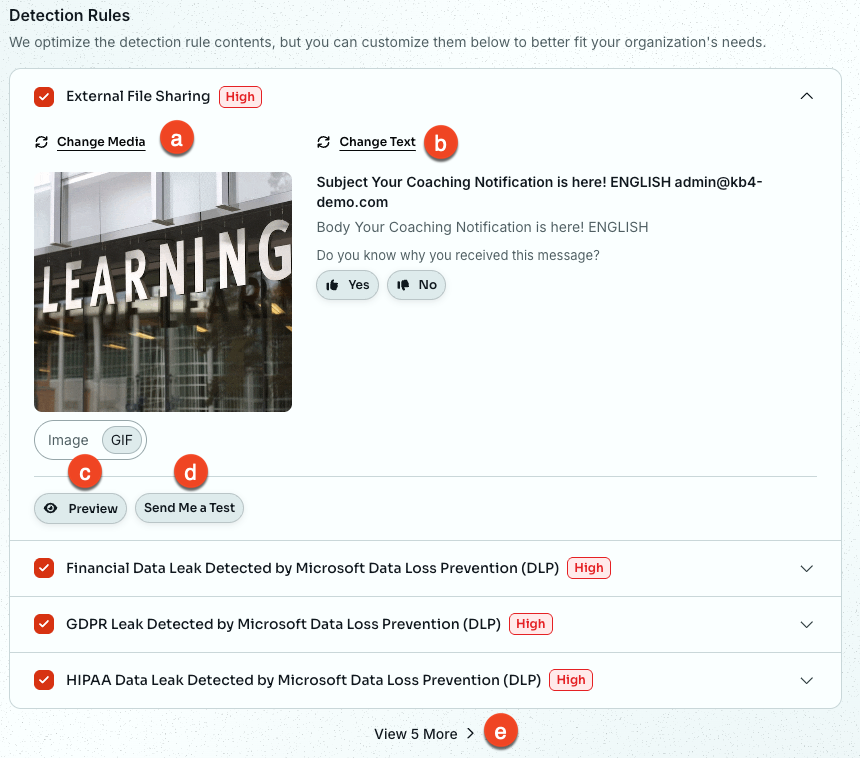
- Van media wisselen: selecteer je gewenste inhoud voor de SecurityTip. Meer informatie vind je in onze Handleiding voor SecurityTips.
- Tekst wijzigen: selecteer je gewenste tekstmelding voor de SecurityTip. Meer informatie vind je in onze Handleiding voor SecurityTips.
- Preview: open een pop-upvenster om te zien hoe de SecurityTip eruitziet wanneer deze naar je gebruikers gestuurd wordt met jouw geselecteerde opties.
- Stuur me een test: stuur de SecurityTip per e-mail naar jezelf om te weten hoe de SecurityTip eruitziet wanneer deze naar je gebruikers gestuurd wordt met jouw geselecteerde opties.
-
Meer weergeven: geef aanvullende detectieregels weer die beschikbaar zijn voor de beveiligingscategorie.
Opmerking: de optie Meer weergeven verschijnt alleen als er meer dan zes detectieregels beschikbaar zijn.
Doelgroep
Kies wie de SecurityTips voor de categorie ontvangt. Bekijk de volgende schermafbeelding en lijst om meer te weten te komen:
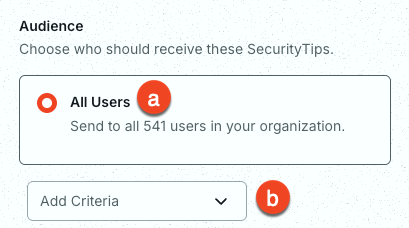
- Alle gebruikers: stuur deze SecurityTips naar alle geïntegreerde gebruikers. Deze optie is standaard geselecteerd.
- Criteria toevoegen: maak je eigen aangepaste criteria om te bepalen welke specifieke gebruikers deze SecurityTips moeten ontvangen.
Leveringsmethode
Kies hoe je doelgebruikers hun SecurityTips moeten ontvangen. Meer informatie vind je in onze artikelen over leveringsmethodes, net als op de volgende schermafbeelding en lijst:
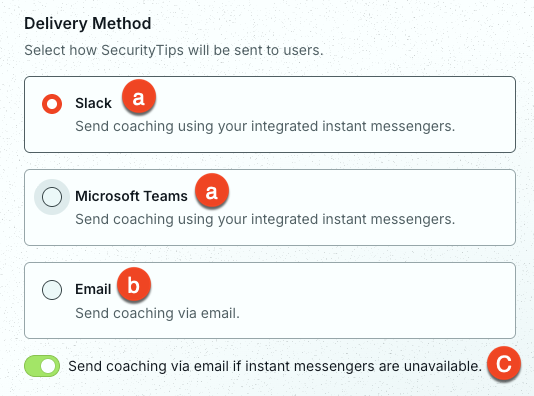
- In realtime via een chatprogramma: stuur SecurityTips in real-time met behulp van de geïntegreerde chatprogramma's van je leveranciers. We raden je aan één van deze opties te gebruiken voor primaire levering.
- Real-time via e-mail: stuur SecurityTips in real-time naar de e-mailadressen van je gebruikers vanuit de KnowBe4 SAT-console.
- Stuur coaching via e-mail als er geen chatprogramma's beschikbaar zijn: stuur SecurityTips per e-mail als de geïntegreerde chatprogramma's van je leveranciers dat niet kunnen. We raden aan deze optie in te schakelen om zeker te zijn van consistente levering.
Leveringslimiet
Kies hoe vaak je doelgebruikers hun SecurityTips moeten ontvangen. Bekijk de volgende schermafbeelding en lijst om meer te weten te komen:
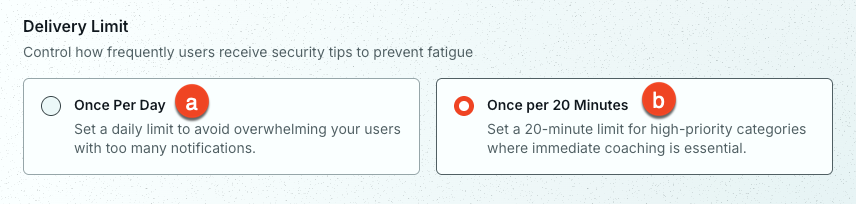
- Eens per dag: stuur niet meer dan één SecurityTip per dag.
- Eens per 20 minuten: stuur niet meer dan één SecurityTip per 20 minuten. We raden deze optie aan voor kritieke of dringende categorieën.
Zodra je klaar bent met het aanpassen van je categorie, moet je wel Wijzigingen opslaan.
Coaching beheren
Vanuit het subtabblad Real-Time Coaching kun je de naam van een categorie selecteren om het Overzicht, de Categorieactiviteit en de Feedbackactiviteit ervan te bekijken. Hieronder lees je daar meer over.
Overzicht
Op het subtabblad Overzicht kun je een samenvatting bekijken van belangrijke gegevens voor de categorie. Meer informatie vind je op de onderstaande schermafbeelding:
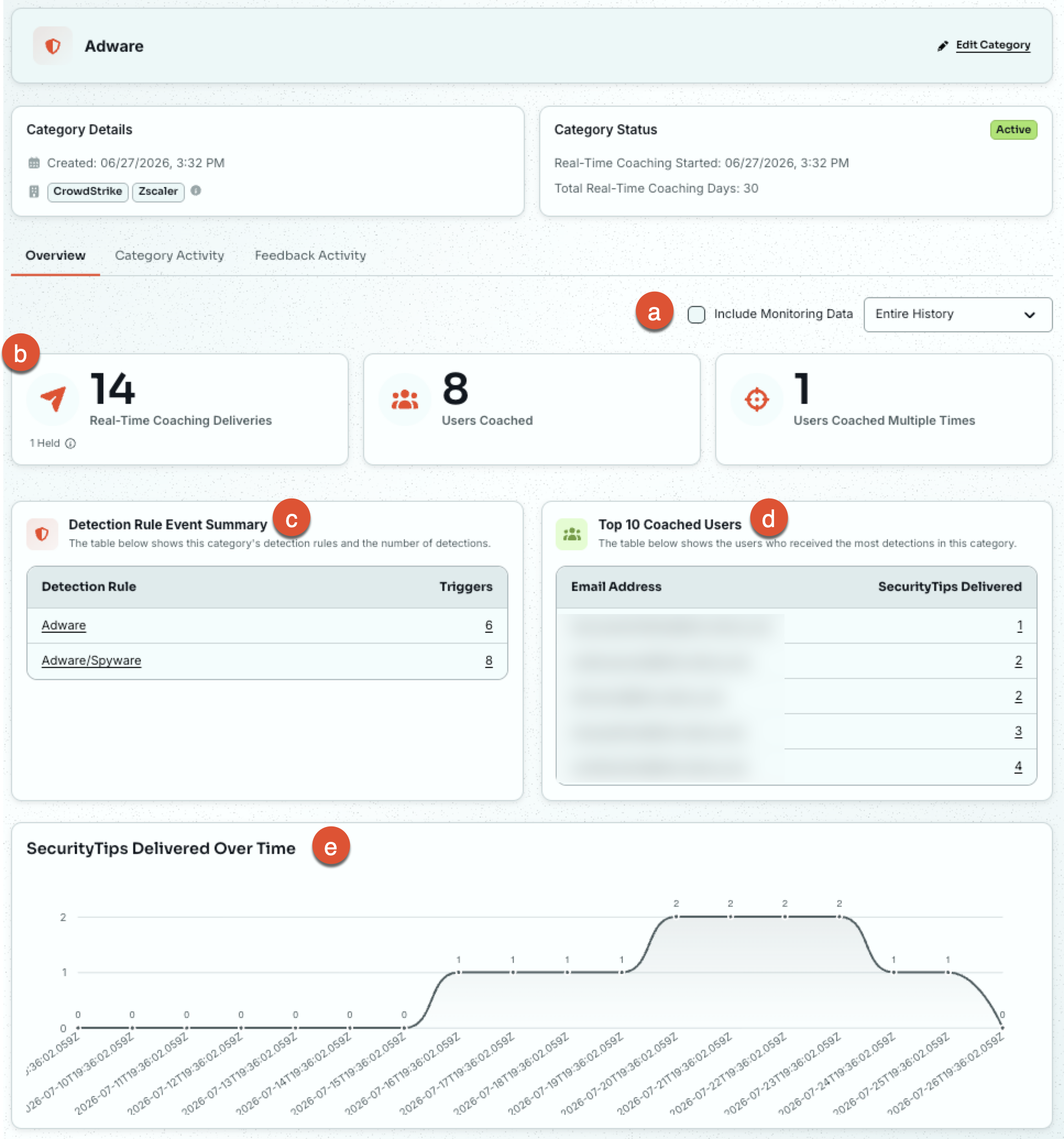
- Volledige geschiedenis: selecteer dit keuzemenu om een datumbereik te selecteren voor je gegevens.
- Informatie over categorieactiviteit: toont het aantal afgeleverde SecurityTips, het aantal gecoachte gebruikers en het aantal gebruikers dat meermaals gecoacht werd binnen het geselecteerde datumbereik.
- Samenvatting van detectieregelgebeurtenissen: in deze tabel staan de detectieregels voor de geselecteerde categorie en het aantal detecties voor elke regel.
- Top 10 gecoachte gebruikers: in deze tabel staan de gebruikers die binnen het geselecteerde datumbereik de meeste SecurityTips hebben ontvangen.
- SecurityTips afgeleverd in de loop der tijd: in dit diagram staat het aantal SecurityTips dat binnen het geselecteerde datumbereik voor de geselecteerde categorie is afgeleverd.
Categorie-activiteit
Op het subtabblad Categorie-activiteit kun je filters gebruiken om rapporten aan te passen en aan te maken voor de categorie. Meer informatie vind je op de onderstaande schermafbeelding:
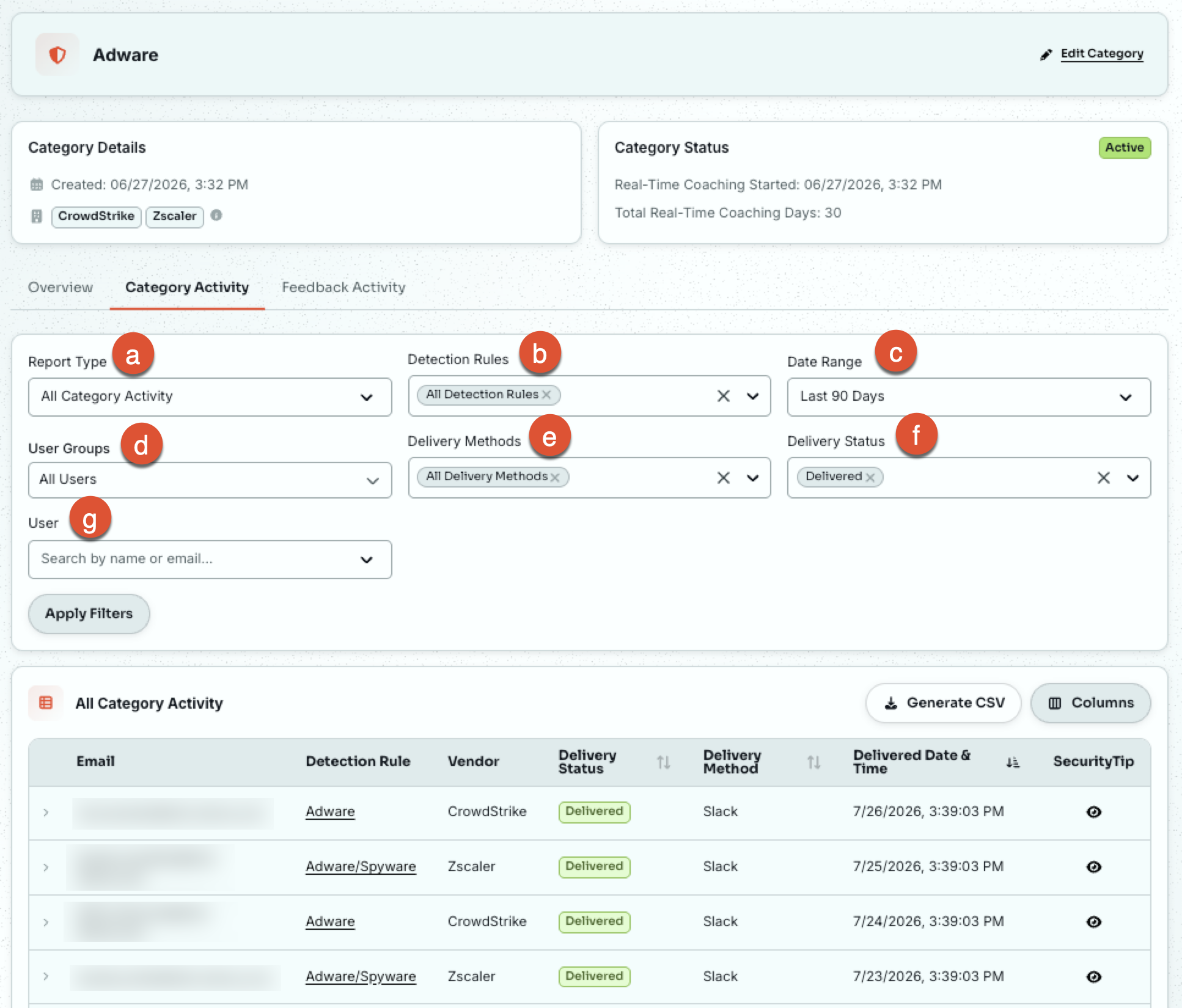
- Rapporttype: selecteer het rapporttype. Tot de opties behoren Alle categorie-activiteit en Alle categorie-activiteit gegroepeerd op gebruiker.
- Detectieregels: Selecteer de detectieregels van de categorie die je in dit rapport wilt weergeven.
- Datumbereik: selecteer het datumbereik voor deze gegevens. Standaard toont dit tabblad activiteit in de afgelopen 90 dagen.
- Gebruikersgroepen: selecteer de gebruikersgroepen in dit rapport.
- Leveringsmethoden: selecteer de leveringsmethoden in dit rapport. Tot de opties behoren Alle leveringsmethoden, E-mail, Slack, Microsoft Teams en Google Chat.
- Afleverstatus: selecteer een afleverstatus om in dit rapport op te nemen. Je kunt kiezen uit Afgeleverd, Vastgehouden en Mislukt.
- Gebruiker: zoek naar een specifieke gebruiker.
Feedbackactiviteit
Op het subtabblad Feedbackactiviteit kun je filters gebruiken om rapporten aan te passen en aan te maken voor de optionele gebruikersfeedback. Meer informatie vind je in de onderstaande schermafbeelding en lijst:
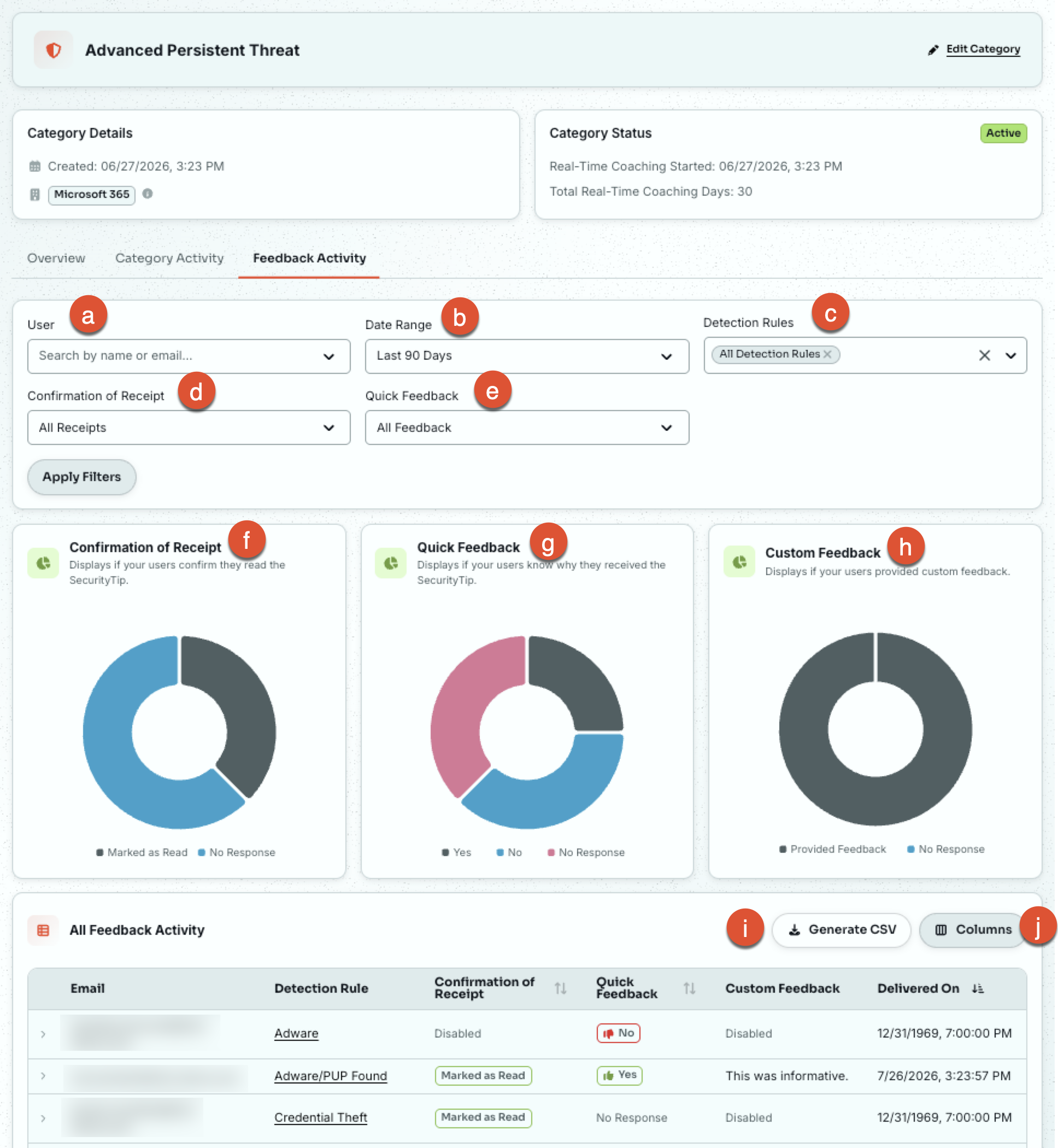
- Gebruiker: zoek naar een specifieke gebruiker.
- Datumbereik: selecteer het datumbereik voor deze gegevens.
- Detectieregels: Selecteer de detectieregels van de categorie die je in dit rapport wilt weergeven.
- Bevestiging van ontvangst: selecteer de feedback Bevestiging van ontvangst van je gebruikers die je wil weergeven in dit rapport.
- Snelle feedback: selecteer de Snelle feedback van je gebruikers die je wil weergeven in dit rapport.
- Diagram met bevestiging van ontvangst: dit laat zien hoeveel gebruikers hebben bevestigd dat ze de SecurityTip hebben gelezen. Deze optionele feedback wordt verstrekt als je gebruikers de knop Als gelezen markeren selecteren voor hun SecurityTip.
- Diagram met snelle feedback: dit laat zien hoeveel gebruikers weten waarom ze de SecurityTip hebben ontvangen. Deze optionele feedback wordt verstrekt als je gebruikers de knop Ja of Nee selecteren voor hun SecurityTip.
- Diagram met aangepaste feedback: dit laat zien hoeveel gebruikers aangepaste feedback hebben gegeven. Deze optionele feedback wordt verstrekt als je gebruikers het tekstveld voor hun SecurityTip invullen en indienen.
- CSV aanmaken: maak een CSV-bestand aan van de geselecteerde kolommen in het rapport.
-
Kolommen toevoegen of verwijderen: kies welke kolommen je in de tabel wil zien.
Coaching stoppen
Zodra je een categorie hebt geactiveerd, kun je coaching op elk moment stoppen. Ga om de coaching van gebruikers voor een actieve categorie te stoppen naar Coaching > Real-Time Coaching > Coaching bewerken voor de categorie en selecteer dan Coaching stoppen onderaan de pagina. De categorie gaat dan naar de modus Volgen en stuurt geen SecurityTips meer.
Real-Time Coaching met phishing-campagnes
Real-Time Coaching ondersteunt integratie met je phishing-campagnes van de KnowBe4 Security Awareness Training (SAT), zodat je SecurityTips van Real-Time Coaching naar je gebruikers kunt sturen na onjuist afgehandelde phishing. Een lijst met deze KnowBe4-systeemdetectieregels vind je in onze handleiding.
Coaching met socialengineering-indicatoren
Real-Time Coaching biedt ook de integratie met je phishing-campagnes aan van coaching met socialengineering-indicatoren. Als je gebruikers een phishing-test onjuist afhandelen, kan Real-Time Coaching hun een SecurityTip-GIF sturen waarin de rode vlaggen worden uitgelicht die ze in de precieze phishing-test hebben gemist. Zodra ze ingeschakeld zijn, worden deze meldingen verstuurd vanuit de systeemcategorie genaamd socialengineering-indicatoren. Meer informatie vind je in ons artikel Real-Time Coaching met socialengineering-indicatoren, de SecurityTips-handleiding en de handleiding socialengineering-indicatoren (SEI).