In deze handleiding leert u hoe u Microsoft Teams integreert met Real-Time Coaching. U kunt Microsoft Teams gebruiken om SecurityTips naar uw gebruikers te sturen wanneer er risicovolle activiteiten op hun apparaten zijn gedetecteerd.
Voor algemene informatie over Real-Time Coaching, zie ons overzichtsartikel. Als u informatie zoekt over het instellen van integraties met beveiligingsleveranciers die risicovolle activiteiten op de apparaten van uw gebruikers detecteren, raadpleeg dan onze handleidingen over de integratie van leveranciers.
De integratie instellen
Om deze integratie in te stellen, moet u een Real-Time Coaching-bot uploaden naar Microsoft Teams. Afhankelijk van de instellingen van uw organisatie moet u mogelijk ook de machtigingen aanpassen om de toepassing in Microsoft Teams toe te staan.
Lees voor meer informatie de onderstaande subsecties door.
De bot uploaden
Om de Real-Time Coaching-botapplicatie aan Microsoft Teams toe te voegen, volgt u de onderstaande stappen:
- Log in op je KnowBe4 SAT-console.
- Navigeer naar Coaching > Instellingen > Leveringsinstellingen.
- Selecteer Microsoft Teams.
-
Voer een naam in voor de bot in het veld Botnaam (verplicht).
Opmerking:De standaardnaam is KB4 Beveiligingsbewustzijn. U kunt een andere naam voor uw bot opgeven in het veld Botnaam. - Selecteer Bot uploaden. Er verschijnt een Microsoft 365-aanmeldingspagina.
-
Log in op uw Microsoft 365-beheerdersaccount. Na een succesvolle aanmelding wordt een nieuwe Machtigingen aangevraagd pagina geladen.
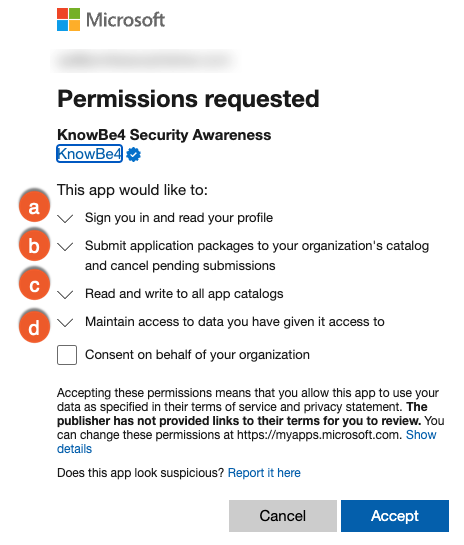
- Inloggen en uw profiel lezen: Deze machtiging wordt gebruikt om te controleren of u de juiste beheerdersrechten hebt om de bot te beheren.
- Dien sollicitatiepakketten in bij de catalogus van uw organisatie en annuleer lopende inzendingen: Deze machtiging wordt gebruikt om gegevens van SecurityCoach naar de appcatalogus te verzenden, zodat de bot kan worden ingezet.
- Lezen en schrijven in alle appcatalogi: Deze machtiging stelt u in staat om de bot bij te werken en te verwijderen vanuit uw SecurityCoach-console.
- Behoud toegang tot gegevens waartoe u toegang hebt verleend: Met deze machtiging behoudt de bot de andere machtigingen totdat u de integratie verwijdert.
- Selecteer het selectievakje Toestemming geven namens uw organisatie, en klik vervolgens op Accepteren onderaan de pagina.
- Ga terug naar de pagina voor het instellen van de Microsoft Teams-workspace in Real-Time Coaching en selecteer Machtigingen controleren. Er verschijnt een Microsoft 365-aanmeldingspagina.
-
Log in op uw Microsoft 365-beheerdersaccount. Na succesvolle aanmelding verschijnt een tweede Machtigingen aangevraagd pagina.
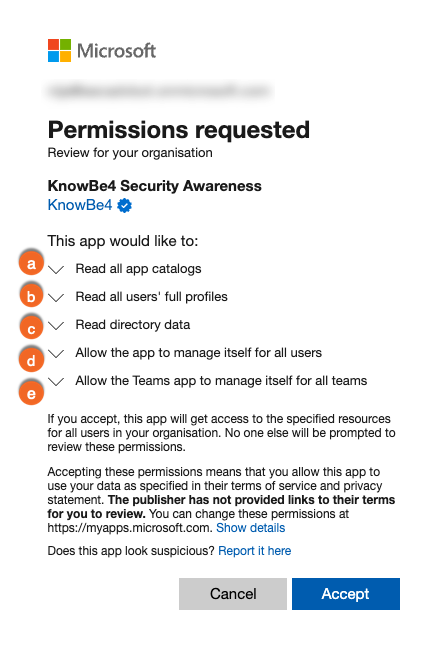
- Lees alle appcatalogi: Deze machtiging bevestigt dat de bot succesvol is geüpload.
- Lees de volledige profielen van alle gebruikers: Met deze machtiging kan de bot de door uw geselecteerde Microsoft Teams-gebruikers synchroniseren met SecurityCoach.
- Lees directorygegevens: Deze machtiging stelt de bot in staat om uw Microsoft Teams-gebruikers te vinden en zichzelf voor hen te installeren.
- Sta de app toe zichzelf te beheren voor alle gebruikers: Met deze machtiging kan de bot zichzelf installeren, bijwerken en verwijderen voor uw gebruikers.
- Sta de Teams-app toe om zichzelf te beheren voor alle teams: Met deze machtiging kan de bot zichzelf installeren, bijwerken en verwijderen voor uw teams.
- Selecteer Accepteren onderaan de pagina.
-
Ga terug naar de pagina voor het instellen van de Microsoft Teams-werkruimte in Real-Time Coaching en schakel de bot in voor Specifieke teams of Alle Teams-gebruikers in Microsoft Teams. Als u specifieke teams toevoegt, selecteer Specifieke teams, kies uw teams uit het keuzemenu en selecteer vervolgens Teams toevoegen om te bevestigen. Als u alle Teams-gebruikers wilt toevoegen, klik dan op Alle Teams-gebruikers en selecteer vervolgens Alle gebruikers toevoegen om te bevestigen.

- Als uw organisatie alleen specifieke applicaties toestaat in Microsoft Teams of als u een probleem met machtigingen voor beleid ondervindt, ga dan verder met de stappen in de sectie Setupbeleid in Microsoft Teams beheren hieronder. Als uw organisatie het gebruik van applicaties in Microsoft Teams toestaat, ga dan verder naar het gedeelte De integratie gebruiken hieronder.
De bot is geblokkeerd of verwijderd
Als u de foutmelding De bot is geblokkeerd of verwijderd tegenkomt, volg dan de onderstaande stappen:
- Log in op uw Microsoft Teams-beheercentrum.
- Gebruik de zijbalk om naar het tabblad Teams-app > Apps beheren te navigeren.
-
Zoek naar de bot KB4 Beveiligingsbewustzijn in het subtabblad Apps beheren.
Belangrijk: De standaardnaam voor de bot is KB4 Beveiligingsbewustzijn. Als u tijdens het volgen van de stappen in de sectie SecurityCoach-bot uploaden niet de standaardnaam hebt gebruikt, zoek dan in plaats daarvan naar uw aangepaste botnaam.- Als de bot aanwezig is, worden de machtigingen nog steeds geladen. Wacht één minuut en ververs daarna de pagina Microsoft Teams instellen in uw SecurityCoach-console. Als dit het probleem niet oplost, volg dan de stappen in de sectie De integratie verwijderen en stel de integratie vervolgens opnieuw in.
- Als de bot niet aanwezig is, is de bot verwijderd uit Microsoft Teams. Doorloop de stappen in sectie De integratie verwijderen, stel de integratie vervolgens opnieuw in.
De bot kon niet worden geïnstalleerd
Als gebruikers een foutmelding krijgen tijdens het synchroniseren, kunt u CSV genereren selecteren onder de foutmelding om een lijst te downloaden van gebruikers die niet gesynchroniseerd zijn en het foutbericht voor elke gebruiker.
Beleidsregels in Microsoft Teams beheren
Als uw organisatie beheert hoe apps beschikbaar worden gesteld aan gebruikers binnen Microsoft Teams, moet u de Real-Time Coaching-applicatie toestaan.
Volg de onderstaande stappen om de applicatie toe te staan:
- Log in op uw Microsoft Teams-beheercentrum.
-
Klik in de zijbalk aan de linkerkant op Teams-apps om een vervolgkeuzemenu te openen.

-
Klik Stel beleidsregels in via het vervolgkeuzemenu.

-
Selecteer de naam van het beleid waaronder uw team valt op de pagina App-beleidsregels. Als uw team onder het standaard globale beleid valt, selecteer dan Globaal (standaard voor de hele organisatie). Als uw team onder een aangepast beleid valt, selecteer dan de naam van dat aangepaste beleid.

-
Selecteer Apps toevoegen in de volgende pagina Globaal (standaard voor de hele organisatie) of aangepaste beleidspagina. Er wordt een nieuwe zijbalk aan de rechterkant van het scherm geopend.

-
Gebruik de zoekbalk in de zijbalk aan de rechterkant van het scherm om te zoeken naar de KB4 Beveiligingsbewustzijn-app.
Belangrijk: De standaardnaam van de app is KB4 Beveiligingsbewustzijn. Als u de standaardnaam niet hebt gebruikt bij het uploaden van de bot, zoek dan in plaats daarvan naar uw eigen botnaam.
-
KB4 Beveiligingsbewustzijn wordt weergegeven in een vervolgkeuzemenu onder de zoekbalk.

-
Klik Selecteren aan de rechterkant van KB4 Beveiligingsbewustzijn.

-
Zodra de app is geselecteerd, klik hieronder op Toevoegen.

-
De KB4 Beveiligingsbewustzijn-app wordt nu weergegeven onder Geïnstalleerde apps.

Zodra u de KB4 Beveiligingsbewustzijn-app hebt geïnstalleerd, kan het tot 12 uur duren voordat de wijzigingen in het Microsoft-beheercentrum zichtbaar worden.
Zodra de wijzigingen zijn doorgevoerd, synchroniseert Real-Time Coaching de Microsoft Teams-integratie automatisch elke 12 uur. U kunt uw gebruikers ook handmatig opnieuw synchroniseren door de onderstaande stappen te volgen:
- Log in op je KnowBe4 SAT-console.
- Navigeer naar Coaching > Instellingen > Leveringsinstellingen.
- Selecteer Configureren op de leverancierstegel van Microsoft Teams.
- Selecteer de naam van de workspace die u wilt configureren.
- Selecteer de knop Gebruikerssynchronisatie uitvoeren op de pagina Microsoft Teams workspace-instellingen rechtsonder in de sectie Details van gebruikerssynchronisatie.
Zodra de nieuwe synchronisatie is voltooid, worden de resultaten weergegeven onder de sectie Details van gebruikerssynchronisatie. Als er fouten waren, kunt u CSV genereren onder de foutmelding selecteren om meer details te bekijken.
De integratie gebruiken
Zodra u de bot hebt geüpload en de Real-Time Coaching-applicatie in Microsoft Teams hebt toegestaan, kunt u Teams gebruiken om SecurityTips naar uw gebruikers in Real-Time Coaching-categorieën te versturen. Voor meer informatie, zie onze Handleiding voor Real-Time Coaching-categorieën.
Om de Microsoft Teams-integratie in uw KSAT-console te bekijken en te beheren, navigeert u naar SecurityCoach > Instellingen > Leveringsinstellingen > Configureren voor Microsoft Teams. Selecteer vervolgens de naam van de workspace die u wilt beheren. Op deze pagina kunt u een lijst van uw teams bekijken, controleren bij hoeveel gebruikers de bot is ingeschakeld, jezelf een testbericht sturen en meer.
De integratie verwijderen
Volg de onderstaande stappen om de integratie voor een Microsoft Teams-workspace te verwijderen:
- Log in op je KnowBe4 SAT-console.
- Navigeer naar Coaching > Instellingen > Leveringsinstellingen.
- Selecteer Configureren op de leverancierstegel van Microsoft Teams.
- Selecteer de naam van de workspace die u wilt verwijderen.
-
Selecteer Integratie verwijderen.
Opmerking: Als u deze integratie in Real-Time Coaching verwijdert, wordt deze ook verwijderd uit uw Microsoft Teams-beheerconsole. - In het pop-upvenster dat verschijnt, selecteert u Verwijderen. Er wordt een Microsoft 365-aanmeldingspagina geopend.
- Meld u aan met uw Microsoft-beheerdersgegevens. Zodra u bent ingelogd, wordt de integratie verwijderd.