Met de add-in Samenwerkingsplatform Phish Alert Button (PAB) kunnen uw gebruikers verdachte berichten melden.
In dit artikel leert u hoe u onze PAB voor samenwerkingsplatformen kunt inschakelen en configureren.
PAB inschakelen
Alvorens je de PAB installeert, moet je de PAB inschakelen en configureren in je Accountinstellingen. Volg de stappen hieronder om de PAB in te schakelen.
- Log in op de KnowBe4-console en navigeer naar de pagina met Accountinstellingen.
-
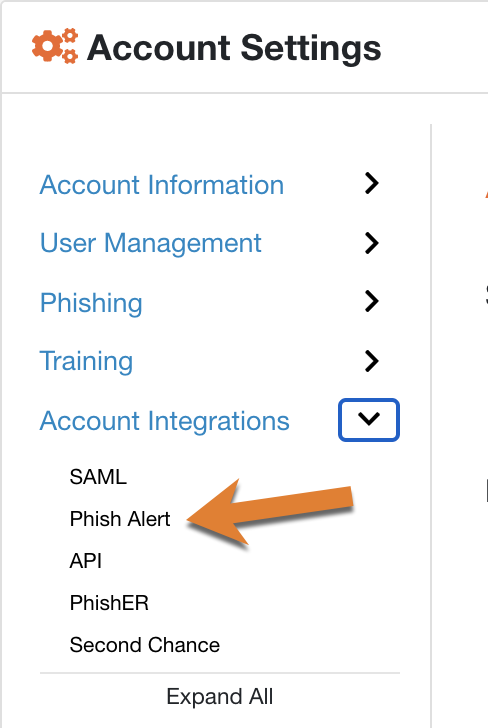
Navigeer naar Accountintegraties > Phish Alert.
-
Schakel de instelling Phish Alert inschakelen in.
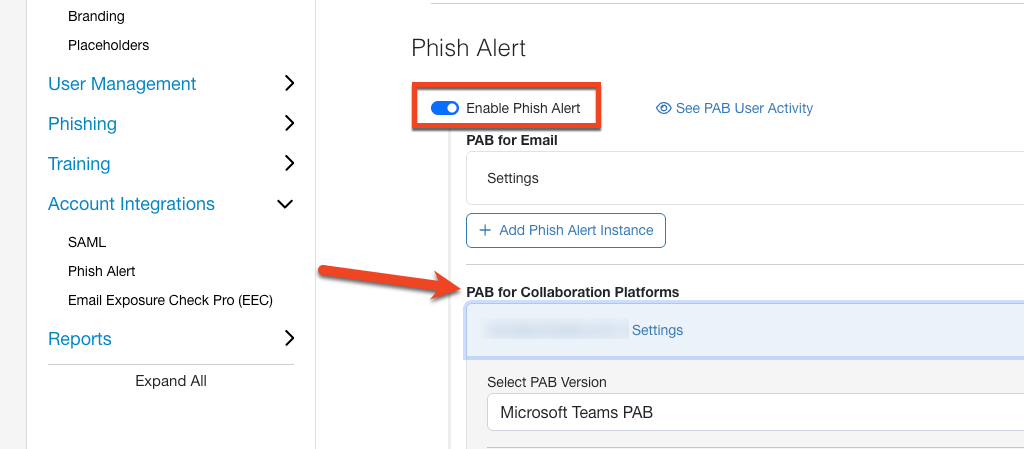
- Klik op de knop Phish Alert-exemplaar toevoegen.
PAB-instellingen voor samenwerkingsplatformen
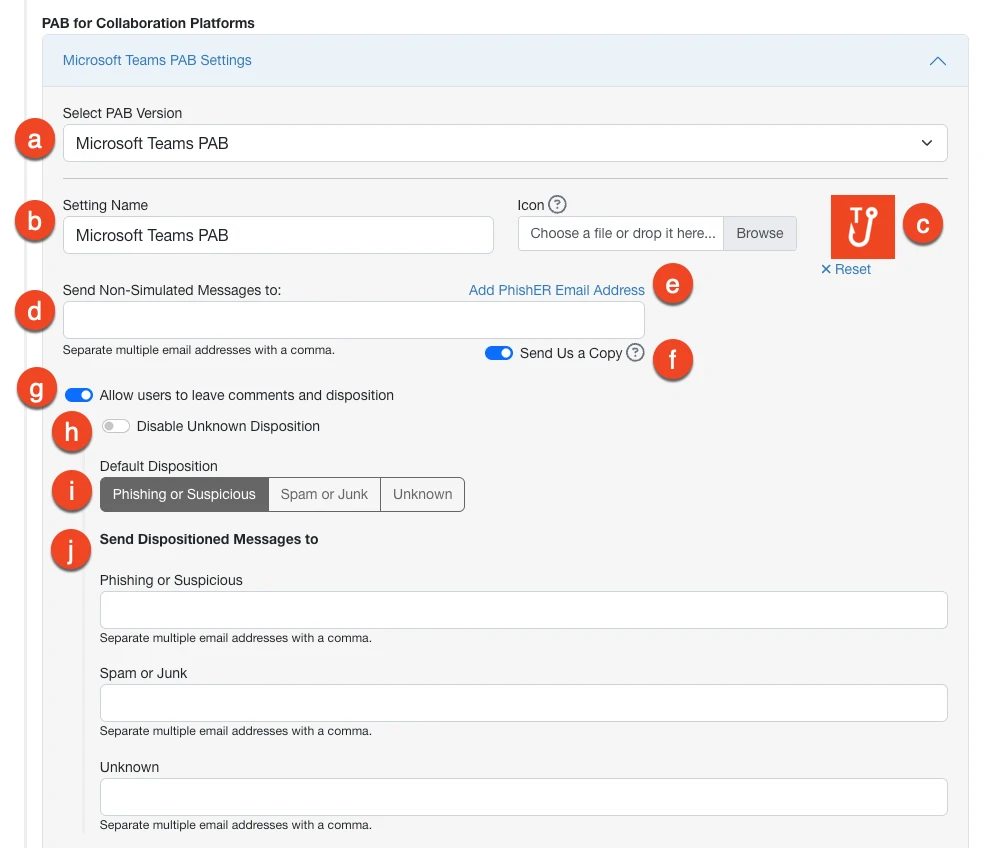
- PAB-versie selecteren: Selecteer in de vervolgkeuzelijst de versie van de PAB die u wilt bewerken voor dit PAB-exemplaar.
- Naam instelling: Voer de naam in voor uw PAB-instantie.
- Pictogram: Upload uw eigen persoonlijke pictogram voor de PAB.
- Niet-gesimuleerde berichten sturen naar: Als een gebruiker een niet-gesimuleerd bericht meldt, kunt u een kopie van dit bericht naar specifieke gebruikers binnen uw organisatie sturen. Om deze gebruikers een kopie van deze berichten te sturen, voert u hun e-mailadressen in dit veld in. E-mailadressen moeten worden gescheiden door komma's.
- E-mailadres van PhishER toevoegen: Klik op deze link om het eerste e-mailadres voor meldingen uit je PhishER-account in te voegen in het veld Niet-gesimuleerde berichten sturen naar:.
- Stuur ons een kopie: Schakel deze instelling in om een kopie van gemelde niet-gesimuleerde phishing-e-mails naar KnowBe4-analyse te sturen. Deze e-mail bevat de oorspronkelijk koptekst van de e-mail. Raadpleeg ons artikel Gemelde phishing-e-mails delen met KnowBe4 via de Phish Alert Button (PAB) voor meer informatie over het met ons delen van berichten.
- Gebruikers toestaan om opmerkingen en een markering achter te laten: Schakel deze instelling in om uw gebruikers toe te staan opmerkingen toe te voegen en de markering van een bericht te bepalen wanneer ze het samenwerkingsplatform PAB gebruiken. Raadpleeg onze Handleiding voor opmerkingen en e-mailmarkeringen voor de Phish Alert Button (PAB) voor meer informatie.
- Markering als Onbekend uitschakelen: Vink dit selectievakje aan als je de markering Onbekend wil uitsluiten als mogelijkheid waar gebruikers uit kunnen kiezen wanneer ze de PAB gebruiken.
- Standaard markering: Selecteer een markering die als standaard wordt ingesteld voor je PAB-exemplaar. De standaard markering is de optie die geselecteerd is op het moment waarop gebruikers op de PAB klikken.
- Stuur berichten met markering naar: Voer de extra e-mailadressen in waarnaar moet worden doorgestuurd op basis van het gemelde bericht in de markeringsvelden hieronder. Raadpleeg onze Handleiding voor opmerkingen en e-mailmarkeringen voor de Phish Alert Button (PAB) voor meer informatie.
Taalinstellingen
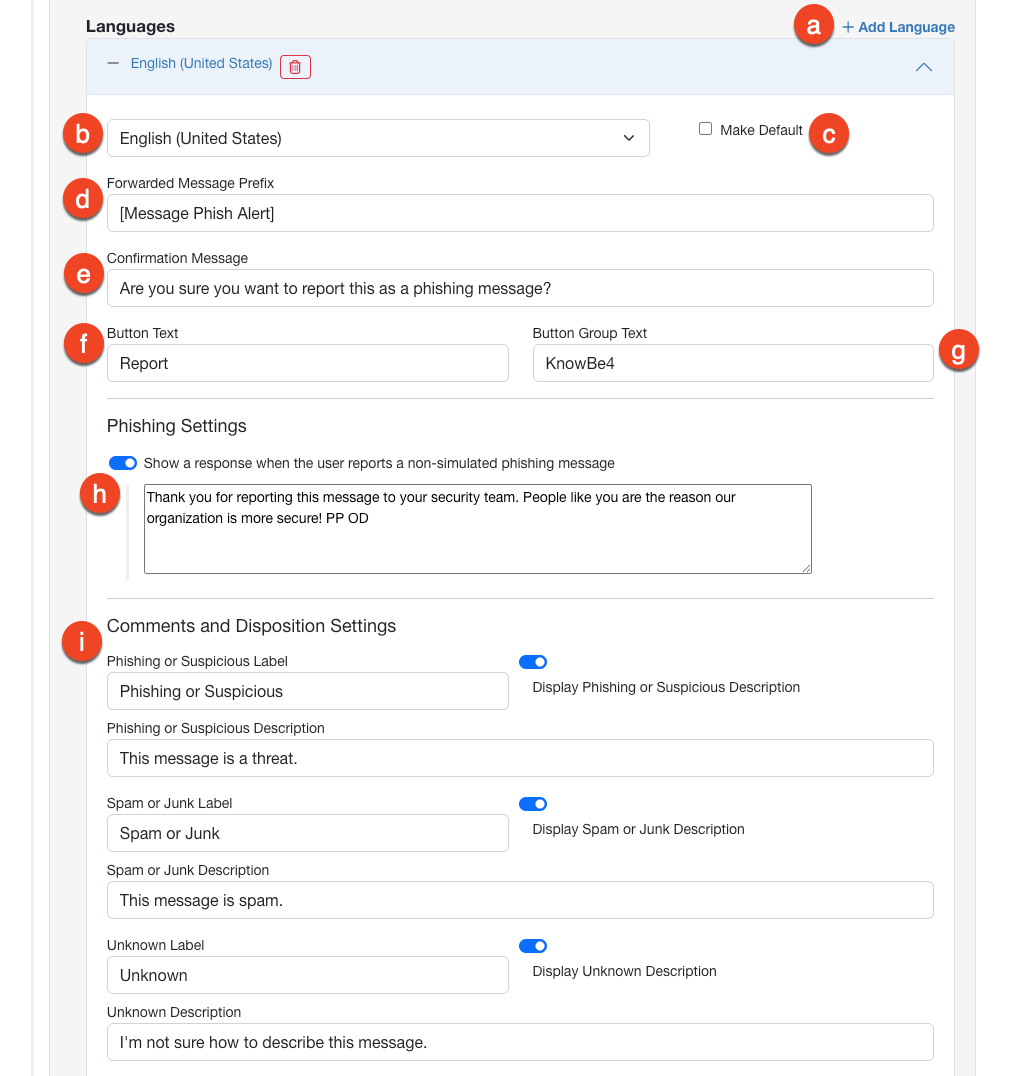
- Taal toevoegen: Klik op deze knop om extra talen toe te voegen aan je PAB-exemplaren. Deze functie is slechts met specifieke versies van de PAB compatibel. Om na te gaan of jouw versie van de PAB compatibel is met de functie voor extra talen, raadpleeg je onze Handleiding voor taalbewuste functies voor de Phish Alert Button (PAB).
- Vervolgkeuzelijst Taal: Selecteer in de vervolgkeuzelijst een taal die je wil gebruiken voor het PAB-exemplaar.
- Standaard maken: Vink dit selectievakje aan om deze taal in te stellen als de standaardtaal voor je PAB-exemplaar.
- Voorvoegsel van doorgestuurd bericht: Dit voorvoegsel wordt toegevoegd aan de oorspronkelijke onderwerpregel wanneer een niet-gesimuleerd phishingbericht wordt doorgestuurd naar de ontvangers die je hebt ingesteld in het veld Niet-gesimuleerde berichten sturen naar:.
- Bevestigingsbericht: Dit bericht wordt getoond aan gebruikers nadat ze op de PAB klikken. Standaard vraagt dit bericht aan de gebruiker om te bevestigen of die de e-mail wil melden. Het veld mag maximaal 255 tekens bevatten.
- Tekst van knop: Dit is de tekst die op de PAB in het samenwerkingsplatform van de gebruiker verschijnt.
- Tekst van knoppengroep: Dit is de tekst die onder de PAB in het samenwerkingsplatform van de gebruiker verschijnt.
- Toon een reactie wanneer de gebruiker een niet-gesimuleerd phishingbericht meldt: Als u deze instelling inschakelt, ziet de gebruiker dit bericht wanneer deze een niet-gesimuleerd phishingbericht meldt. Dit veld mag maximaal 469 tekens bevatten voor de EXE PAB en 500 tekens voor de Hybride PAB.
- Instellingen voor opmerkingen en markeringen: Vul je eigen tekst in om de labels en beschrijvingen van de PAB-markeringen aan te passen. Als je de markeringen niet aanpast, wordt de standaard tekst gebruikt. Als je wil dat je gebruikers de beschrijvingen van de markeringen kunnen zien, moet je de schakelaars naast de labelvelden voor de markeringen omschakelen. Raadpleeg onze Handleiding voor opmerkingen en e-mailmarkeringen voor de Phish Alert Button (PAB) voor meer informatie.
Downloaden en machtigingen
Met de onderstaande instellingen kun je documenten bekijken, het PAB-manifest downloaden en machtigingen instellen.
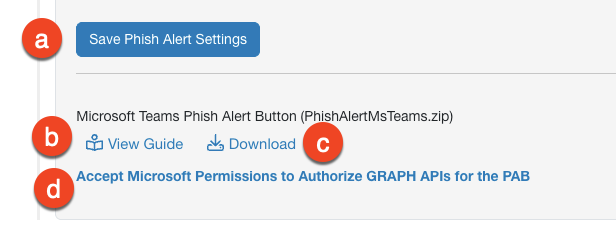
- Phish Alert-instellingen opslaan: Klik op deze knop om alle wijzigingen in uw PAB-instellingen voor samenwerkingsplatformen op te slaan.
- Handleiding bekijken: Klik op deze knop om de producthandleiding voor de geselecteerde versie van de PAB te openen.
- Downloaden: Klik op deze knop om de installatiehandleiding, het manifest of het configuratiebestand voor de geselecteerde versie van de PAB te openen.
- Microsoft-machtigingen accepteren om GRAPH API's voor de PAB goed te keuren: Klik op deze knop om de Microsoft 365-pagina te openen. Bekijk daarna de machtigingen en accepteer deze om de PAB te autoriseren voor het gebruik van Microsofts Graph API's.