In het subtabblad SecurityTips kun je SecurityTip-inhoud en meldingssjablonen beheren voor gebruik in Real-Time Coaching-categorieën. SecurityTips kun je gebruiken om je gebruikers te coachen over hun risicovolle activiteit en hoe ze deze in de toekomst kunnen voorkomen.
Je kunt al bestaande SecurityTip-inhoud inzetten of aangepaste afbeeldingen uploaden. SecurityTips worden automatisch vertaald naar de trainingstaal van de ontvanger. Instructies voor het uploaden van aangepaste afbeeldingen vind je in ons artikel Aangepaste SecurityTip-afbeeldingen uploaden.

Ieder item in een SecurityTip zie je terug op een kaart op de pagina Mediacatalogus. SecurityTips zijn beschikbaar als afbeelding, GIF of in videoformaat. Het pictogram GIF duidt op het GIF-formaat, het pictogram afbeelding duidt op een afbeelding en het pictogram video duidt op het videoformaat. Als je een kaart selecteert, kun je een preview krijgen van de SecurityTip.
Mediacatalogus
De pagina Mediacatalogus bevat diverse interactieve elementen voor het filteren en beheren van media-inhoud in SecurityTips. Zie de schermafbeelding en lijst hieronder om meer te weten te komen:
- Mediatype: filter media op type.
-
Mediabron: kies tussen systeemmedia en aangepaste geüploade media.
Opmerking:momenteel worden alleen aangepaste afbeeldingen ondersteund voor SecurityTips. - Onderwerpen: filter media op categorie.
- Talen: filter media op taal.
- Zoeken: voer een zoekterm uit de mediatitel in om de resultaten te filteren.
- Label van mediatype: dit geeft aan of de media beschikbaar zijn als afbeelding, als GIF of in videoformaat.
- Titellabel: dit geeft de titel van de SecurityTip-media weer.
- Taallabel: dit geeft het aantal beschikbare talen weer voor de SecurityTip-media.
- Onderwerplabel: dit geeft de categorie voor de SecurityTip-media weer. We bieden SecurityTip-media aan voor diverse categorieën, zoals Malware, Social Media en Ransomware.
- + Nieuwe SecurityTip: Maak je eigen aangepaste SecurityTip om bij de coaching te gebruiken.
Meldingssjablonen
Op de pagina Meldingssjablonen kun je de tekstsjablonen beheren en bekijken die gebruikt worden in SecurityTips. Zie de schermafbeelding en lijst hieronder om meer te weten te komen:
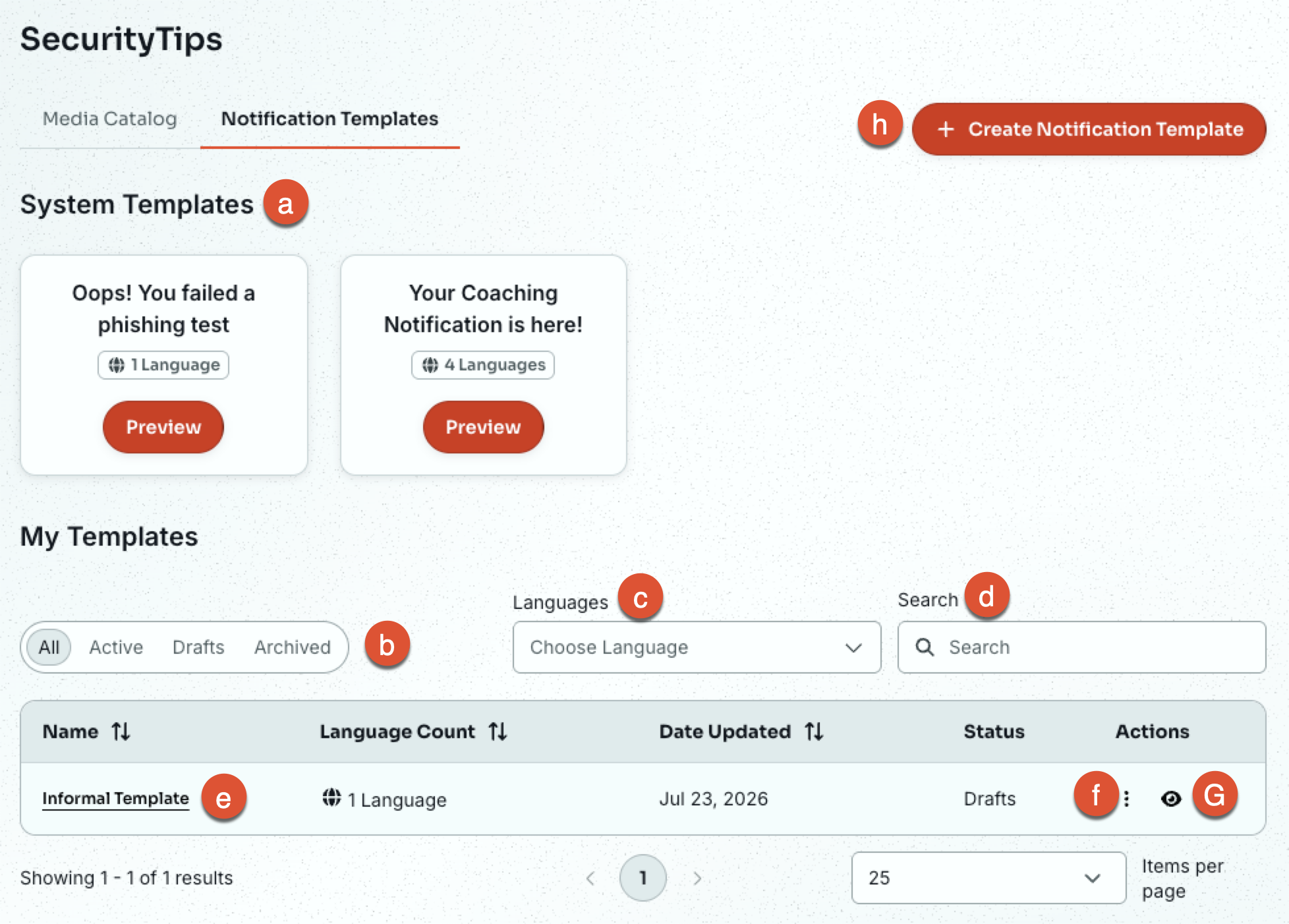
- Systeemsjablonen: dit gedeelte bevat alle KnowBe4-systeemtekstsjablonen, bedoeld voor een breed scala aan veelvoorkomende coachingscenario's. Op elke systeemsjabloonkaart staan de naam, talen waarin het sjabloon beschikbaar is en een knop Preview om snel te zien hoe de tekst eruit ziet in een bericht.
- Status: filter je aangepaste sjablonen op hun status.
- Talen: filter je aangepaste sjablonen op de talen waarin ze beschikbaar zijn.
- Zoeken: zoek met trefwoorden naar specifieke aangepaste sjablonen.
- Sjabloonnaam: selecteer de naam van een aangepast sjabloon om de naam en het sjabloon te wijzigen of om aanvullende talen toe te voegen of verwijderen.
- Acties: hier kun je snel beheeropties openen voor je aangepaste sjabloon. Opties zijn onder andere Klonen en Verwijderen.
- Preview: klik op het oogpictogram voor een snelle preview van het sjabloon.
-
Meldingssjabloon aanmaken: maak je eigen aangepaste meldingssjabloon om te gebruiken in SecurityTips.