Onze vishing-functie bevat aanpasbare, ingebouwde vishing-sjablonen. Daarnaast kunt u vishing-sjablonen maken met behulp van tekst-naar-spraak of door MP3-bestanden te importeren.
Voor informatie over vishing-sjablonen, zie de onderstaande secties. Voor meer informatie over vishingcampagnes, inclusief hoe u uw vishingcampagnes kunt opzetten en monitoren, raadpleegt u onze Vishing-productgids.
Maak een vishing-onderwerp aan
U kunt vishing-onderwerpen aanmaken. U moet ten minste één onderwerp aanmaken in Mijn onderwerpen om aangepaste systeemtemplates te kunnen gebruiken in een vishingcampagne. Volg deze stappen om een vishing-onderwerp aan te maken:
- Navigeer naar Phishing > Vishing > Sjablonen.
- Selecteer Mijn sjablonen. Onder Mijn sjablonen ziet u Mijn onderwerpen. Aan de rechterkant van Mijn onderwerpen ziet u een knop + Toevoegen.
-
Selecteer de knop + Toevoegen. U wordt gevraagd
een
onderwerpnaam in te voeren. Voor het doel van dit artikel maken we een onderwerp aan met de naam
'Klokkenluider-
onderwerp'.
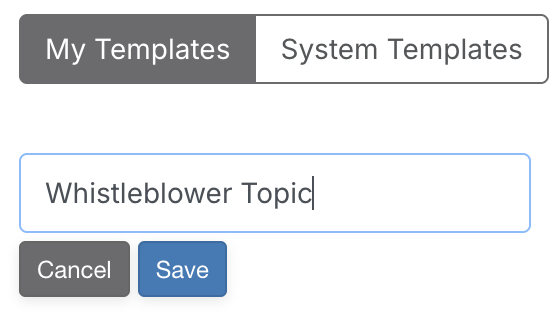
- Als u klaar bent met het benoemen van uw onderwerp, selecteer dan de knop Opslaan.
- Uw nieuw aangemaakte onderwerp vindt u onder Mijn onderwerpen.
Een vishing-sjabloon maken
U kunt uw eigen vishing-sjablonen maken. Volg deze stappen om een vishing-sjabloon te maken:
- Navigeer naar Phishing > Vishing > Sjablonen.
-
Selecteer de knop + Vishing-sjabloon maken rechtsboven op de pagina Mijn sjablonen.
- Voer een naam in het veld Naam sjabloon in.
- Selecteer in het veld Onderwerpen via het keuzemenu het onderwerp waarin u deze sjabloon wilt opslaan. Deze sjabloon wordt standaard opgeslagen in de map Concepten.
- Selecteer de taal van de sjabloon in het vervolgkeuzemenu Taal. De geselecteerde taal wordt gebruikt om de tekst te interpreteren die u toevoegt aan elke Zeg-stap in deze sjabloon. Zie onze Vishing-productgids voor een lijst van ondersteunde talen.
- Selecteer de knop '+ Een nieuwe stap toevoegen' om te beginnen met het maken van uw sjabloon. Eerst moet u kiezen welk type stap u wilt aanmaken. De opties worden hieronder beschreven:
- Zeg: Deze optie maakt gebruik van een tekst-naar-spraakfunctie. De tekst-naar-spraakfunctie zet de door uw ingevoerde tekst om in een hoorbaar vishing-script dat tijdens de vishing-poging wordt afgespeeld. Als deze stap uw foutstap is, geef dan het aantal cijfers aan dat u de gebruiker vraagt in te voeren op diens telefoon. Voor meer informatie over het maken van een foutstap, zie het gedeelte Een foutstap maken van dit artikel.
- Afspelen: Deze optie speelt een geïmporteerd MP3-bestand af tijdens uw vishing-gesprek. De MP3-bestanden die u importeert moeten minder dan 1 MB groot zijn. Voer een audiobeschrijving in als u wilt. Als deze stap uw foutstap is, geef dan het aantal cijfers aan dat u de gebruiker vraagt in te voeren op diens telefoon. Voor meer informatie over het maken van een foutstap, zie het gedeelte Een foutstap maken van dit artikel.
- Pauze: Deze optie pauzeert het gesprek gedurende het opgegeven aantal seconden.
-
Nadat u alle velden voor die stap hebt gedefinieerd, selecteert u het vinkje ic onder de stap om deze toe te voegen. Blijf stappen toevoegen totdat u alle stappen hebt die u wilt gebruiken voor het gesprek.
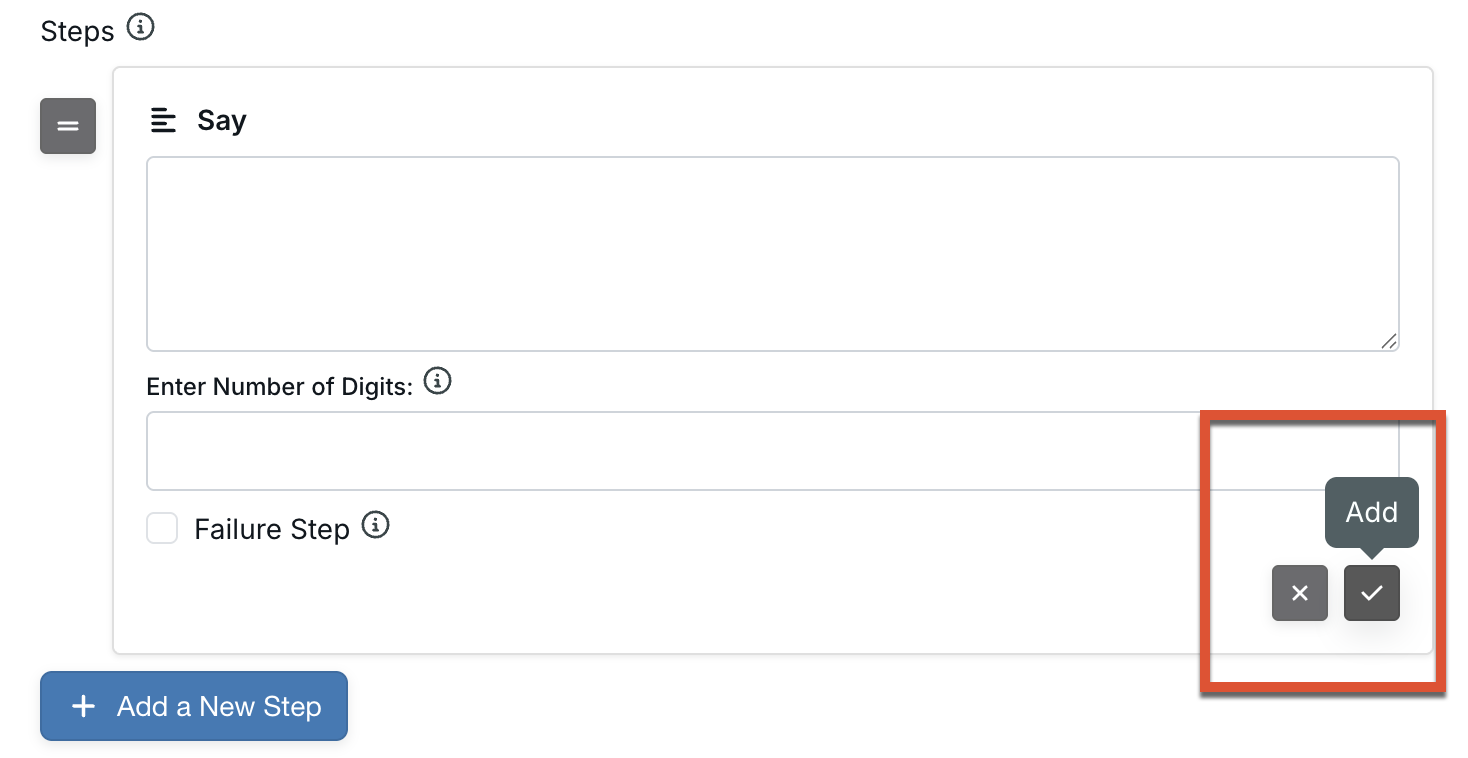
- Als u klaar bent met het maken van uw stappen, selecteer dan Opslaan.
- Zorg ervoor dat u de template uit het onderwerp Concepten naar het gewenste onderwerp verplaatst, zodat deze beschikbaar is voor gebruik in een vishingcampagne.
Een foutstap maken
Sjablonen moeten een aangewezen foutstap bevatten die vereist dat de ontvanger van het gesprek een specifiek aantal cijfers invoert. Zorg ervoor dat u het selectievakje Foutstap inschakelt bij de stap waarin u de gebruiker om invoer van persoonlijke informatie vraagt, zoals een pincode. In de foutstap kunnen minimaal vier en maximaal twintig cijfers worden ingevoerd.
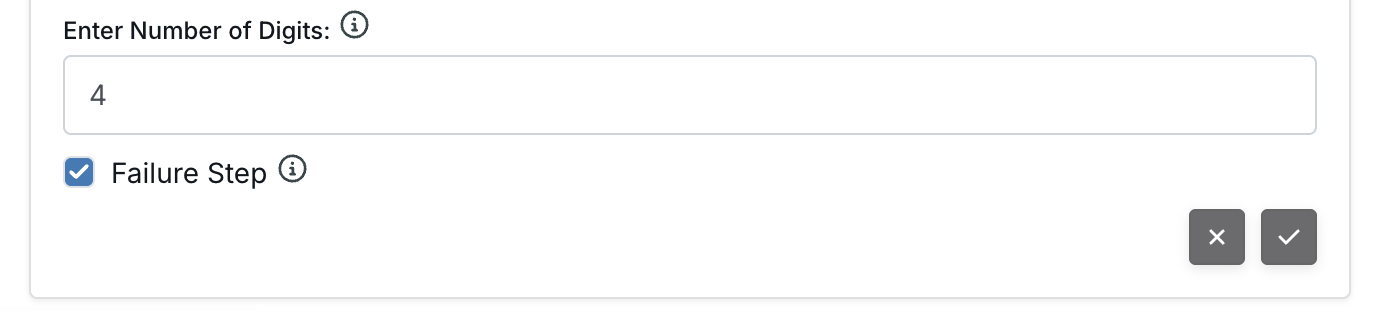
Een systeemsjablonen voor vishing klonen en aanpassen
U kunt onze systeemsjablonen voor vishing aanpassen. Om vishing-sjablonen aan te passen, volgt u deze stappen:
- Navigeer naar Phishing > Vishing > Sjablonen.
- Selecteer Systeemsjablonen. Systeemsjablonen zijn vooraf opgenomen sjablonen die door KnowBe4 zijn gemaakt. Aan de linkerkant van de pagina kunt u een verscheidenheid aan vooraf opgenomen Systeemsjablonen onder Systeemonderwerpen verkennen.
-
Selecteer voor het doel van dit artikel de sjabloon Klokkenluider-hotline vervolgstappen onder Alle sjablonen in Systeemsjablonen door het selectievakje links van de sjabloon aan te vinken.
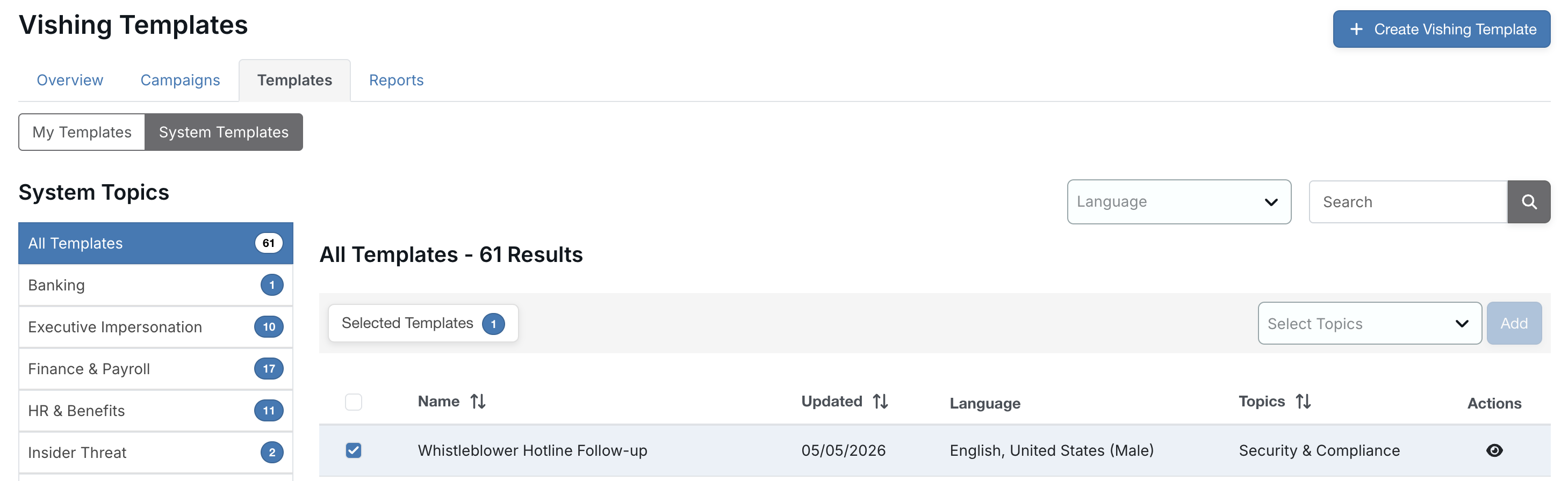
-
Vervolgens ziet u aan de rechterkant van de pagina een vervolgkeuzemenu Onderwerpen selecteren. Zoek het onderwerp dat u eerder hebt aangemaakt, in dit geval Onderwerp klokkenluiders. Nadat u dat onderwerp hebt geselecteerd, selecteert u de knop Toevoegen rechts van het vervolgkeuzemenu Onderwerpen selecteren.
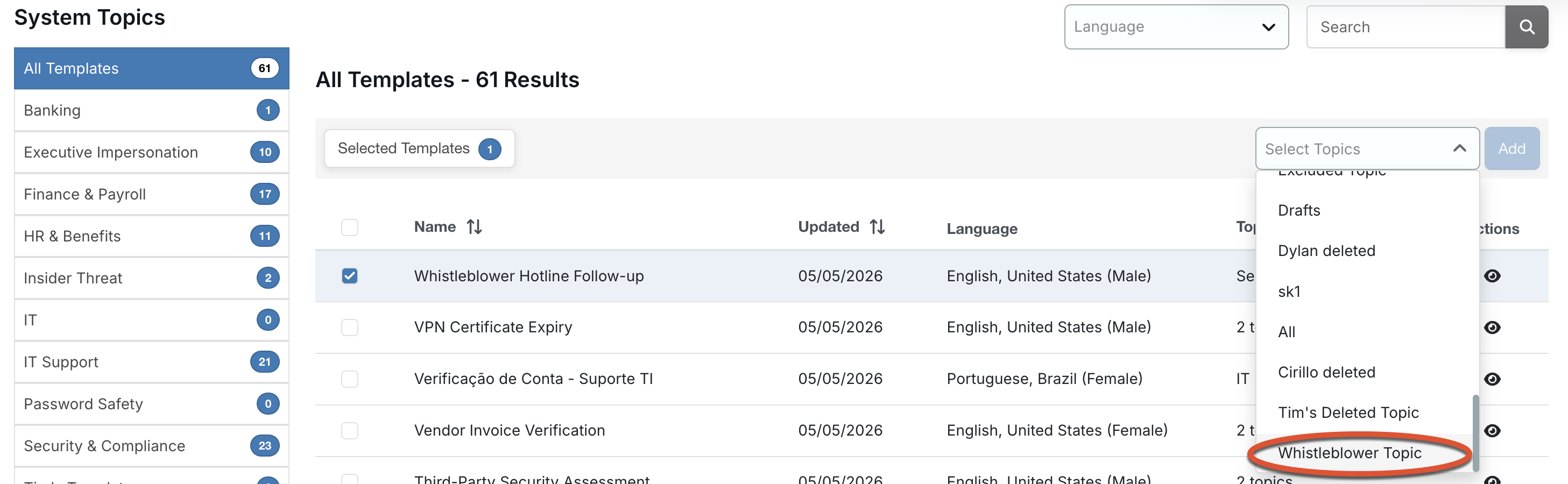
- U zou een melding moeten zien met de tekst: 'De geselecteerde sjablonen zijn succesvol gekopieerd.'
- Wanneer u naar het onderwerp navigeert dat u hebt aangemaakt onder Mijn onderwerpen, kunt het systeemsjablonen voor vishing dat u zojuist hebt gekopieerd bewerken en verder aanpassen zoals gewenst, met behulp van de stappen in de sectie Een vishing-sjabloon maken van dit artikel.
Voorbeelden en testen van vishing-sjablonen
Het voorbeeldvenster toont alle stappen in de geselecteerde vishing-sjabloon, inclusief de foutstap en het aantal cijfers dat de gebruiker moet invoeren om te falen voor de vishing-test. Aan de onderkant van het voorbeeldvenster is een tekstvak beschikbaar waarin u uw telefoonnummer kunt invoeren om de vishing-sjabloon te testen. Volg onze vereisten voor de indeling van telefoonnummers om ervoor te zorgen dat uw gesprek succesvol verloopt.
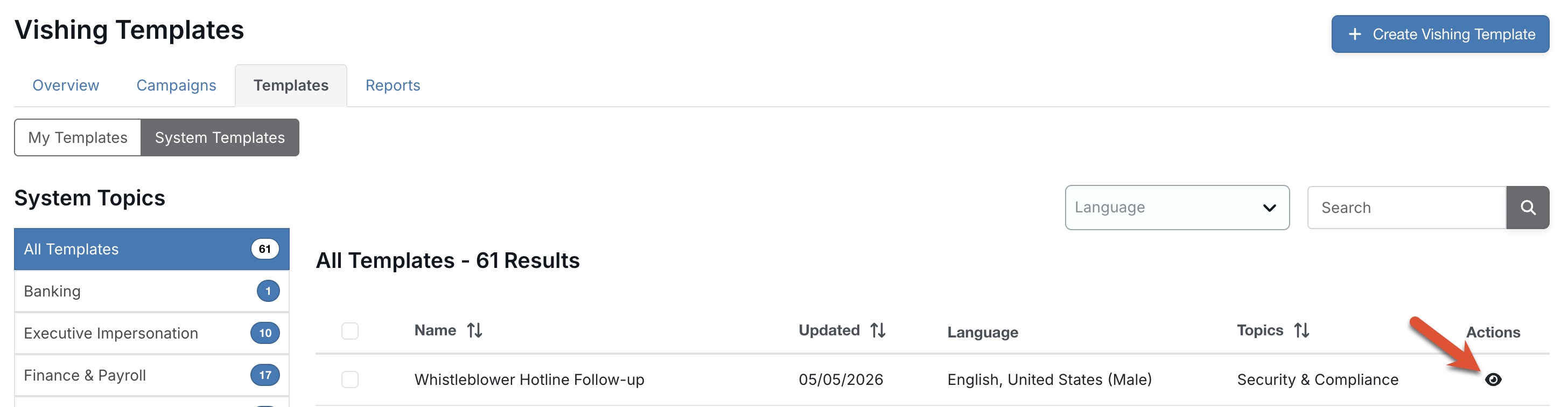
Nadat u uw telefoonnummer in het tekstvak hebt ingevoerd, kunt u uw sjabloon testen door de knop Testoproep starten te selecteren.
