この記事では、スマートグループを使用して、補習トレーニング、定期トレーニング、およびその他のさまざまなトレーニングプロセスを自動化する方法を説明します。フィッシングセキュリティテスト(PST)に失敗したユーザーには、トレーニングコンテンツが自動的に割り当てられます。定期トレーニングでは、トレーニングコンテンツのセットを特定の日時や特定の順序で割り当てることができます。この記事で紹介する追加のトレーニングプロセスは、組織のニーズに合わせて、新入社員など特定のユーザーグループのトレーニングに役立てることができます。
スマートグループの一般的な情報については、「スマートグループクイックスタートガイド」を参照してください。
自動補習トレーニング
フィッシングセキュリティテスト(PST)に失敗したユーザーには、補習トレーニングを自動的に登録することをお勧めします。ユーザーがPSTに失敗すると、スマートグループに自動的に追加され、選択している補習トレーニングコンテンツが割り当てられます。トレーニングを修了した後で、別のPSTで失敗した場合は、2回目の補習トレーニングコンテンツを受講することになります。このプロセスによって、フィッシング攻撃を受けやすいユーザーが強固なセキュリティ習慣を身につけることが可能になります。
ステップ1:補習トレーニングコンテンツを選択する
自動化されたトレーニングプロセスを構築する前に、補習を何ラウンド実行するかを計画します。失敗したPSTの数によって、トレーニングを何ラウンド割り当てるかを決定します。例えば、PSTに2回失敗したユーザーは、2ラウンドのトレーニングに登録されます。標準的な補習トレーニング計画には、3ラウンドのトレーニングが含まれ、1ラウンドにつき1回のトレーニングキャンペーンが実施されます。
計画を作成したら、ModStoreを参照して、補習トレーニングの各ラウンドで割り当てるトレーニングコンテンツを選択します。一般的なフィッシングの脅威やソーシャルエンジニアリングのレッドフラッグに関するトレーニングコンテンツを選択することをお勧めします。トレーニングコンテンツの選択についてサポートが必要な場合には、ModStoreで[カタログを参照] > [トピック] > [フィッシング]に移動して、フィッシングの影響を受けやすいユーザー向けのコンテンツを確認できます。また、他のトレーニングキャンペーンで割り当てていないコンテンツを選ぶようにしてください。独自のコンテンツを追加することで、補習トレーニングのスマートグループが適切に機能するようになります。
トレーニングコンテンツを選択したら、スマートグループの作成を開始します。
ステップ2:補習トレーニングの各ラウンド用にスマートグループを作成する
次に、補習トレーニングの各ラウンド用のスマートグループを作成します。以下のタブを選択して、各スマートグループで推奨される設定を確認してください。
このスマートグループには、過去1か月間に1度でもPSTに失敗したユーザーが含まれます。
スマートグループを作成し、「補習トレーニングラウンド1」など分かりやすい名前を付けてください。[スマートグループの条件]ドロップダウンメニューから[フィッシングイベント]を選択します。次に、以下の条件を追加します。
 |
|
次に、[スマートグループの条件]ドロップダウンメニューから[トレーニング]を選択します。以下の条件を追加します。
 |
|
上記の条件に入力したら、[スマートグループの条件]セクションの下にある[保存]を選択します。完了した条件は、以下のようになります。
| [フィッシングイベント] | [選択した日付]以降にフィッシングテストに1回失敗していること。 |
|---|---|
| [トレーニング] | [選択された課題]をユーザーが修了していないこと。 |
これらのユーザーは、補習トレーニングラウンド1のトレーニングキャンペーンに自動的に登録されます。
このスマートグループには、短期間に複数のPSTに失敗したユーザーが含まれます。これらのユーザーは、第1ラウンドのトレーニング課題にすでに登録されています。
スマートグループを作成し、「補習トレーニングラウンド2」など分かりやすい名前を付けてください。[スマートグループの条件]ドロップダウンメニューに移動して、[フィッシングイベント]を選択します。次に、以下の条件を追加します。
 |
|
フィッシングイベントの条件を追加したら、トレーニングの条件を追加します。このスマートグループには、2つのトレーニング条件を追加する必要があります。
最初のトレーニング条件を追加するには、[スマートグループの条件]ドロップダウンメニューに移動し、[トレーニング]を選択します。次に、以下の条件を追加します。
 |
|
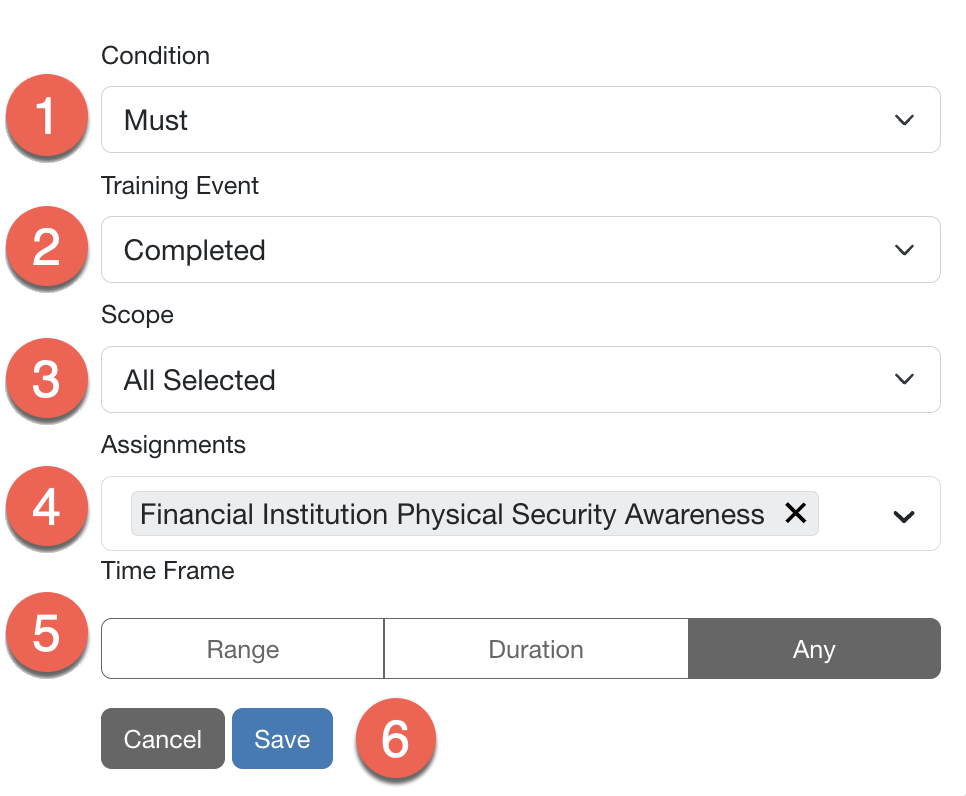
最初のトレーニング条件を追加したら、2番目のトレーニング条件を追加します。
 |
|
上記の条件に入力したら、[スマートグループの条件]セクションの下にある[保存]を選択します。完了した条件は、以下のようになります。
| [フィッシングイベント] | [選択した日付]以降にフィッシングテストで正確に2回失敗していること。 |
|---|---|
| [トレーニング] | [第2ラウンドの課題]をユーザーが修了していないこと。 |
| [トレーニング] | [第1ラウンドの課題]をユーザーが修了していること。 |
この条件には、4週間以内にフィッシングテストで2回失敗したユーザー、ラウンド1の補習トレーニングを完了したユーザー、ラウンド2の補習トレーニングを完了していないユーザーが含まれます。
このスマートグループには、短期間に3回以上のPSTで失敗したユーザーが含まれます。これらのユーザーは、ラウンド1およびラウンド2のトレーニング課題にすでに登録されています。スマートグループを作成し、「補習トレーニングラウンド3」など分かりやすい名前を付けてください。[スマートグループの条件]ドロップダウンメニューに移動して、[フィッシングイベント]を選択します。次に、以下の条件を追加します。
 |
|
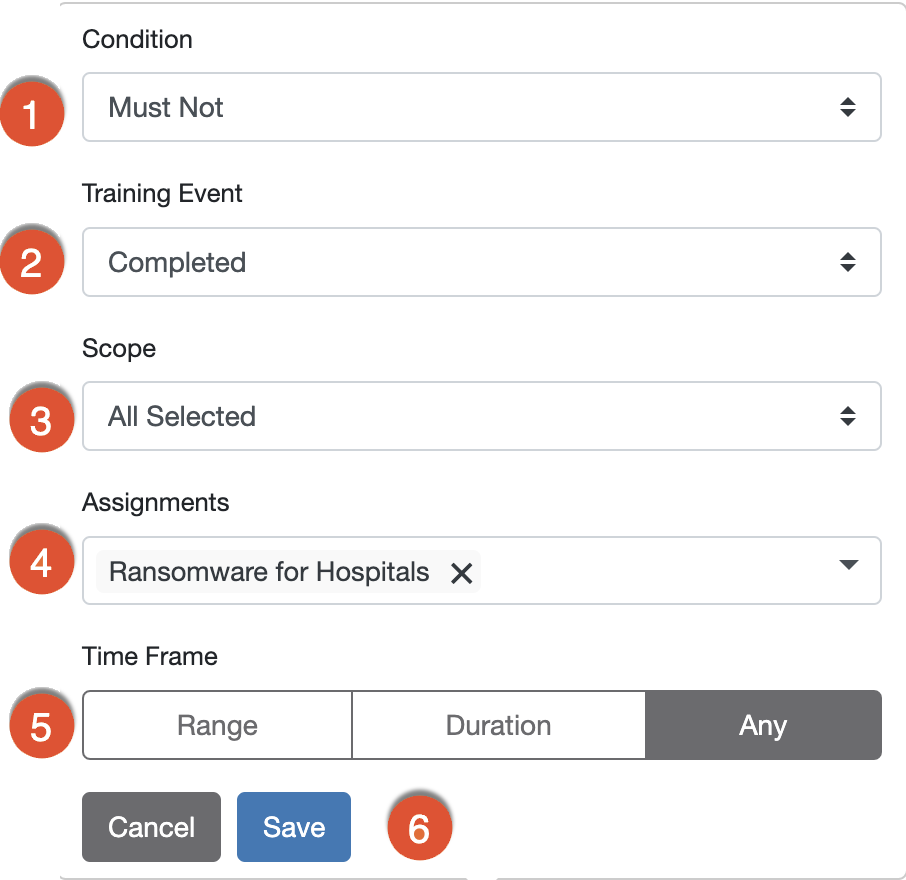
次に、[スマートグループの条件]ドロップダウンメニューに移動して、[トレーニング]を選択します。次に、以下の条件を追加します。
 |
|
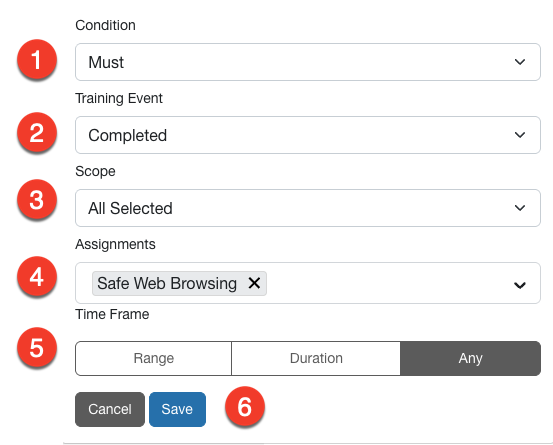
次に、[スマートグループの条件]ドロップダウンメニューに移動して、[トレーニング]を選択します。次に、以下の条件を追加します。
 |
|
上記の条件に入力したら、[スマートグループの条件]セクションの下にある[保存]を選択します。完了した条件は、以下のようになります。
| [フィッシングイベント] | [選択した日付]以降にフィッシングテストで2回以上失敗していること。 |
|---|---|
| [トレーニング] | [第3ラウンドの課題]をユーザーが修了していないこと。 |
| [トレーニング] | [第2ラウンドの課題]をユーザーが修了していること。 |
補習トレーニングのラウンドを追加する場合は、ラウンド3の条件を使用してさらにスマートグループを作成します。補習トレーニングの正しいラウンドに適用されるよう、トレーニング条件のコンテンツを必ず調整してください。
ステップ3:サポートするスマートグループを作成する
補習トレーニングプロセスをサポートするために、合格したユーザーのスマートグループと、監査するユーザーのスマートグループの2つのスマートグループを作成することをお勧めします。以下のタブを選択して、各スマートグループで推奨される設定を確認してください。
合格したユーザーのスマートグループには、補習トレーニングを修了した後にPSTで失敗していないユーザーが含まれます。このグループを使用して、補習トレーニングの成果を測定できます。
スマートグループを作成し、「補習トレーニングの合格ユーザー」など分かりやすい名前を付けてください。[スマートグループの条件]ドロップダウンメニューに移動して、[トレーニング後]を選択します。次に、以下の条件を追加します。
 |
|
上記の条件に入力したら、[スマートグループの条件]セクションの下にある[保存]を選択します。完了した条件は、以下のようになります。
| トレーニング後 | ユーザーは[第1ラウンドの課題]を修了した後に、フィッシングテストに失敗していないこと。 |
|---|
このグループのユーザーは、条件で選択したすべてのコンテンツを修了している必要があることを思い出してください。たとえば、補習トレーニングのラウンド1、2、および3のコンテンツを選択した場合、このスマートグループには、3つのラウンドすべてを修了したユーザーのみが含まれます。
監査するユーザーのスマートグループには、PSTに失敗したが、補習トレーニングに登録していないユーザーが含まれます。このスマートグループを利用して、補習トレーニングのプロセスが正しく機能しているかどうかを確認できます。
スマートグループを作成し、「補習トレーニングの監査が必要なユーザーグループ」など分かりやすい名前を付けてください。[スマートグループの条件]ドロップダウンメニューに移動して、[フィッシングイベント]を選択します。次に、以下の条件を追加します。
 |
|
次に、[スマートグループの条件]ドロップダウンメニューに移動して、[トレーニング]を選択します。以下の条件を追加します。
 |
|
上記の条件に入力したら、[スマートグループの条件]セクションの下にある[保存]を選択します。完了した条件は、以下のようになります。
| [フィッシングイベント] | ユーザーは[第1ラウンドの課題]を修了した後に、フィッシングテストで2回以上失敗していること。 |
|---|---|
| [トレーニング] | [選択された課題]にユーザーが登録されていないこと。 |
ステップ4:各ラウンドのトレーニングキャンペーンを作成する
スマートグループを作成したら、対応するトレーニングキャンペーンを作成できます。
以下のタブを選択して、各キャンペーンで推奨される設定を確認してください。
補習キャンペーンのラウンド1では、以下の設定を使用することをお勧めします。
 |
|
補習キャンペーンのラウンド2では、以下の設定を使用することをお勧めします。
|
|
補習キャンペーンのラウンド3では、以下の設定を使用することをお勧めします。
|
|
3ラウンド以上の補習トレーニングを計画する場合は、上記のステップを繰り返し、追加する各ラウンドについてキャンペーンを作成します。
自動定期トレーニング
自動定期トレーニングでは、ユーザーに定期的に割り当てるトレーニングのフェーズを設定できます。全てのモジュールを一度にユーザーに割り当てるのではなく、特定の順番で、あるいは特定の日時にトレーニングモジュールを割り当てる場合に、このプロセスは最適です。
ステップ1:定期トレーニングのタイムラインを計画する
スマートグループやトレーニングキャンペーンを作成する前に、定期トレーニングのタイムラインの全体を計画することをお勧めします。このタイムラインには、定期トレーニングのプロセスの各フェーズでユーザーに割り当てるトレーニングモジュールを含める必要があります。
定期トレーニングのタイムラインを計画するには、以下のステップに従って操作します。
- 定期トレーニングで設定するフェーズ数を決定します。作成するフェーズ数は、自社の目標や、ユーザーに修了させるトレーニングコンテンツの量によって異なります。
- ModStoreを参照して、各フェーズに割り当てるトレーニングコンテンツを選択します。トレーニングキャンペーンで使用できるように、コンテンツを[ライブラリ]サブタブに追加します。
- トレーニングコンテンツをユーザーが受け取る順番を決定します。
- トレーニングの各フェーズの開始時期を決定します。例えば、1か月に1フェーズのトレーニングをユーザーに割り当てることができます。
ステップ2:プロセスの各フェーズにスマートグループを作成する
次に、トレーニング計画の各フェーズにスマートグループを作成します。この例では、2つのフェーズがある定期トレーニングの条件を示します。以下のタブを選択して、各スマートグループで推奨される設定を確認してください。
このスマートグループには、新入社員以外の組織の全てユーザーを追加します。これは、トレーニング計画の出発点になります。
スマートグループを作成し、「定期トレーニングフェーズ1」など分かりやすい名前を付けてください。[スマートグループの条件]ドロップダウンメニューから[ユーザー日付]を選択します。次に、以下の条件をこのスマートグループに追加します。
 |
|
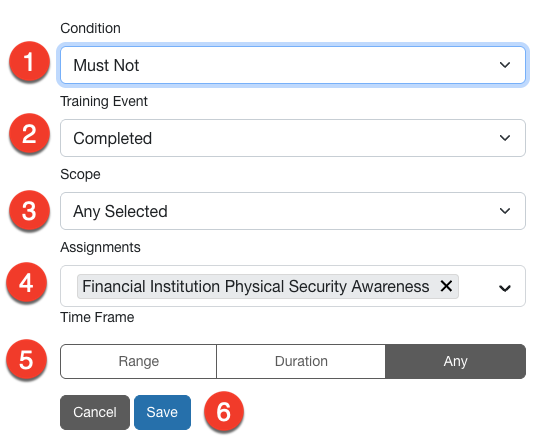
次に、[スマートグループの条件]ドロップダウンメニューに移動して、[トレーニング]を選択します。次に、以下の条件を追加します。
 |
|
上記の条件に入力したら、[スマートグループの条件]セクションの下にある[保存]を選択します。完了した条件は、以下のようになります。
| [ユーザー日付] | ユーザーは前月より前に作成されている必要があります。 |
|---|---|
| [トレーニング] | [選択された課題]をユーザーが修了していないこと。 |
このスマートグループには、トレーニング計画のフェーズ1のコンテンツを修了しているが、フェーズ2のコンテンツは修了していないユーザーが含まれます。
スマートグループを作成し、「定期トレーニングフェーズ2」など分かりやすい名前を付けてください。[スマートグループの条件]ドロップダウンメニューに移動して、[トレーニング]を選択します。次に、以下の条件を追加します。
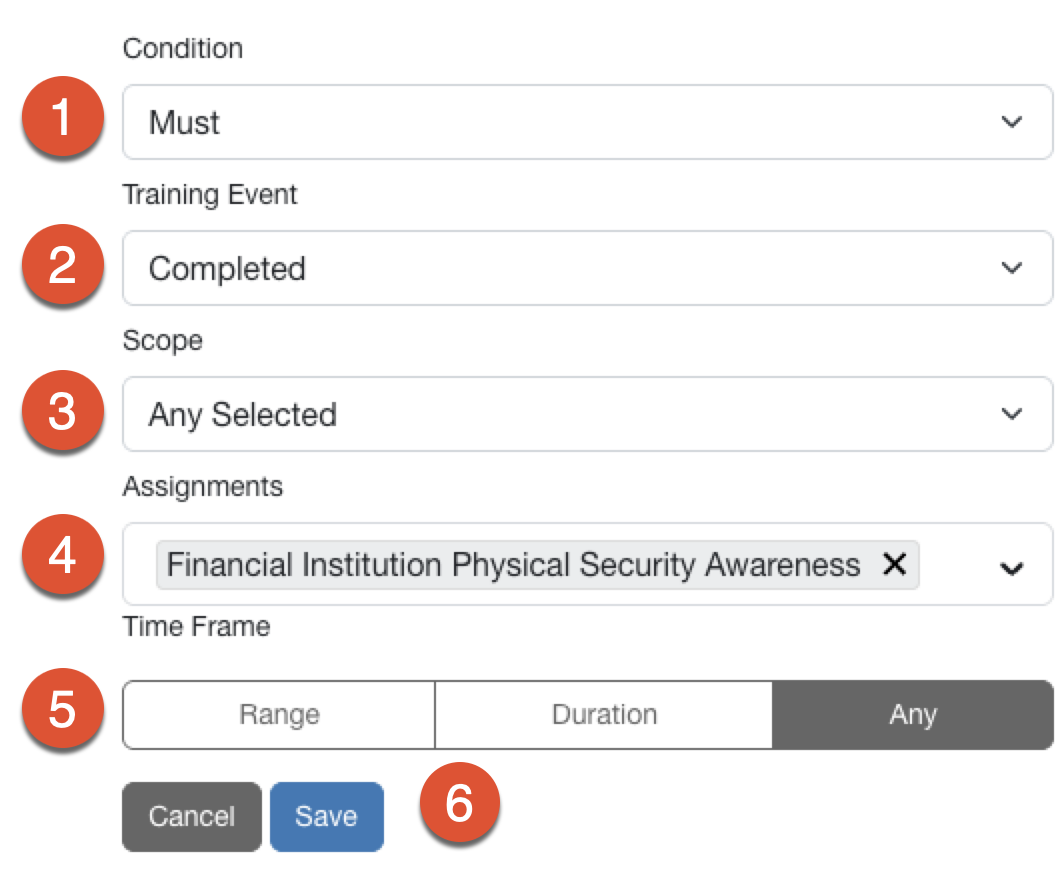 |
|
次に、[スマートグループの条件]ドロップダウンメニューに移動して、[トレーニング]を選択します。以下の条件を追加します。
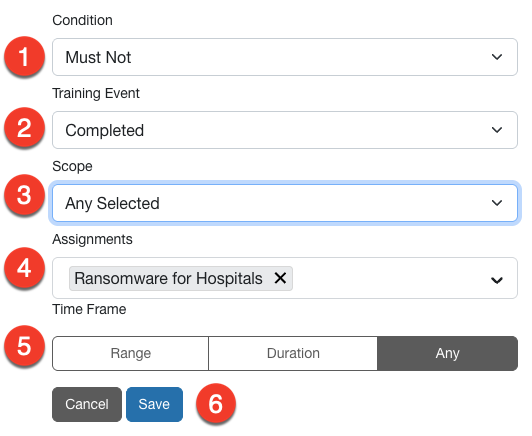 |
|
上記の条件に入力したら、[スマートグループの条件]セクションの下にある[保存]を選択します。完了した条件は、以下のようになります。
| [トレーニング] | [フェーズ1の課題]をユーザーが修了していること。 |
|---|---|
| [トレーニング] | [フェーズ2の課題]をユーザーが修了していないこと。 |
追加のトレーニングフェーズのスマートグループを作成するには、フェーズ2のグループのフォーマットを繰り返し使用します。正しいトレーニングフェーズに適用されるよう、トレーニング条件のコンテンツを必ず調整してください。
ステップ3:トレーニングキャンペーンを作成する
最後に、プロセスの各フェーズのトレーニングキャンペーンを作成します。このプロセスを完了するには、スマートグループをこれらのキャンペーンに割り当てます。
以下のタブを選択して、各キャンペーンで推奨される設定を確認してください。自社のニーズに合わせてその他の設定を行うことができます。
定期トレーニングキャンペーンのフェーズ1では、以下の設定を使用することをお勧めします。
 |
|
フェーズ2の定期トレーニングキャンペーンについては、フェーズ1のトレーニングキャンペーンのクローンを作成し、そのキャンペーンを編集することをお勧めします。以下の設定と手順に従って、フェーズ2のキャンペーンを作成します。
 |
|
残りの設定は、フェーズ1のトレーニングキャンペーンと同じにします。
トレーニングのフェーズを追加する場合は、[フェーズ2]タブに記載されている手順を繰り返します。定期トレーニング用に作成した各スマートグループに対して一致するトレーニングキャンペーンがあることを確認してください。
その他の自動トレーニングプロセス
補習トレーニングや定期トレーニングの他にも、スマートグループを使用してさまざまなトレーニングプロセスを自動化できます。以下のセクションでは、自動トレーニングプロセスの一般的な例について簡単に説明します。これらのプロセスはすべて、自社のニーズに合わせてカスタマイズできます。
以下の記事では、以下に示すさまざまな要素に基づいてトレーニングプロセスを自動化するためのヒントを参照できます。
新入社員トレーニング
新入社員をKSATコンソールに追加するときには、スマートグループを使用してセキュリティトレーニングに自動的に登録することをお勧めします。
開始する前に、ModStoreを参照して、新入社員に割り当てるトレーニングコンテンツを選択します。キャンペーンに割り当てることができるように、選択したトレーニングコンテンツを[ライブラリ]サブタブに追加することを忘れないでください。
このスマートグループには、新入社員全員が追加されます。スマートグループを作成し、「新入社員」など分かりやすい名前を付けてください。[スマートグループの条件]ドロップダウンメニューから[ユーザー日付]を選択します。次に、以下の条件を追加します。
 |
|
ここで、トレーニングの条件を選択します。次に、[スマートグループの条件]ドロップダウンメニューから[トレーニング]を選択します。
次に、以下の条件を追加します。
 |
|
上記の条件に入力したら、[スマートグループの条件]セクションの下にある[保存]を選択します。完了した条件は、以下のようになります。
| [ユーザー日付] | ユーザーは[タイムフレーム]より前に作成されていること。 |
|---|---|
| [トレーニング] | [新入社員向けの課題]をユーザーが修了していないこと。 |
ユーザー日付の条件は、Active Directory統合を使用する場合でも、ユーザーを手動でインポートする場合でも機能します。
スマートグループを作成したら、新入社員トレーニングキャンペーンを作成し、スマートグループに割り当てます。このトレーニングキャンペーンを作成するときには、トレーニングの条件として選択したのと同じコンテンツを選択してください。
年次トレーニング
スマートグループを使用して、ユーザーにトレーニングを毎年自動的に割り当てることをお勧めします。このプロセスをカスタマイズして、新入社員トレーニングを修了したユーザーや、年次トレーニングの期日までに受講していないユーザーなど、特定の対象をターゲットにすることができます。
年次リフレッシュトレーニング
このスマートグループには、過去11か月間に年次セキュリティトレーニングを修了していないユーザーが追加されます。
開始する前に、ModStoreを参照して、リフレッシュトレーニングキャンペーンのトレーニングコンテンツを選択します。キャンペーンに割り当てることができるように、選択したトレーニングコンテンツを[ライブラリ]サブタブに追加することを忘れないでください。
このスマートグループを作成するには、[スマートグループの条件]ドロップダウンメニューに移動し、[トレーニング]を選択します。次に、以下の条件を追加します。
 |
|
上記の条件に入力したら、[スマートグループの条件]セクションの下にある[保存]をクリックします。完了した条件は、以下のようになります。
| [トレーニング] | ユーザーは、過去11か月間に[年次トレーニングの課題]を修了していないこと。 |
|---|
次に、年次トレーニングキャンペーンを作成して、このスマートグループに割り当てます。このキャンペーンを作成するときには、スマートグループで選択したのと同じコンテンツを選択してください。
新入社員トレーニングの後の年次トレーニング
このスマートグループは、年次リフレッシュトレーニングを自動的にユーザーに割り当てる場合に役立ちます。
このスマートグループを作成するには、[スマートグループの条件]ドロップダウンメニューに移動し、[トレーニング]を選択します。次に、以下の条件を追加します。
 |
|
次に、[スマートグループの条件]ドロップダウンメニューから[トレーニング]を選択します。以下の条件を追加します。
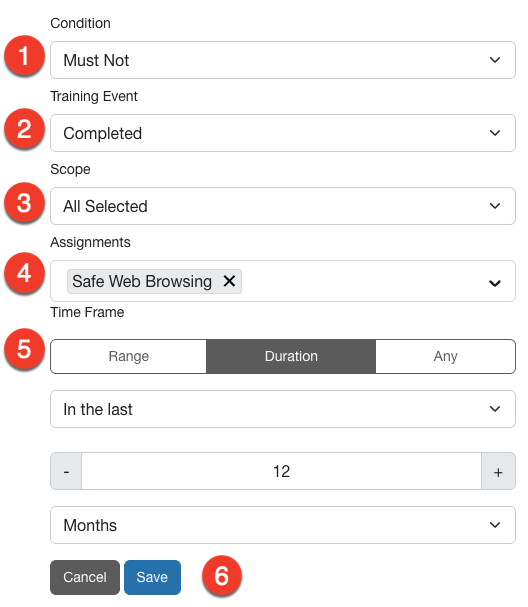 |
|
上記の条件に入力したら、[スマートグループの条件]セクションの下にある[保存]をクリックします。完了した条件は、以下のようになります。
| [トレーニング] | ユーザーは、直近で実施された[新入社員キャンペーンの期間中]に[選択された課題]に登録していること。 |
|---|---|
| [トレーニング] | ユーザーは、過去12か月間に[年次トレーニングの課題]を修了していないこと。 |
次に、年次トレーニングキャンペーンを作成して、このスマートグループに割り当てます。このキャンペーンを作成するときには、スマートグループで選択したのと同じコンテンツを選択してください。
過去1年間にトレーニングを受けていないユーザー
このスマートグループには、過去1年間にトレーニングが割り当てられていないユーザーが含まれます。このグループを使用して、年次リフレッシュトレーニングの期限が超過しているユーザーを見つけることをお勧めします。
このスマートグループを作成するには、[スマートグループの条件]ドロップダウンメニューに移動し、[トレーニング]を選択します。次に、以下の条件を追加します。
 |
|
上記の条件に入力したら、[スマートグループの条件]セクションの下にある[保存]を選択します。完了した条件は、以下のようになります。
| [トレーニング] | ユーザーが過去12か月以内に任意の利用可能なコースに登録されていないこと。 |
|---|
ユーザートレーニングの固有のニーズ
特定のユーザー情報に基づいて、さまざまなスマートグループを作成できます。例えば、アクティブでないユーザーのグループを作成して、トレーニングキャンペーンから除外できます。また、スマートグループを使用して、期日オーバーのトレーニング課題があるユーザーを特定し、これらのユーザーにリマインダーを送信することもできます。
トレーニングの期日が過ぎているユーザー
このスマートグループには、現在のトレーニングキャンペーンで期日が超過しているトレーニングの課題があるユーザーが含まれます。
このスマートグループを作成するには、[スマートグループの条件]ドロップダウンメニューに移動し、[トレーニング]を選択します。次に、以下の条件を追加します。
 |
|
次に、[スマートグループの条件]ドロップダウンメニューから[トレーニング]を選択します。以下の条件を追加します。
 |
|
上記の条件に入力したら、[スマートグループの条件]セクションの下にある[保存]を選択します。完了した条件は、以下のようになります。
| [トレーニング] | ユーザーが任意の利用可能なコースを修了していないこと。 |
|---|---|
| [トレーニング] | ユーザーが任意の利用可能なコースに登録されていること。 |
全ユーザーに割り当てられるキャンペーンから特定のユーザーを除外する
このスマートグループを使用すると、全てのユーザーに割り当てられているキャンペーンから特定のユーザーを除外できます。監視していない管理者アカウントやKSATコンソールに他のアクティブでないアカウントがある場合は、このスマートグループを作成することをお勧めします。キャンペーンにアクティブではないユーザーを含めると、フィッシング詐欺ヒット率とキャンペーンの結果が正しくならない場合があります。
最初に、非アクティブなアカウントに関する静的なユーザーグループを作成します。例えば、「非アクティブユーザー」のような分かりやすい名前をこのグループに付けてください。
静的なグループを作成したら、スマートグループを作成して非アクティブユーザーをフィルタリングして除外します。このスマートグループには、「フィッシングテストとトレーニングが可能なユーザー」などの分かりやすい名前を付けてください。
このスマートグループを作成するには、[スマートグループの条件]ドロップダウンメニューに移動し、[ユーザーフィールド]を選択します。次に、以下の条件を追加します。
 |
|
上記の条件に入力したら、[スマートグループの条件]セクションの下にある[保存]を選択します。完了した条件は、以下のようになります。
| [トレーニング] | このグループ名は、[非アクティブなユーザーグループ名]と同じにすることはできません。 |
|---|
少なくともX回のPSTで失敗し、トレーニングを受けていないユーザー
このスマートグループには、最近PSTに複数回失敗し、セキュリティトレーニングを修了していないユーザーが含まれます。このスマートグループを使用して、フィッシングを受けやすく、トレーニングを修了することで高い効果が得られやすいユーザーを追跡することをお勧めします。
このスマートグループを作成するには、[スマートグループの条件]ドロップダウンメニューに移動し、[トレーニング]を選択します。次に、以下の条件を追加します。
 |
|
次に、[スマートグループの条件]ドロップダウンメニューから[フィッシングイベント]を選択します。以下の条件を入力します。
 |
|
上記の条件に入力したら、[スマートグループの条件]セクションの下にある[保存]をクリックします。完了した条件は、以下のようになります。
| [トレーニング] | ユーザーが、[タイムフレーム]までに任意の利用可能なコースを修了していないこと。 |
|---|---|
| [フィッシングイベント] | [タイムフレーム]までにフィッシングテストで2回以上失敗していること。 |