この記事では、スマートグループを使用して、ユーザーのセキュリティ意識レベルの習熟度評価(SAPA)のスコアに基づいてトレーニングを自動的に割り当てる方法について説明します。ユーザーが特定のSAPAのナレッジエリアのスコアが低い場合、その分野の知識を強化するトレーニングコンテンツに登録されます。
スマートグループの一般的な情報については、「スマートグループクイックスタートガイド」を参照してください。
開始する前に
開始する前に、各SAPAのナレッジエリアを強化するために割り当てるトレーニングコンテンツを決定します。以下の7つのナレッジエリアがあります。
- メールセキュリティ
- インシデント報告
- インターネットの利用
- モバイルデバイス
- パスワードと認証
- ヒューマンファイアウォール
- ソーシャルメディア
その後、ModStoreを参照して、各ナレッジエリアに割り当てるトレーニングモジュールを決定します。トレーニングキャンペーンでモジュールを使用できるように、ModStoreの[ライブラリ]タブにモジュールを必ず追加してください。
トレーニングモジュールを選択したら、以下の手順に従って、自動化したSAPAベースのトレーニングのワークフローを構築します。
ステップ1:ナレッジエリアごとにスマートグループを作成する
最初に、各SAPAナレッジエリアに対応するスマートグループを作成します。トレーニングキャンペーンを作成するときに、これらのスマートグループをキャンペーンの受信者として設定します。
スマートグループを作成し、「SAPA:Eメールセキュリティのナレッジエリア」など分かりやすい名前を付けてください。次に、以下の[評価テスト]条件を追加します。
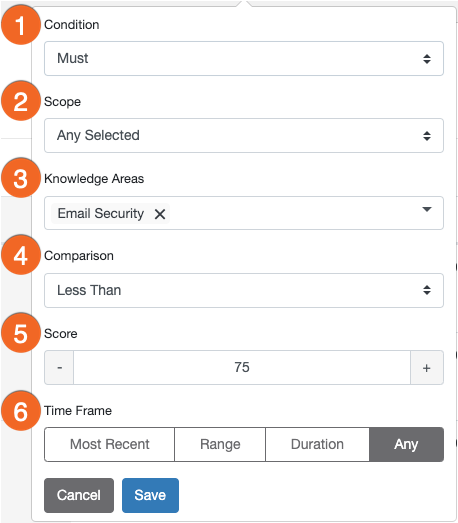 |
1.[条件]:[である必要がある]を選択します。 |
| 2.[範囲]:[任意の選択項目]を選択します。 | |
| 3.ナレッジエリア:希望するナレッジエリアを選択します。 | |
| 4.[比較]:[未満]を選択します。 | |
| 5.[スコア]:希望するスコアを入力します。 | |
| 6.[時間枠]:[任意]を選択します。 |
上記のフィールドに入力したら、[保存]をクリックします。完了した条件は、以下のようになります。
|
[評価テスト] |
ユーザーは、[希望するナレッジエリア]の得点が[希望するパーセンテージ]未満でなければなりません。 |
ナレッジエリアごとにこのプロセスを繰り返します。7つのナレッジエリアに対して合計7つのスマートグループを設定する必要があります。
ステップ2:スコアが低いユーザーのスマートグループを作成する
次に、7つ全てのSAPAナレッジエリアのスコアが低かったユーザーのスマートグループを作成します。このスマートグループを使用すると、広範なトピックにわたってセキュリティ意識に関するスキルを向上させる必要があるユーザーに対して、頻繁に適切なトレーニングを割り当てることができます。
理想的な習熟度スコアは、組織によって異なります。自社にとって最適なスコアを決定するには、KnowBe4が提供している業界ベンチマークデータツールを利用してください。このツールは、ダッシュボードの[セキュリティ意識レベルの習熟度評価ウィジェット]で見つけることができます。このツールを使用すると、同じ業種および同じ規模の組織の平均SAPAスコアを参照できます。ウィジェットのドロップダウンメニューを使用して、自社組織に最適なオプションを選択します。業界の平均値を理想的な習熟度スコアとして使用することをお勧めします。
希望する習熟度スコアを決定したら、スマートグループを作成し、「SAPA:低スコアのユーザー」などの分かりやすい名前を付けます。次に、以下の[評価テスト]条件を追加します。
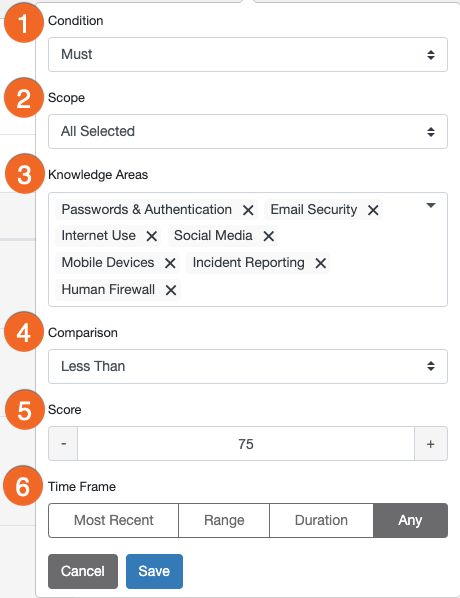 |
1.[条件]:[である必要がある]を選択します。 |
| 2.[範囲]:[全ての選択項目]を選択します。 | |
| 3.ナレッジエリア:ドロップダウンメニューから7つ全てのナレッジエリアを選択します。 | |
| 4.[比較]:[未満]を選択します。 | |
| 5.[スコア]:希望する習熟度スコアを入力します。 | |
| 6.[時間枠]:[任意]を選択します。 |
上記のフィールドに入力したら、[保存]をクリックします。完了した条件は、以下のようになります。
|
[評価テスト] |
ユーザーは、これら7つ全てのナレッジエリアのスコアが[希望するパーセンテージ]未満でなければなりません。 |
このスマートグループは、ユーザーがSAPAを受けるたびに自動的に更新されます。1年に1~2回、SAPAをユーザーに割り当てることをお勧めします。
スマートグループを作成したら、このグループをフィッシングキャンペーンに割り当てます。フィッシングキャンペーンの設定方法の詳細については、「フィッシングキャンペーンの作成と管理」の記事を参照してください。
ステップ3:監査用のスマートグループを作成する
最後に、SAPAを完了していないユーザーのスマートグループを作成することをお勧めします。このグループを監査用に使用することで、すべてのユーザーが評価され、他のSAPAグループに適切に分類されていることを確認できます。
スマートグループを作成し、「SAPA監査用のスマートグループ」など分かりやすい名前を付けてください。そして、以下の[トレーニング]条件を設定します。
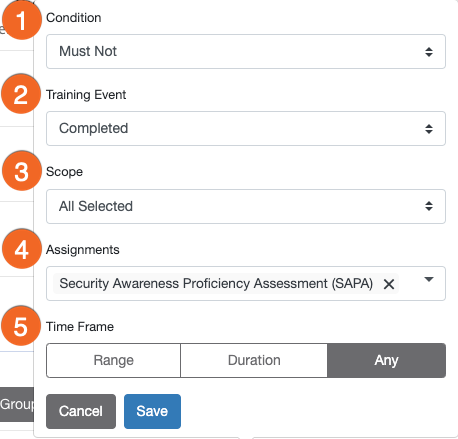 |
1.[条件]:[してはならない]を選択します。 |
| 2.[トレーニングイベント]:[受講済み]を選択します。 | |
| 3.[範囲]:[全ての選択項目]を選択します。 | |
| 4.[課題]:[セキュリティ意識レベルの習熟度評価(SAPA)]を選択します。 | |
| 5.[時間枠]:[任意]を選択します。 |
上記のフィールドに入力したら、[保存]をクリックします。完了した条件は、以下のようになります。
|
トレーニング |
セキュリティ意識レベルの習熟度評価(SAPA)を完了していない。 |
ステップ4:各ナレッジエリアのトレーニングキャンペーンを作成する
スマートグループを設定したら、各ナレッジエリアに対するトレーニングキャンペーンを作成できます。トレーニングキャンペーンの作成方法については、「トレーニングキャンペーンの設定」のビデオを参照してください。
キャンペーンの設定はできる限りカスタマイズすることをお勧めします。推奨されるトレーニングキャンペーンの設定については、以下の詳細を参照してください。

- [キャンペーン名]:キャンペーンには分かりやすい名前を付けてください。このキャンペーンがどのナレッジエリアに対応しているかを明記することをお勧めします。
- [終了日]:[期間]を設定して、各ユーザーが登録したトレーニングを同じ期間をかけて修了できるようにします。組織のニーズに合った期間を選択してください。
- [コンテンツ]:このナレッジエリアのユーザーに割り当てるトレーニングコンテンツを選択します。
- [グループの登録]:このナレッジエリアに対応するスマートグループを選択します。
- [新規ユーザーの自動登録を有効にする]オプションを選択します。この設定により、今後スマートグループに追加される全てのユーザーがこのキャンペーンに登録されます。
- [通知]:少なくとも、[ようこそ]、[登録後のリマインダー]、[期日前のリマインダー]の3つの通知を追加して、トレーニングを修了するようにユーザーを奨励することをお勧めします。
上記のプロセスを繰り返して、ナレッジエリアのスマートグループごとにトレーニングキャンペーンを作成します。低いスコアのユーザーのスマートグループや監査用のスマートグループには、トレーニングキャンペーンを作成する必要はありません。