KnowBe4のセキュリティ意識トレーニング(SAT)には、ユーザーの安全な行動やリスクの高いふるまいについてリアルタイムでコーチングできる、リアルタイムコーチングのカテゴリがあります。ユーザーアクティビティが検出されると、そのユーザーに、当該アクティビティに関するベストプラクティスのガイダンスを含むSecurityTipが送信されます。[リアルタイムコーチング]サブタブでは、これらのリアルタイムコーチングのカテゴリを有効にして管理できます。
コンソールでコーチングに使用できるよう準備するには、クイックスタートガイドのステップに従うことをおすすめします。リアルタイムコーチングの一般情報については、「概要」の記事を参照してください。
カテゴリコーチングの有効化
統合しているセキュリティベンダーによって、[アクティブ]サブタブで有効にできる[カテゴリ]は異なります。[必須ベンダー]セクションでカテゴリを利用するには、より多くのベンダーを統合することをおすすめします。
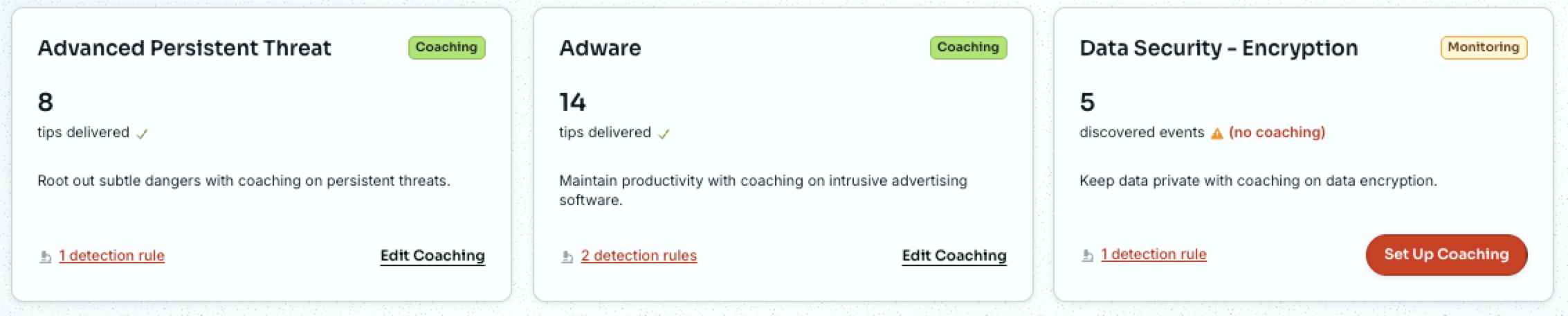
カテゴリは最初に[監視]ステータスになり、[監視]バッジが表示されます。監視中は、ユーザーのふるまいに対するコーチングは行われませんが、各カテゴリの統計情報は引き続き記録されます。利用可能な全てのカテゴリでコーチングを有効にすることをおすすめします。カテゴリを監視ステータスのままにしておくと、そのカテゴリのリスクが高まるためです。
カテゴリについて組織へのコーチングを開始する準備ができたら、[コーチングの設定]を選択して設定し、ユーザーへのコーチングを開始します。カテゴリの確認ページが表示されます。カテゴリには、厳選された効果的なSecurityTipがあらかじめ設定されています。デフォルトのオプションが自組織のニーズに合っていることを確認するため、内容を確認することをおすすめします。
何も変更する必要がない場合は、[コーチングの開始]を選択して、カテゴリを有効化します。
変更する必要がある場合は、以下の[カテゴリの編集]セクションで詳細を参照してから、[コーチングの開始]を選択してそのカテゴリを有効化します。
カテゴリの編集
カテゴリの確認ページでは、自組織のニーズに合わせてSecurityTipのコンテンツ、テキスト、配信方法、および配信頻度を変更できます。
新しいカテゴリを有効にするには、[コーチング] > [リアルタイムコーチング]に移動して、使用するカテゴリを見つけて、[コーチングの設定]を選択します。
アクティブなカテゴリを管理するには、[コーチング] > [リアルタイムコーチング]に移動して、使用するカテゴリを見つけて、[コーチングを編集]を選択します。
カテゴリの確認ページの詳細については、以下のセクションを参照してください。
検出ルール
どのセキュリティベンダーの検出をコーチングのトリガーにするかを選択します。組織のセキュリティ意識を高め、リスクを低減するために、システム検出ルールは自動的に有効になります。特定の検出ルールを無効または再度有効にするには、検出ルール名の横にあるチェックボックスを選択します。詳細については、「検出ルールガイド」を参照してください。
検出ルールの内容は最適化されていますが、以下のオプションを使用して、自組織のニーズに合わせてカスタマイズできます。詳細については、以下のスクリーンショットとリストを参照してください。
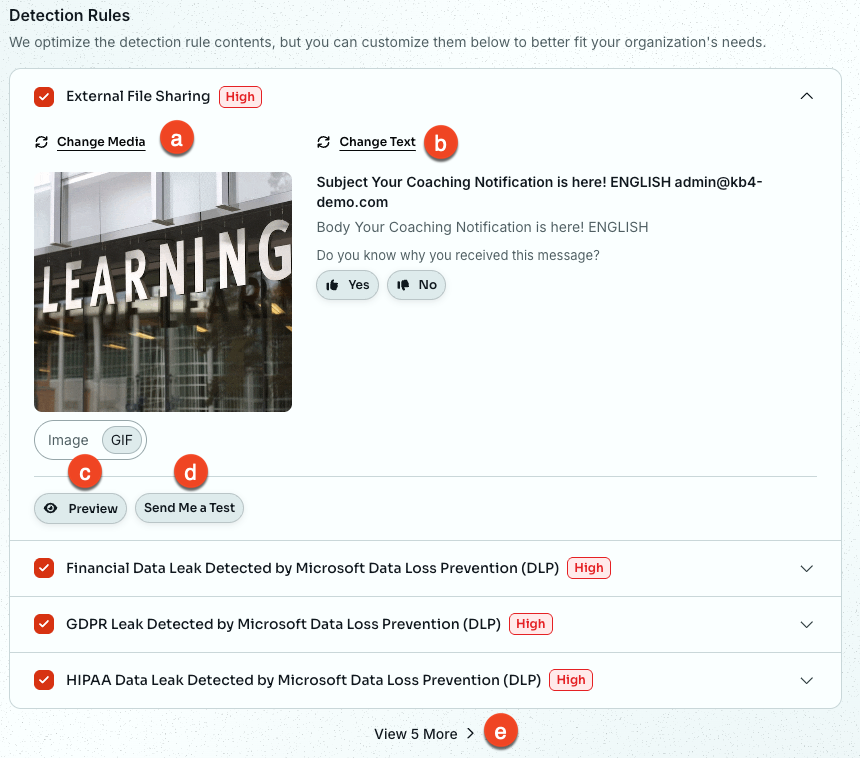
- [メディアを変更]:このSecurityTipで使用するコンテンツを選択します。詳細については、「SecurityTipsガイド」を参照してください。
- [テキストの変更]:このSecurityTipで使用するテキスト通知を選択します。詳細については、「SecurityTipsガイド」を参照してください。
- [プレビュー]:ポップアップウィンドウが開き、選択したオプションでユーザーにSecurityTipを送信するときにどのように表示されるのかを確認できます。
- [テストを自分に送信]:SecurityTipをメールで自分に送信し、選択したオプションでユーザーにSecurityTipを送信するときにどのように表示されるのかを確認できます。
-
[さらにN件を表示]:セキュリティカテゴリで利用可能な追加の検出ルールを表示します。
注:[さらにN件を表示]オプションは、6件以上の検出ルールが利用できる場合にのみ表示されます。
対象者
このカテゴリのSecurityTipsを受け取るユーザーを選択します。詳細については、以下のスクリーンショットとリストを参照してください。
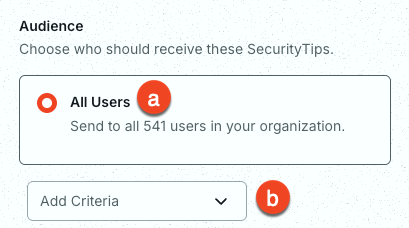
- [全ユーザー]:統合された全てのユーザーにこれらのSecurityTipsを送信します。デフォルトではこのオプションが選択されています。
- [条件の追加]:特定のユーザーがこれらのSecurityTipsを受け取る独自の条件を設定できます。
配信方法
対象ユーザーがSecurityTipsを受け取る方法を選択します。詳細については、配信方法の記事と、以下のスクリーンショットとリストを参照してください。
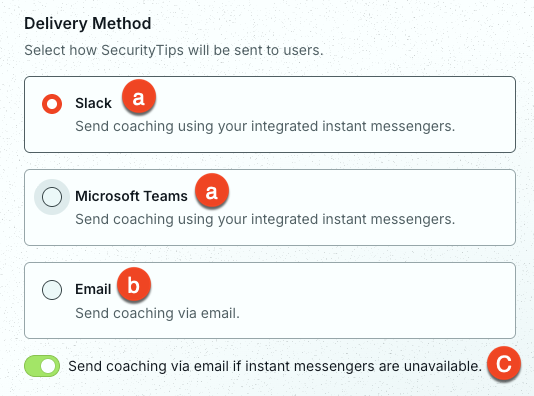
- [インスタントメッセンジャーからリアルタイムで配信]:統合済みのインスタントメッセンジャーベンダーを使用して、SecurityTipsをリアルタイムで送信します。プライマリの配信方法としてこれらのオプションのいずれかを使用することをおすすめします。
- [メールからリアルタイムで配信]:KnowBe4 SATコンソールからユーザーのメールアドレスにリアルタイムでSecurityTipsを送信します。
- [インスタンスメッセンジャーが利用できない場合、メールからコーチングを送信]:統合済みのメッセンジャーベンダーから配信できない場合は、SecurityTipsをメールで送信します。確実にSecurityTipsを送信するために、このオプションを有効にすることをおすすめします。
配信上限
対象ユーザーがSecurityTipsを受け取る頻度を選択します。詳細については、以下のスクリーンショットとリストを参照してください。
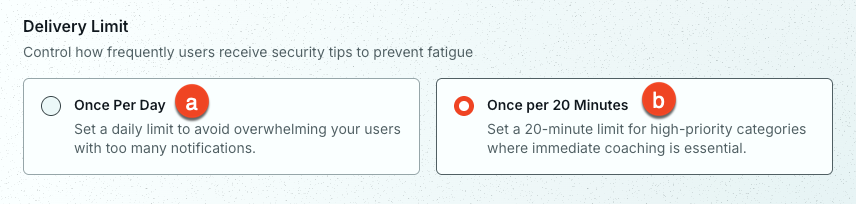
- [1日に1回]:1日に送信するSecurityTipを1件までに制限します。
- [20分ごとに1回]:20分ごと送信するSecurityTipを1件までに制限します。重要度の非常に高いカテゴリや緊急性の高いカテゴリには、このオプションをおすすめします。
カテゴリのカスタマイズが完了したら、[変更を保存]を忘れずに選択してください。
コーチングの管理
[リアルタイムコーチング]サブタブでカテゴリの名前を選択して、[概要]、[カテゴリアクティビティ]、および[フィードバックアクティビティ]サブタブを表示できます。詳細については、以下のサブセクションを参照してください。
概要
[概要]サブタブで、カテゴリの重要データのサマリーを表示できます。詳細については、以下のスクリーンショットを参照してください。
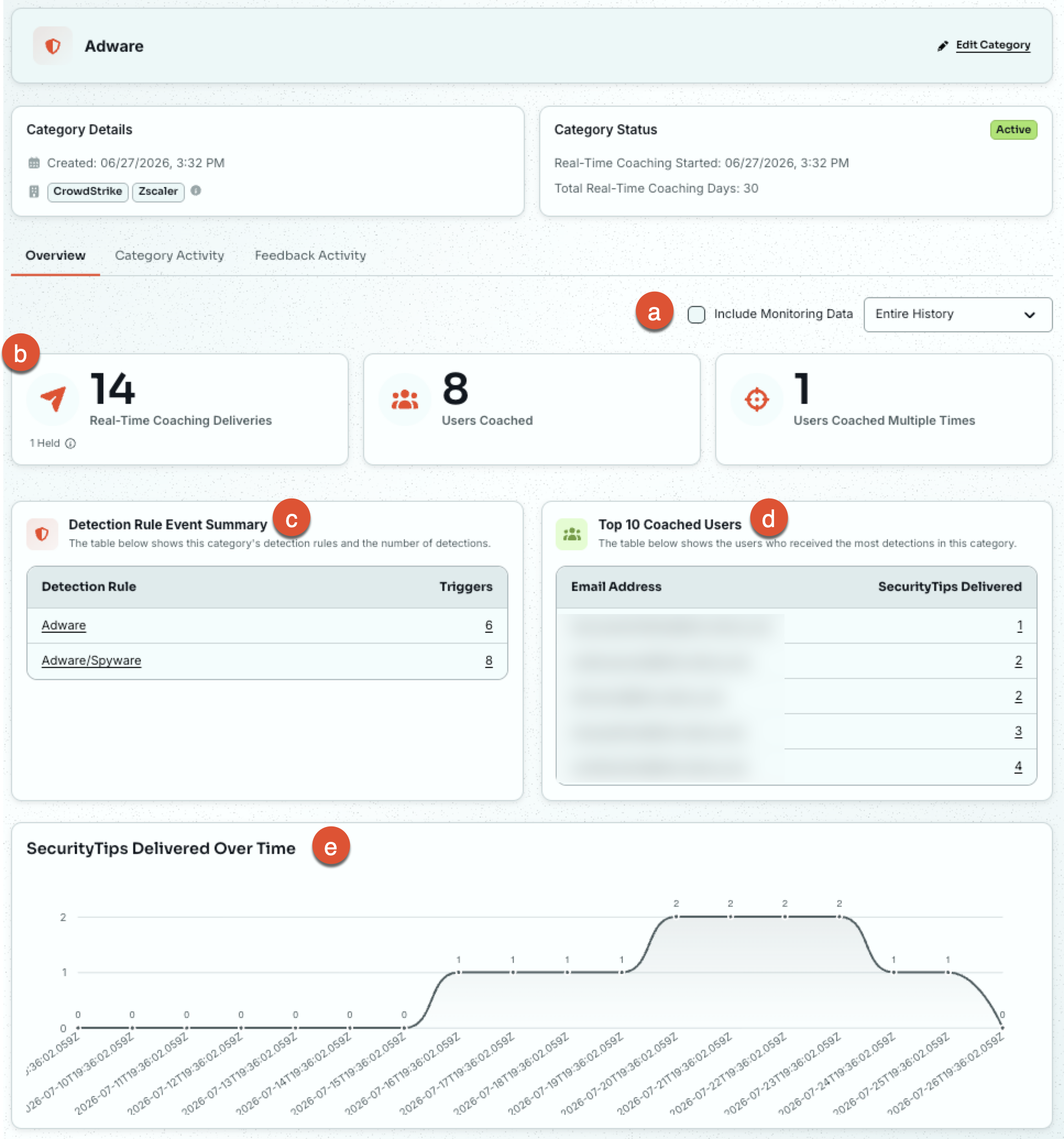
- [全履歴]:このドロップダウンメニューを選択して、データの日付範囲を選択します。
- カテゴリアクティビティ情報:選択した日付範囲における、SecurityTipsの配信数、コーチングを受けたユーザー数、複数回コーチングを受けたユーザー数が表示されます。
- [検出ルールイベントサマリー]:この表は、選択したカテゴリの検出ルールと各ルールの検出数を表示します。
- [コーチングを受けたユーザーのトップ10]:この表には、選択した日付範囲で最も多くのSecurityTipsを受け取ったユーザーが表示されます。
- [これまでに配信されたSecurityTips]:このグラフは、選択したカテゴリについて、選択した日付範囲で配信されたSecurityTips数を示します。
カテゴリアクティビティ
[カテゴリアクティビティ]サブタブでは、フィルタを使用して、カテゴリに関するレポートをカスタマイズして生成できます。詳細については、以下のスクリーンショットを参照してください。
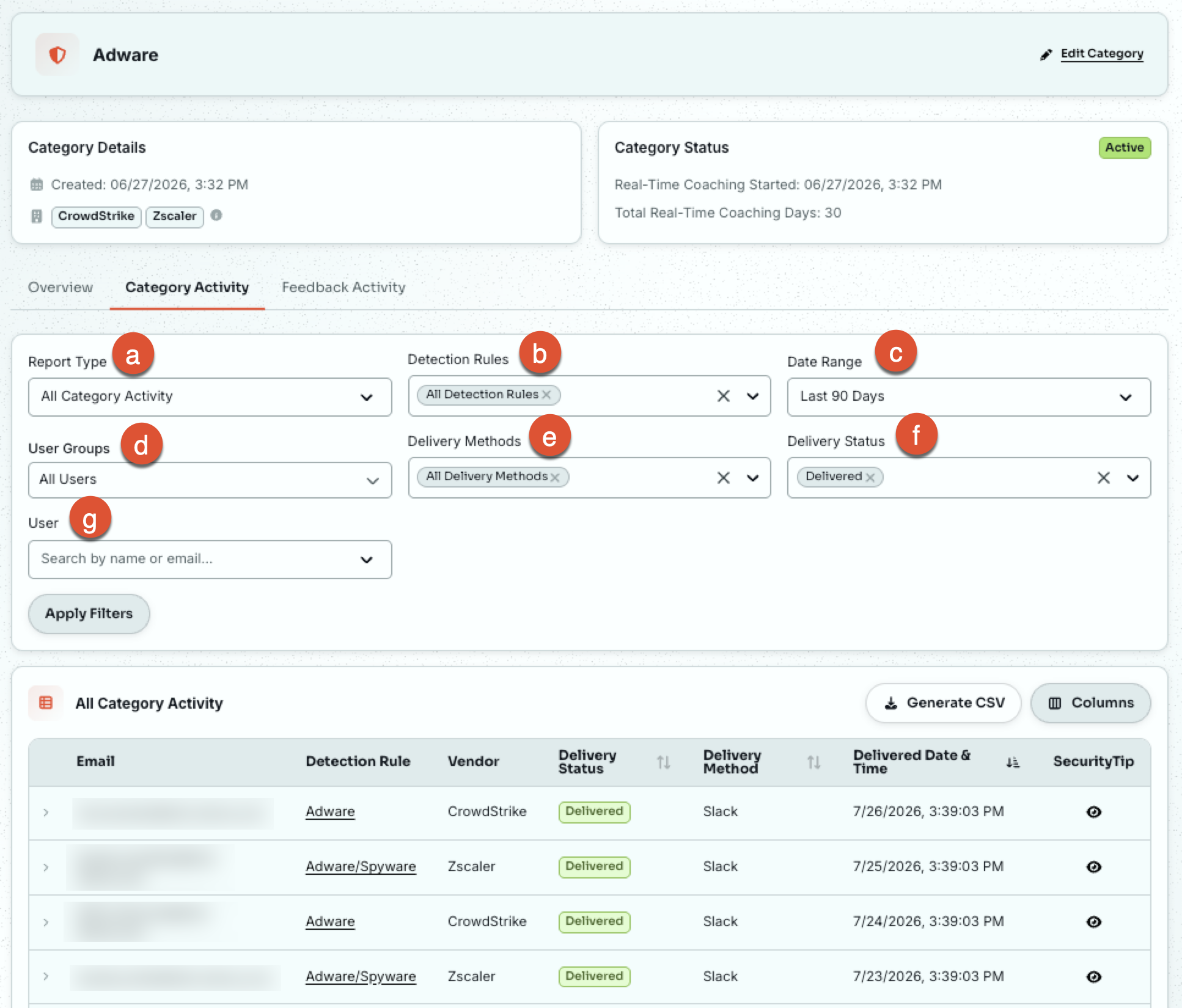
- [レポートタイプ]:レポートタイプを選択します。[全カテゴリアクティビティ]と[ユーザー別にグループ化した全カテゴリアクティビティ]のいずれかのオプションを選択します。
- [検出ルール]:このレポートに表示するカテゴリの検出ルールを選択します。
- [日付範囲]:このデータの日付範囲を選択します。デフォルトでは、このタブには最近90日間のアクティビティが表示されます。
- [ユーザーグループ]:このレポートに含めるユーザーグループを選択します。
- [配信方法]:このレポートに適用する配信方法を選択します。[全配信方法]、[メール]、[Slack]、[Microsoft Teams]、および[Google Chat]から選択できます。
- [配信ステータス]:このレポートに含める配信ステータスを選択します。[配信]、[保持]、または[失敗]を選択できます。
- [ユーザー]:特定のユーザーを検索します。
フィードバックアクティビティ
[フィードバックアクティビティ]サブタブでは、フィルタを使用して、選択したユーザーフィードバックに関するレポートをカスタマイズして生成できます。詳細については、以下のスクリーンショットとリストを参照してください。
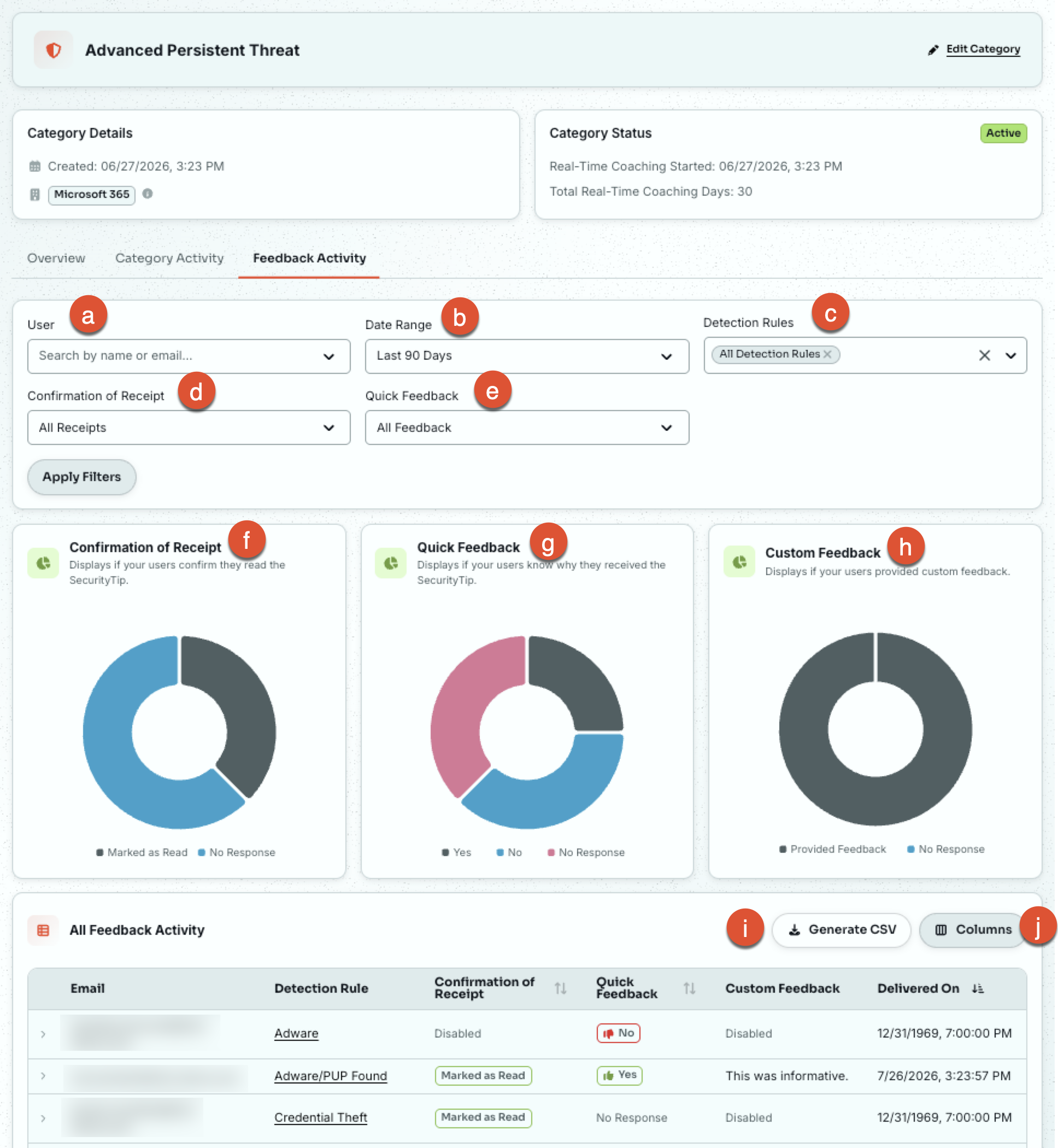
- [ユーザー]:特定のユーザーを検索します。
- [日付範囲]:このデータの日付範囲を選択します。
- [検出ルール]:このレポートに表示するカテゴリの検出ルールを選択します。
- [受信の確認]:ユーザーからの[受信の確認]フィードバックを選択して、このレポートに表示します。
- [クイックフィードバック]:ユーザーからの[クイックフィードバック]フィードバックを選択して、このレポートに表示します。
- [受信の確認]チャート:SecurityTipを読んだことを確認したユーザーの数が表示されます。このオプションのフィードバックは、ユーザーがSecurityTipの[既読としてマーク] ボタンを選択すると提供されます。
- [クイックフィードバック]チャート:SecurityTipを受け取った理由を理解しているユーザーの数が表示されます。このオプションのフィードバックは、ユーザーがSecurityTipの[はい]または[いいえ]ボタンを選択すると提供されます。
- [カスタムフィードバック]チャート:カスタムフィードバックを提供したユーザーの数が表示されます。このオプションのフィードバックは、ユーザーがSecurityTipのテキストフィールドに記入して送信すると提供されます。
- [CSVの生成]:このレポートで選択した表の列が含まれるCSVファイルを生成します。
-
[列の追加または削除]:表に表示する列を選択します。
コーチングの停止
カテゴリを有効にした後でも、いつでもそのカテゴリのコーチングを停止できます。アクティブカテゴリにおけるユーザーへのコーチングを停止するには、[コーチング] > [リアルタイムコーチング]に移動し、カテゴリの[コーチングを編集]を選択して、ページの下部にある[コーチングの停止]を選択します。カテゴリは[監視]モードに戻り、SecurityTipsは送信されなくなります。
フィッシングキャンペーンでのリアルタイムコーチングの使用
リアルタイムコーチングは、KnowBe4セキュリティ意識向上トレーニング(SAT)のフィッシングキャンペーンと統合することができ、ユーザーがフィッシングテストに失敗した後に、リアルタイムコーチングのSecurityTipsをユーザーに送信できます。これらのKnowBe4システム検出ルールのリストについては、こちらのガイドを参照してください。
ソーシャルエンジニアリングの兆候を使用したコーチング
リアルタイムコーチングでは、ソーシャルエンジニアリングの兆候のコーチングとフィッシングキャンペーンを統合することもできます。ユーザーがフィッシングテストに失敗した場合、リアルタイムコーチングは、失敗したフィッシングテストで見落としたレッドフラッグを示すSecurityTip GIFを送信できます。有効にすると、これらの通知はソーシャル エンジニアリングの兆候という名前のカテゴリから送信されます。詳細については、 「ソーシャルエンジニアリングの兆候を使用したリアルタイムコーチング」の記事、「SecurityTipsガイド」、および「ソーシャルエンジニアリングの兆候(SEI)ガイド」を参照してください。