このガイドでは、Microsoft Teamsをリアルタイムコーチングと統合する方法について説明します。ユーザーのデバイスでリスクの高いアクティビティが検出されたときに、Microsoft Teamsを使用してSecurityTipsをユーザーに送信できます。
リアルタイムコーチングの一般情報については、「概要」の記事を参照してください。ユーザーのデバイス上でリスクの高いアクティビティを検知するセキュリティベンダーとの統合設定については、「ベンダーインテグレーションガイド」を参照してください。
統合の設定
この統合を設定するには、Microsoft Teamsにリアルタイムコーチングボットをアップロードする必要があります。組織の設定によっては、Microsoft Teamsでこのアプリケーションを許可するために、権限の編集も必要になる場合があります。
詳細については、以下のサブセクションを参照してください。
ボットのアップロード
Microsoft Teamsにリアルタイムコーチングボットアプリケーションを追加するには、以下のステップに従って操作します。
- KnowBe4 SATコンソールにログインします。
- [コーチング] > [設定] > [配信設定]に移動します。
- [Microsoft Teams]を選択します。
-
[ボット名](必須)フィールドでボットの名前を入力します。
注:デフォルトの名前は「KB4 Security Awareness」です。[ボット名]フィールドにボットの別名を入力できます。 - [ボットのアップロード]を選択します。Microsoft 365のログインページが表示されます。
-
Microsoft 365の管理者アカウントにログインします。ログインに成功すると、新しい[要求されているアクセス許可]ページが読み込まれます。
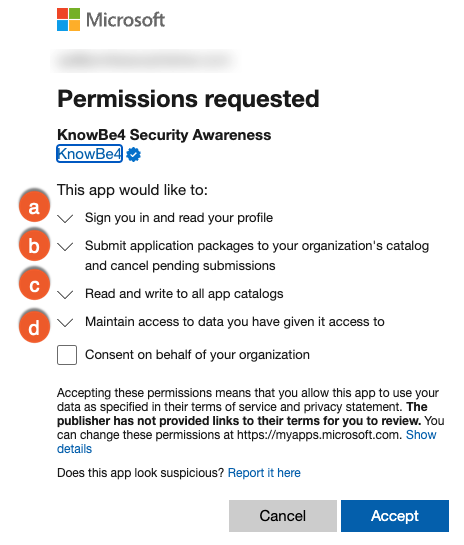
- サインインとプロフィールの読み取り:このアクセス許可は、ボットを管理するための適切な管理者権限を持っていることを確認するために使用されます。
- 組織のカタログへのアプリケーションパッケージの提出と、保留中の提出のキャンセル:このアクセス許可は、ボットを展開できるように、SecurityCoachからアプリカタログにデータを送信するために使用されます。
- すべてのアプリカタログの読み取りと書き込み:このアクセス許可により、SecurityCoachコンソールからボットを更新および削除できます。
- アクセスを許可したデータへの継続的なアクセス権の維持:このアクセス許可により、統合を削除するまで、ボットが他の権限を維持できるようになります。
- [組織の代理として同意する]チェックボックスを選択してから、ページ下部にある[承諾]をクリックします。
- リアルタイムコーチングのMicrosoft Teamsワークスペースページに戻り、[権限の確認]を選択します。Microsoft 365のログインページが表示されます。
-
Microsoft 365の管理者アカウントにログインします。ログインに成功すると、2つ目の[要求されているアクセス許可]ページが読み込まれます。
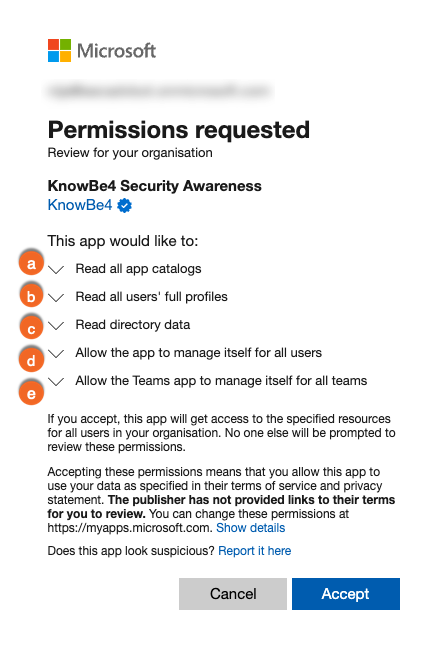
- すべてのアプリカタログの読み取り:このアクセス許可により、ボットが正常にアップロードされたことを確認できます。
- すべてのユーザーの詳細なプロフィールの読み取り:このアクセス許可により、選択したMicrosoft TeamsユーザーをSecurityCoachと同期できます。
- ディレクトリデータの読み取り:このアクセス許可により、Microsoft Teamsのユーザーを特定し、そのユーザーにボットをインストールできます。
- すべてのユーザーに対するアプリの自己管理を許可:このアクセス許可により、ボットがユーザーに対して自らインストール、更新、アンインストールできるようになります。
- すべてのチームに対するTeamsアプリの自己管理を許可:このアクセス許可により、ボットがチームに対して自らインストール、更新、アンインストールできるようになります。
- ページの下部で、[承諾]をクリックします。
-
リアルタイムコーチングのMicrosoft Teamsワークスペース設定ページに戻り、Microsoft Teamsの[特定のチーム]または[全てのTeamsユーザー]に対してボットを有効にします。特定のチームを追加する場合は、[特定のチーム]を選択し、ドロップダウンメニューから対象のチームを選択して、[Teamsを追加]を選択して確定します。全てのTeamsユーザーを追加する場合、[全てのTeamsユーザー]をクリックしてから、[全ユーザーを追加]を選択して確認します。

- 組織でMicrosoft Teamsでの使用を許可するアプリケーションが限定されている場合、またはポリシーの権限に関する問題が発生した場合は、以下の「Microsoft Teamsでの設定ポリシーの管理」セクションの手順に進んでください。組織がMicrosoft Teamsで全てアプリケーションの使用を許可している場合は、以下の「統合の使用」セクションに進んでください。
ボットはブロックまたは削除されています
「ボットはブロックまたは削除されています」というエラーが発生した場合、以下のステップに従って操作します。
- Microsoft Teams管理センターにログインします。
- サイドバーを使用して、[Teamsアプリ]タブ > [アプリを管理する]サブタブに移動します。
-
[アプリを管理する]サブタブで[KB4セキュリティ意識向上]ボットを見つけます。
重要:デフォルトの名前は「KB4セキュリティ意識向上」です。「SecurityCoachボットのアップロード」セクションのステップに従って操作する際にデフォルトの名前を使用しなかった場合は、設定したボット名で検索してください。
ボットをインストールできませんでした
同期中にエラーが発生したユーザーがいる場合は、エラーバナーの下にある[CSVの生成]を選択すると、同期されなかったユーザーと各ユーザーのエラーメッセージのリスト一覧をダウンロードできます。
Microsoft Teamsでの設定ポリシーの管理
組織でTeamsアプリのユーザーへの提供方法を管理している場合は、リアルタイムコーチングアプリケーションを許可する必要があります。
このアプリケーションを許可するには、以下のステップに従って操作します。
- Microsoft Teams管理センターにログインします。
-
左側のサイドバーで、[Teamsのアプリ]をクリックして、ドロップダウンメニューを展開します。

-
ドロップダウンメニューで[セットアップポリシー]をクリックします。

-
[アプリの設定ポリシー]ページで、チームに適用されるポリシーの名前を選択します。デフォルトのグローバルポリシーをチームに適用する場合、[グローバル (組織全体の既定値)]を選択します。チームにカスタムポリシーを適用する場合、カスタムポリシーの名前を選択します。

-
次の[グローバル (組織全体の既定値)]またはカスタムポリシーのページで、[アプリを追加]を選択します。画面の右側に新しいサイドバーが表示されます。

-
画面右側のサイドバーにある検索バーを使用して、「KB4セキュリティ意識向上」アプリを検索します。
重要:このアプリのデフォルトの名前は「KB4セキュリティ意識向上」です。「ボットのアップロード」でデフォルトの名前を使用しなかった場合は、設定したボット名で検索してください。
-
「KB4セキュリティ意識向上」が検索バーの下のドロップダウンメニューに表示されます。

-
[KB4セキュリティ意識向上]の右の[選択]をクリックします。

-
アプリを選択したら、下にある[追加]をクリックします。

-
[KB4セキュリティ意識向上]アプリが[インストール済みアプリ]の下に表示されます。

[KB4セキュリティ意識向上]アプリをインストールしたら、変更がMicrosoft管理センターに反映されるまで最大12時間かかる場合があります。
変更が反映されると、リアルタイムコーチングによってMicrosoft Teams統合が12時間ごとに自動的に同期されます。以下のステップに従って操作して、ユーザーを手動で再同期することもできます。
- KnowBe4 SATコンソールにログインします。
- [コーチング] > [設定] > [配信設定]に移動します。
- [Microsoft Teams]ベンダータイルで[設定]を選択します。
- 設定するワークスペースの名前を選択します。
- Microsoft Teamsのワークスペース設定ページで、[ユーザー同期の詳細]セクションの右下にある[ユーザー同期を実行]ボタンを選択します。
同期が完了したら、[ユーザー同期の詳細]セクションの下に結果が表示されます。エラーが発生した場合、エラーバナーの下にある[CSVの生成]を選択して、詳細を確認できます。
統合の使用
ボットをアップロードし、Microsoft Teamsでリアルタイムコーチングアプリケーションを許可すると、Teamsを使用して、リアルタイムコーチングのカテゴリにあるSecurityTipsをユーザーに送信できるようになります。詳細については、「リアルタイムコーチングカテゴリガイド」を参照してください。
Microsoft Teams統合をKSATコンソールで表示および管理するには、[SecurityCoach] > [設定] > [配信設定]に移動して、[Microsoft Teams]で[設定]を選択します。次に、管理するワークスペースの名前を選択します。このページでは、チームのリストを確認したり、ボットが有効になっているユーザー数を確認したり、自分にテストメッセージを送信したりできます。また、その他の操作も行えます。
統合の削除
Microsoft Teamsワークスペースの統合を削除するには、以下のステップに従って操作します。
- KnowBe4 SATコンソールにログインします。
- [コーチング] > [設定] > [配信設定]に移動します。
- [Microsoft Teams]ベンダータイルで[設定]を選択します。
- 削除するワークスペースの名前を選択します。
-
[インテグレーションの削除]を選択します。
注:リアルタイムコーチングでこの統合を削除すると、Microsoft Teams管理コンソールからも削除されます。 - ポップアップウィンドウが開いたら、[削除]を選択します。Microsoft 365のログインページが開きます。
- Microsoft管理者の認証情報を使用してログインします。ログインすると、統合が削除されます。