コラボレーションプラットフォーム向けPhish Alert Button(PAB)アドインを使用すると、ユーザーは不審なメッセージを報告できます。
この記事では、コラボレーションプラットフォーム向けPABの有効化と設定方法について説明します。
PABを有効にする
PABをインストールする前に、[アカウント設定]でPABを有効にして構成する必要があります。PABを有効にするには、次のステップに従って操作します。
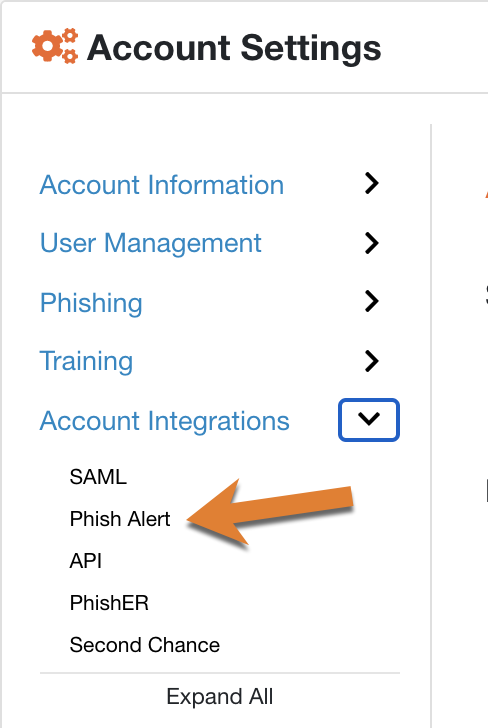
- KnowBe4コンソールにログインして、[アカウント設定]ページに移動します。
-
[アカウント統合] > [Phish Alert]に移動します。
-
[Phish Alertの有効化]設定をオンにします。
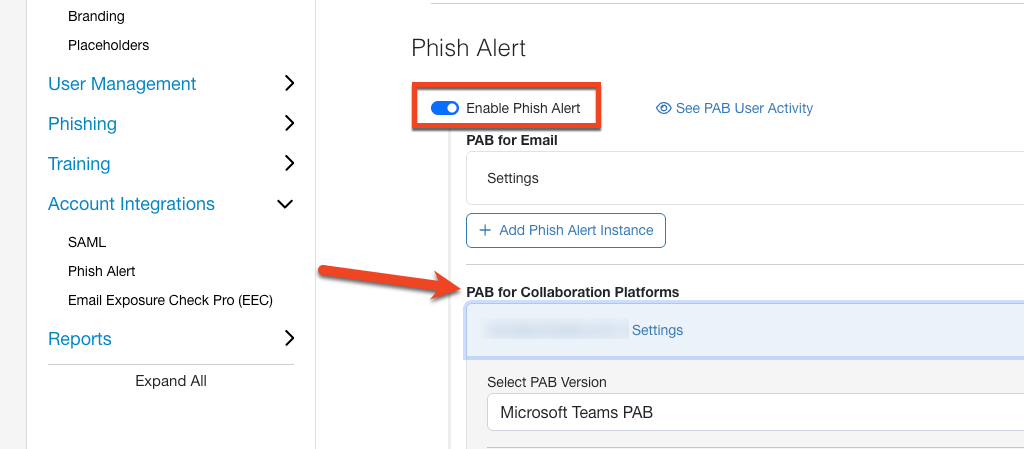
- [Phish Alertインスタンスの追加]ボタンをクリックします。
コラボレーションプラットフォーム向けPABの設定
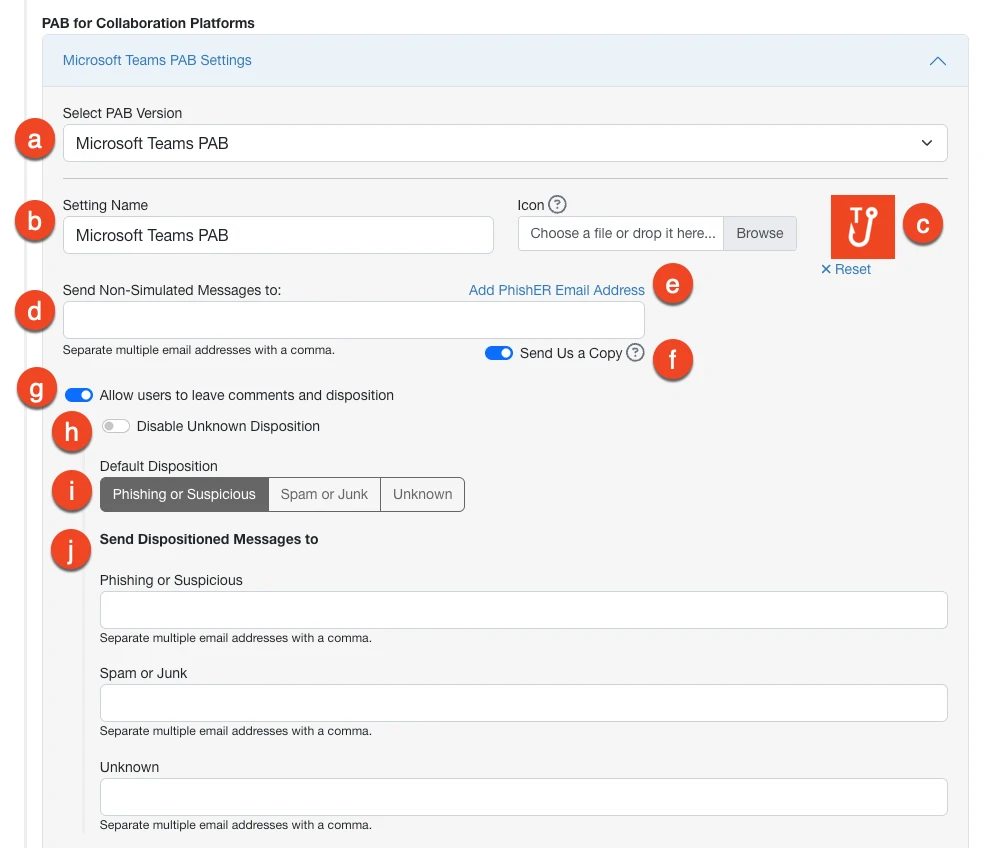
- [PABのバージョンの選択]:ドロップダウンメニューから、このPABインスタンスを編集するPABのバージョンを選択します。
- [設定名]:PABインスタンスの名前を入力します。
- [アイコン]:PAB用の独自のアイコンをアップロードできます。
- [非シミュレーションメッセージの送信先]:ユーザーが模擬ではないメッセージを報告した場合、所属組織の特定のユーザーにこのメッセージのコピーを送信できます。これらのユーザーにこれらのメッセージのコピーを送信するには、このフィールドにユーザーのメールアドレスを入力します。メールアドレスはカンマで区切る必要があります。
- [PhishERメールアドレスの追加]:このリンクをクリックすると、PhishERアカウントの最初のレポート用のメールアドレスが、[非シミュレーションメッセージの送信先:]フィールドに追加されます。
- [コピーを送信]:この設定を有効にすると、模擬ではないフィッシングメッセージのコピーがKnowBe4に送信され分析されます。このメールには、元のメッセージのヘッダーが含まれます。メッセージ共有の詳細については、「Phish Alert Button(PAB)を使用して報告されたフィッシングメールをKnowBe4と共有する」の記事を参照してください。
- [ユーザーによるコメントおよび整理を許可する]:この設定を有効にすると、ユーザーがコラボレーションプラットフォーム向けのPABを使用するときに、コメントを追加したり、メールを整理する方法を決定したりできるようになります。詳細については、「Phish Alert Buttonのユーザーコメントとメールの処理ガイド」を参照してください。
- [不明な処理を無効にする]:ユーザーがPABを使用するときに選択できるオプションから[不明]なメールを処分する機能を除外する場合は、このチェックボックスを選択します。
- [デフォルトの処理]:PABインスタンスにおけるデフォルトの処理として設定する処理オプションを選択します。デフォルトの処理は、ユーザーがPABをクリックしたとき選択され表示されるオプションです。
- [処理されたメッセージの送信先]:報告されたメッセージの処理方法に基づく追加の転送用メールアドレスを、以下の処理フィールドに入力します。詳細については、「Phish Alert Buttonのユーザーコメントとメールの処理ガイド」を参照してください。
言語設定
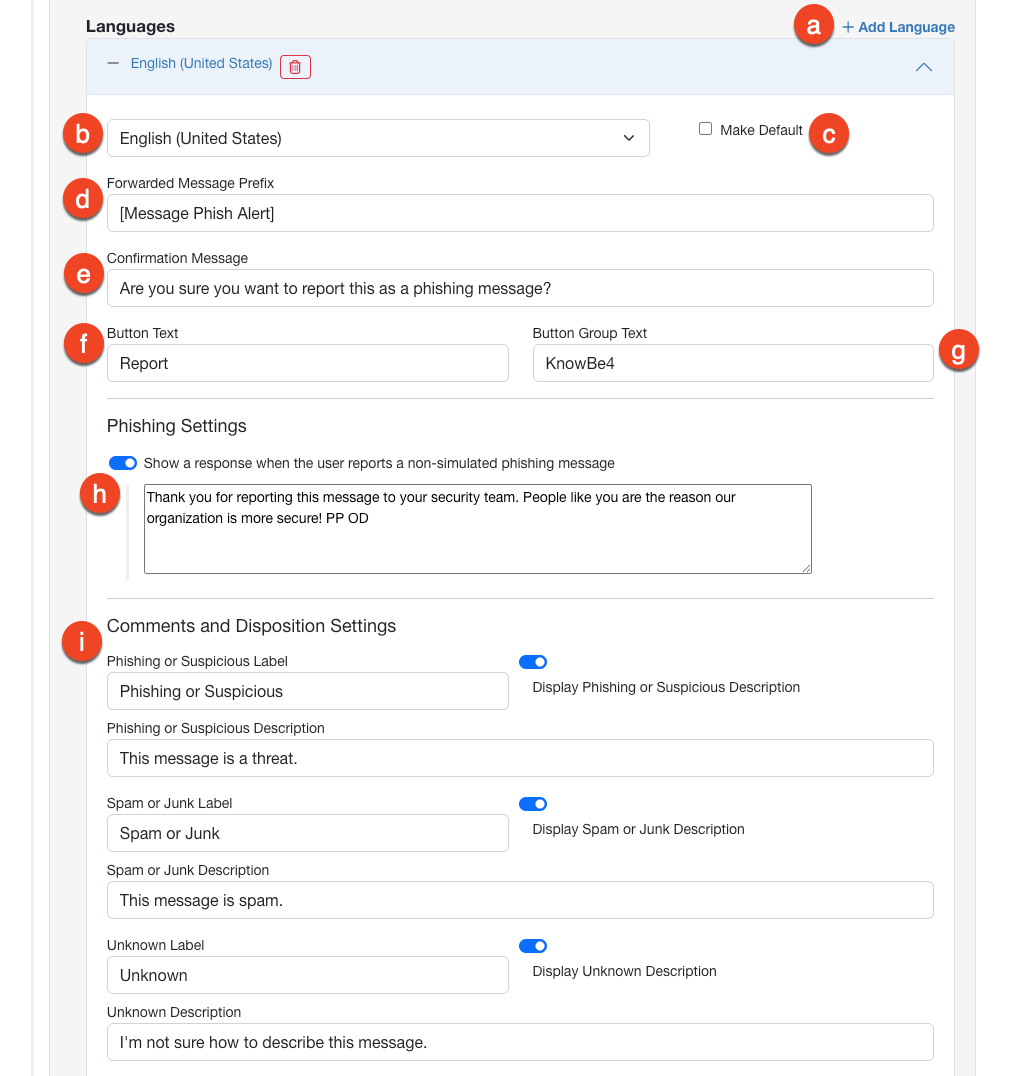
- [言語の追加]:このボタンをクリックすると、PABインスタンスに言語を追加できます。この機能は、特定のバージョンのPABにのみ対応しています。お使いのPABのバージョンが言語追加機能に対応しているかどうかを確認するには、「Phish Alert Button(PAB)言語認識機能ガイド」を参照してください。
- [言語]ドロップダウンメニュー:ドロップダウンメニューから、PABで使用する言語を選択します。
- [デフォルトとしてマーク]:このチェックボックスを選択して、この言語をPABインスタンスのデフォルト言語として設定します。
- [転送メッセージのプレフィックス]:このプレフィックスは、[非シミュレーションメッセージの送信先:]フィールドで設定された受信者に、模擬ではない本当のフィッシングメッセージを転送するときに使用される元の件名の前に追加されます。
- [確認メッセージ]:このメッセージは、ユーザーがPABをクリックした後に表示されます。デフォルトでは、ユーザーにメッセージを報告するかどうかを確認するメッセージが表示されます。このフィールドには最大で255文字を入力できます。
- [ボタンテキスト]:これは、ユーザーのコラボレーションプラットフォームのPAB上に表示されるテキストです。
- [ボタングループテキスト]:これは、ユーザーのコラボレーションプラットフォームのPABの下に表示されるテキストです。
- [ユーザーが模擬ではないフィッシングメッセージを報告した場合に対応を表示します]:この設定を有効にすると、ユーザーが模擬ではないフィッシングメッセージを報告したときに、このメッセージが表示されます。このフィールドに入力できる最大文字数は、EXE PABで469文字、ハイブリッドPABで500文字です。
- [コメントとメール処理の設定]:独自のテキストを入力して、PABの処理に対するラベルと説明をカスタマイズします。処理をカスタマイズしない場合は、デフォルトのテキストが使用されます。ユーザーに処理の説明を表示するには、処理のラベルフィールドの隣にあるトグルボタンをオンにします。詳細については、「Phish Alert Buttonのユーザーコメントとメールの処理ガイド」を参照してください。
ダウンロードと許可
以下の設定では、ドキュメントの表示、PABマニフェストファイルのダウンロード、許可の承認を行うことができます。
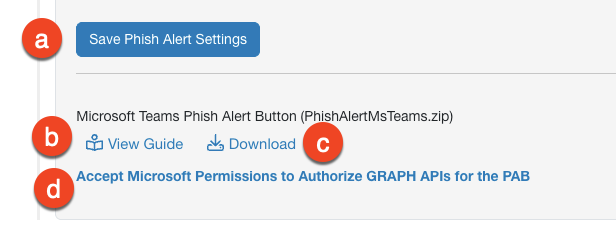
- [Phish Alert設定の保存]:このボタンをクリックすると、コラボレーションプラットフォーム向けPABの設定への変更が保存されます。
- [ガイドの表示]:このボタンをクリックすると、選択したPABバージョンの製品マニュアルが開きます。
- [ダウンロード]:このボタンをクリックすると、選択したPABバージョンのインストールガイド、マニフェスト、または設定ファイルをダウンロードできます。
- [Microsoftの許可を受け入れてPABのGRAPH APIを承認する]:このボタンをクリックすると、Microsoft 365のページが開きます。次に、PABがMicrosoftのGraph APIを使用すること承認する許可を確認して受け入れます。