ユーザーメッセージ機能を使用して、KSATコンソール内でユーザーの一部または全員にメッセージを送信できます。メッセージが作成されると、受講者ホーム(LX)の[メッセージ]タブが有効になります。このタブでメッセージを確認し、既読にできます。メッセージが作成されていない場合、[メッセージ]タブは非表示のままになります。[メッセージ]タブの詳細については、「受講者ホームガイド」を参照してください。
ユーザーメッセージ機能を使用して、ちょっとした情報やお知らせなどのカスタムメッセージを送信できます。また、この機能を使ってKnowBe4のメッセージ「今週の詐欺」や「セキュリティの実践ヒント」をユーザーと共有することもできます。
カスタムメッセージ
カスタムメッセージは、1回限り送信するメッセージであり、WYSIWYGエディタでカスタマイズできます。カスタムメッセージは、社内向けのメモ、よくある質問(FAQ)、お知らせなどに使用できます。
今週の詐欺のメッセージ
今週の詐欺は、KnowBe4が毎週提供しているメッセージです。このメッセージでは、最近実際に発生した詐欺を要約しており、同様の詐欺から自社を保護するためのヒントを紹介しています。[今週の詐欺]のメッセージを作成して定期的に配信できます。
今週の詐欺のメッセージの設定方法の詳細については、「今週の詐欺のメッセージの概要」の記事を参照してください。
セキュリティの実践ヒントのメッセージ
セキュリティの実践ヒントのメッセージは、KnowBe4が制作しており、サイバーセキュリティに関するさまざまなトピックに関するヒントを提供しています。毎月新しいメッセージが発行されています。[セキュリティの実践ヒント]のメッセージを作成して定期的に配信できます。
セキュリティの実践ヒントのメッセージの設定方法の詳細については、「セキュリティの実践ヒントの概要」の記事を参照してください。
新しいメッセージの作成
カスタムメッセージを作成するには、以下のステップに従って操作します。
- KnowBe4のコンソールから、[ユーザー] > [メッセージ]タブに移動します。
- ページの右上隅にある[+ 新しいメッセージの作成]ボタンをクリックします。
-
[新しいカスタムメッセージの作成]ページの全てのフィールドに入力します。各フィールドの詳細については、以下のスクリーンショットとリストを参照してください。
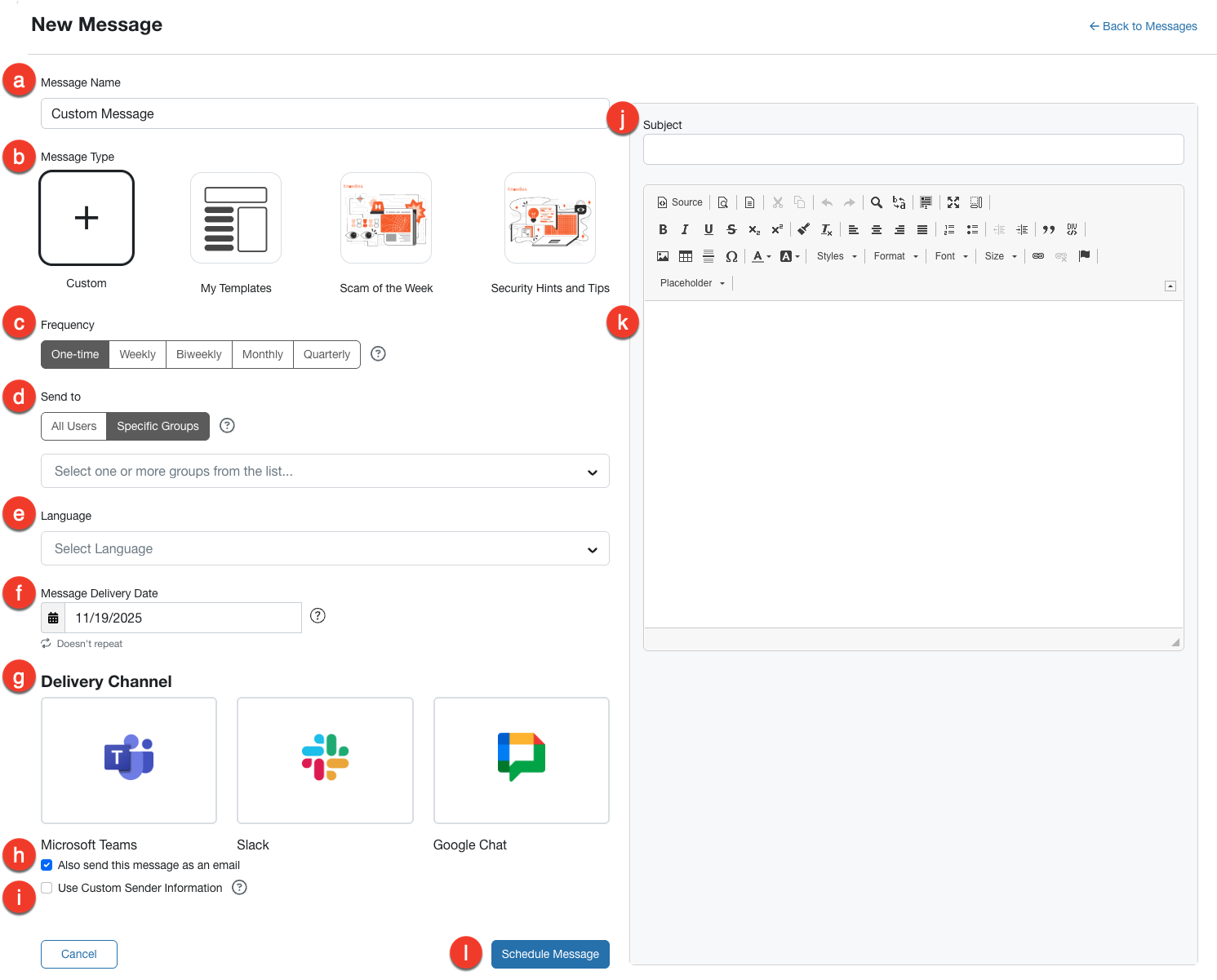
- [メッセージ名]:メッセージキャンペーンに、分かりやすく一意な名前を入力します。
- [メッセージタイプ]:メッセージタイプには、新しいカスタムテンプレート、既に作成したカスタムテンプレート、[今週の詐欺]テンプレート、または[セキュリティの実践ヒント]テンプレートを選択できます。
- [頻度]:メッセージテンプレートを送信する頻度を選択します。
- [送信先]:組織の全てのユーザーにメッセージを送信する場合は、[全ユーザー]を選択します。それ以外の場合は、[特定グループ]を選択し、ドロップダウンメニューから1つ以上のグループを選択します。
- [言語]:このメッセージを記述する言語を選択します。[今週の詐欺]または[セキュリティの実践ヒント]の以外のメッセージについては、翻訳されたメッセージ本文をご自分で用意する必要があります。KnowBe4コンソールは、カスタムメッセージをユーザーに翻訳して提供することはありません。
-
[メッセージ配信日]:このフィールドで、メッセージをいつ送信するかを選択します。
注:[頻度]として[毎月]を選択している場合、全てのメッセージは、毎月の最初の営業週の指定された曜日に自動的に送信されます。例えば、2025年7月24日の木曜日を選択した場合、各メッセージは毎月の24日ではなく、月の最初の木曜日に送信されます。同じように[頻度]として[四半期毎]を選択している場合、全てのメッセージは、毎四半期の最初の営業週の指定された曜日に自動的に送信されます。 -
配信チャネル:[カスタム]、[今週の詐欺]、または[セキュリティの実践ヒント]メッセージタイプの配信方法として、[Microsoft Teams]、[Slack]、または[Google Chat]を選択します。送信する前にメッセージをプレビューできます。選択した配信方法でエラーが発生した場合、メッセージはメールで送信されます。
注:これらの配信チャネルのいずれかを使用してメッセージを送信するには、最初いリアルタイムコーチングで配信方法を設定する必要があります。 -
[また、このメッセージをメールとして送信します]:このチェックボックスを選択すると、このメッセージのコピーが各ユーザーにメールで送信されます。このメッセージは、受講者ホーム(LX)の[メッセージ]タブに引き続き表示されます。
注: ユーザーメッセージ機能から送信されるメールの送信者メールアドレスは、do-not-reply@knowbe4.comです。 - [カスタム送信者情報を使用]:送信者の名前とメールアドレスをカスタマイズするには、このオプションを有効にします。メールアドレスは、アカウントで許可されているドメインのいずれかと一致する必要があります。
- [件名]:メッセージの件名は、ユーザーと管理者の両方に表示されます。
- [メッセージ]:テキストフィールドにメッセージを入力します。KnowBe4のWYSIWYGエディタでは、フォントサイズ、テキスト配置、箇条書きなどの一般的なテキスト書式設定が行えます。また、画像、ハイパーリンク、divコンテナなどの高度なオプションも使用できます。各オプションを確認するには、WYSIWYGボタンの上にマウスカーソルを移動します。HTMLでメッセージを編集する場合は、[ソース]ボタンをクリックして、WYSIWYGエディタからソースコード表示に切り替えます。
- [メッセージのスケジュール]:選択内容を確認してから、このボタンを選択します。送信する前にメッセージをプレビューできます。
ユーザーメッセージの管理
ユーザーメッセージを表示して管理するには、[ユーザー] > [メッセージ]に移動します。[メッセージ]サブタブには、過去90日以内に送信されたすべてのメッセージが表示される[メッセージ履歴]テーブルが表示されます。
[メッセージ履歴]テーブルの詳細については、以下のスクリーンショットとリストを参照してください。
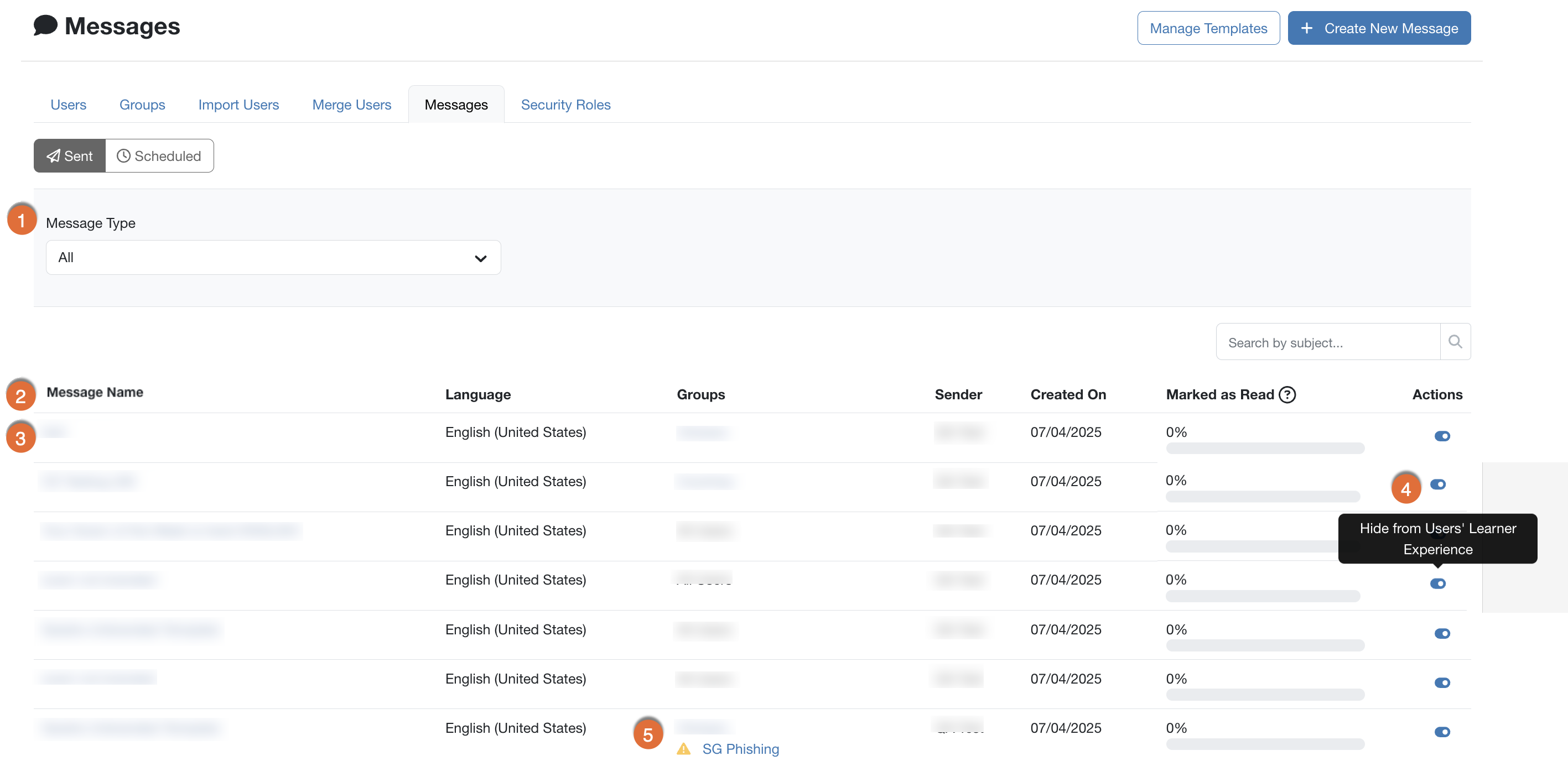
- [フィルタ]:[メッセージタイプ]ドロップダウンメニューを選択して、このテーブルで表示するメッセージのタイプ別に絞り込むことができます。[カスタムメッセージ]、[今週の詐欺]、[セキュリティの実践ヒント]のタイプ別に絞り込むことができます。また、[検索]フィールドを使って、メッセージの件名に含まれるキーワードを検索することもできます。
- [ メッセージ履歴テーブル]:このテーブルでは、新しいメッセージから古いメッセージの順に構成されており、各メッセージの詳細情報を提供しています。これらの詳細には、メッセージが送信されたグループ、メッセージを送信した管理者、および受講者ホーム(LX)でメッセージを既読にしたユーザーの割合が含まれます。
- [メッセージ名]:メッセージ名を選択すると、そのメッセージの[概要]タブと[ユーザー]タブが表示されます。詳細については、この記事の「個別メッセージ」のセクションを参照してください。
- [ メッセージの件名]:メッセージの件名をクリックすると、そのメッセージの[概要]タブと[ユーザ]タブが表示されます。詳細については、この記事の「個別メッセージ」のセクションを参照してください。
-
[ユーザーに表示しない]:ユーザーのメッセージを削除することはできませんが、[ユーザーに表示しない]トグルボタンをクリックすることで、個別のメッセージを非表示にできます。管理コンソールにはメッセージが表示されますが、LXには表示されなくなります。
- 非表示になっているメッセージは、[ユーザーに表示]トグルボタンを選択して、LXで再度表示できます。
- [エラーメッセージ]:ユーザーおよびグループは変更される場合があります。メッセージの[グループ]や[送信者]に変更があった場合、対応する列にエラーメッセージが表示されます。
個別のメッセージ
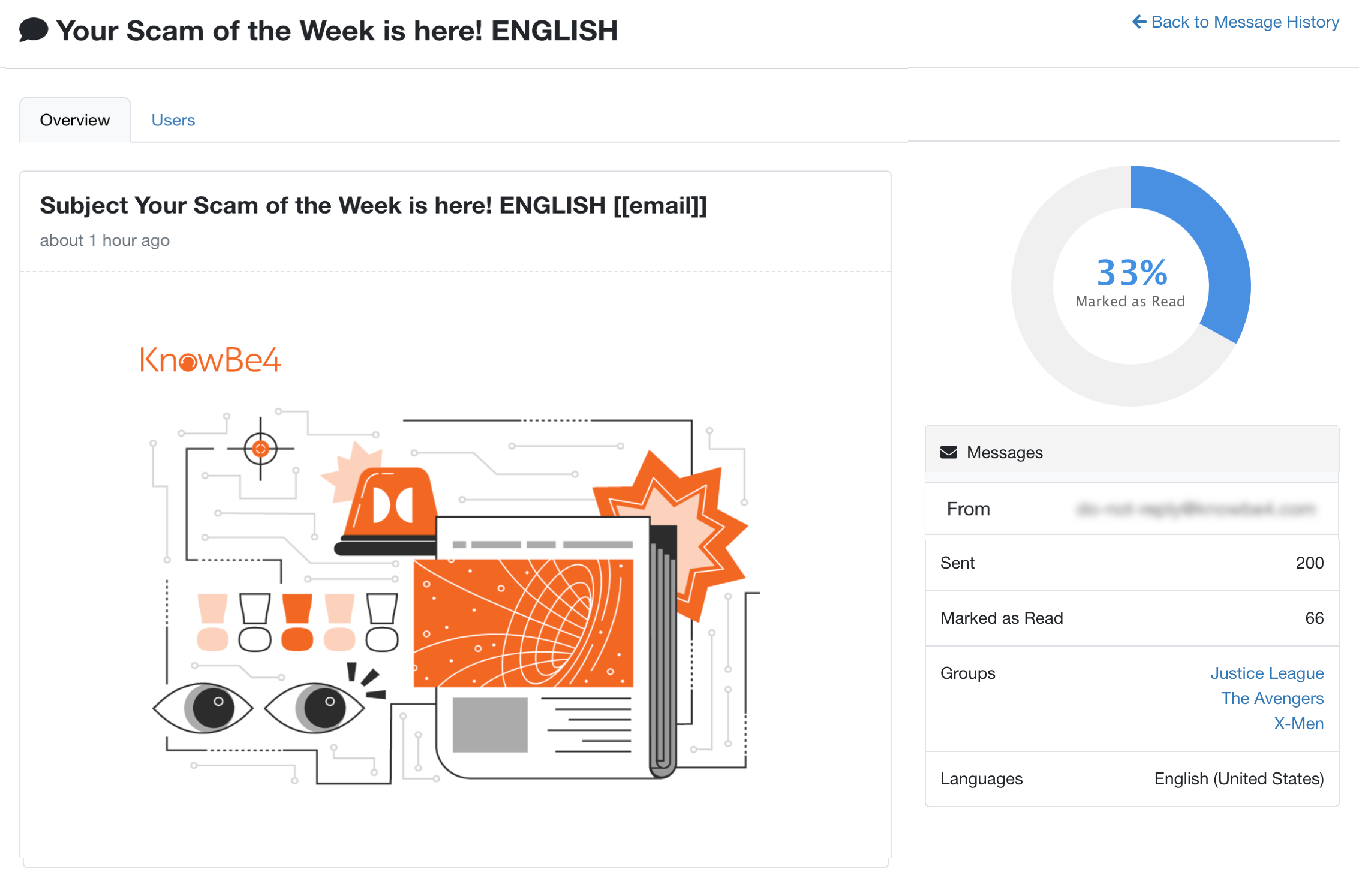
[メッセージ履歴]を表示するときに、個別のメッセージの件名を選択すると、そのメッセージの[概要]と[ユーザー]タブを表示できます。
[概要]タブには、メッセージのプレビューと、受講者ホーム(LX)でメッセージを既読にしたユーザーの割合などの詳細が表示されます。
[ユーザー]タブには、メッセージを受信した全てのユーザーのリストと、以下のいずれかのメッセージのステータスが表示されます。
- [作成済み]:メッセージは作成され、ユーザーに送信中です。
- [配信]:メッセージはユーザーに送信され、ユーザーはLXにログインしていますが、メッセージを既読にしていません。
- [既読]:メッセージはLXで既読になりました。このステータスになっているユーザーについては、[ユーザー]タブの[既読としてマーク]列に日付も表示されます。
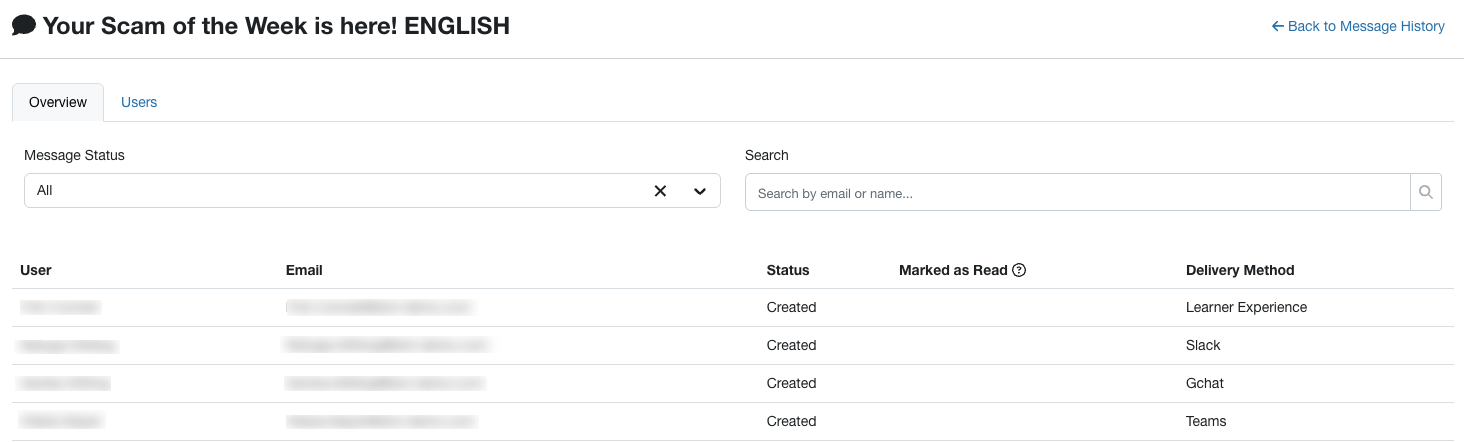
ページの上部では、メッセージのステータスでユーザーリストをフィルタリングしたり、名前やメールアドレスで特定のユーザーを検索したりできます。
[配信方法]列では、メッセージがSlack、Microsoft Teams([Teams]と表示)、Google Chat([Gchat]と表示)、または受講者ホームのいずれで配信されたかを確認できます。
スケジュール済メッセージ
[スケジュール済メッセージ]ページには、後日送信するようにスケジュールした全てのメッセージが表示されます。カスタムメッセージが送信されると、[メッセージ履歴]テーブルでそのメッセージを表示できます。
[スケジュール済メッセージ]ページの詳細については、以下のスクリーンショットとリストを参照してください。

- [件名]:メッセージの件名をクリックすると、[メッセージの編集]ページに移動し、メッセージを変更できます。
- [グループ]:メッセージのグループをクリックして、メッセージを送信するグループを編集できます。
- [ステータス]:この列には、各メッセージのステータスが表示されます。メッセージが送信されるまで、メッセージのステータスは、[スケジュール済]になります。
- [頻度]:この列には、メッセージがどの頻度で、いつ送信されるかが表示されます。
- [送信日]:この列には、メッセージが送信される日付が表示されます。
- [アクション]:[アクション]列の下にある3点ドットアイコンをクリックして、メッセージの送信スケジュールを有効または無効にします。