ビッシング機能には、カスタマイズ可能な組み込みのビッシングテンプレートが用意されています。また、テキスト読み上げを使用するか、MP3ファイルをインポートして、ビッシングテンプレートを作成することもできます。
ビッシングテンプレートの詳細については、以下のセクションを参照してください。ビッシングキャンペーンの作成や監視方法などの詳細については、「ビッシング製品ガイド」を参照してください。
ビッシングトピックの作成
ビッシングのトピックを作成できます。ビッシングキャンペーンでカスタマイズしたシステムテンプレートを使用するには、[マイトピック]に少なくとも1つのトピックを作成する必要があります。ビッシングトピックを作成するには、以下のステップに従って操作します。
- [フィッシング] > [ビッシング] > [テンプレート]に移動します。
- [マイテンプレート]を選択します。[マイテンプレート]に、 [マイトピック]が表示されます。[マイトピック] の右側に、[+ 追加]ボタンが表示されます。
-
[+ 追加]ボタンを選択します。トピック名を
入力するように
求められます。この記事では、
「Whistleblower Topic」
という名前のトピックを作成します。
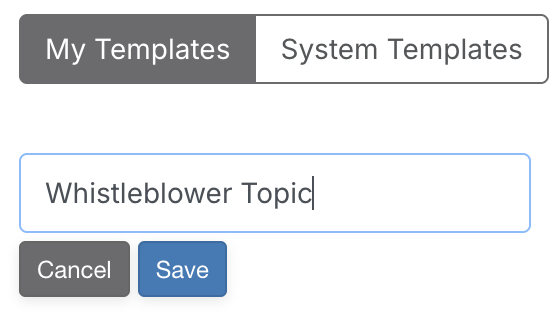
- トピックの名前を付けたら、[保存] ボタンを選択します。
- 新しく作成したトピックは、[マイトピック]に置かれます。
ビッシングテンプレートの作成
自社独自のビッシングテンプレートを作成できます。ビッシングテンプレートを作成するには、以下のステップに従って操作します。
- [フィッシング] > [ビッシング] > [テンプレート]に移動します。
-
[マイテンプレート]ページの右側にある[+ ビッシングテンプレートの作成]ボタンを選択します。
- [テンプレート名]フィールドに名前を入力します。
- [トピック]フィールドで、ドロップダウンメニューを使用して、このテンプレートに保存するトピックを選択します。デフォルトでは、このテンプレートは[下書き]フォルダに保存されます。
- [言語]ドロップダウンフィールドでテンプレートで使用する言語を選択します。選択した言語は、このテンプレートに含まれる[音声追加]ステップに入力したテキストを解釈する際に使用されます。サポートされる言語のリストについては、「ビッシング製品ガイド」を参照してください。
- [+ 新しいステップの追加]ボタンを選択して、テンプレートの作成を開始します。最初に作成するステップのタイプを選択する必要があります。以下のオプションを利用できます。
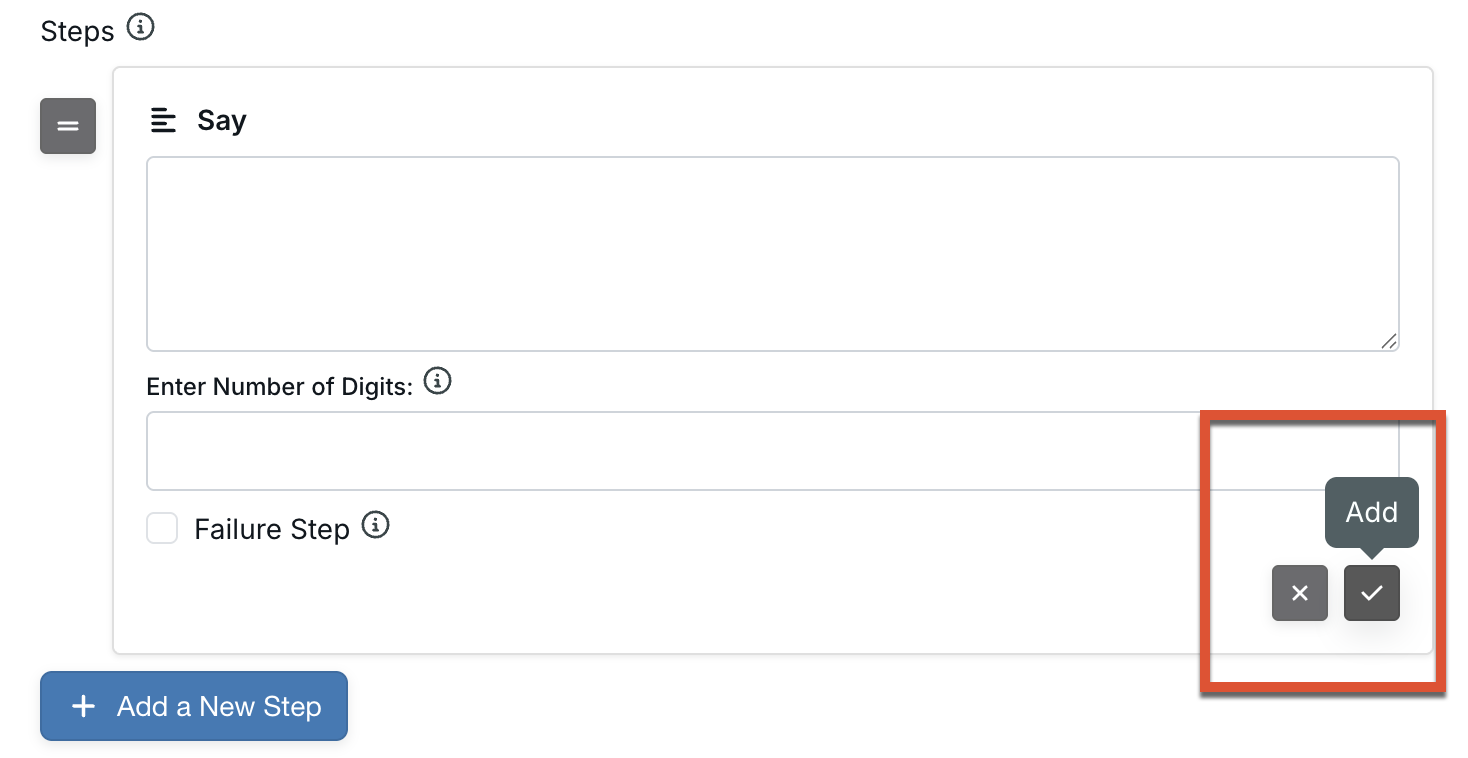
- [音声追加]:このオプションでは、テキスト読み上げ機能を使用します。テキスト読み上げ機能は、入力したテキストを解釈して、ビッシングの実行時に再生される音声スクリプトを生成します。このステップを失敗ステップとして設定する場合は、ユーザーに電話で入力を求める桁数を必ず含めてください。失敗ステップの作成に関する詳細は、この記事の「失敗ステップの作成」セクションを参照してください。
- [再生]:このオプションでは、ビッシングの通話中に、インポートしたMP3ファイルを再生します。インポートするMP3ファイルは、1 MB未満である必要があります。必要に応じて、音声の説明を入力します。このステップを失敗ステップとして設定する場合は、ユーザーに電話で入力を求める桁数を必ず含めてください。失敗ステップの作成に関する詳細は、この記事の「失敗ステップの作成」セクションを参照してください。
- [一時停止]:このオプションでは、指定した秒数だけ通話を一時停止します。
-
そのステップの全てのフィールドを設定したら、ステップの下にあるチェックアイコンを選択して追加します。必要な全てのステップが通話に含まれるまで、ステップを追加していきます。
- ステップの作成を完了したら、[保存]を選択します。
- ビッシングキャンペーンで利用できるように、[下書き]にあるトピックを希望するトピックに必ず移動してください。
失敗ステップの作成
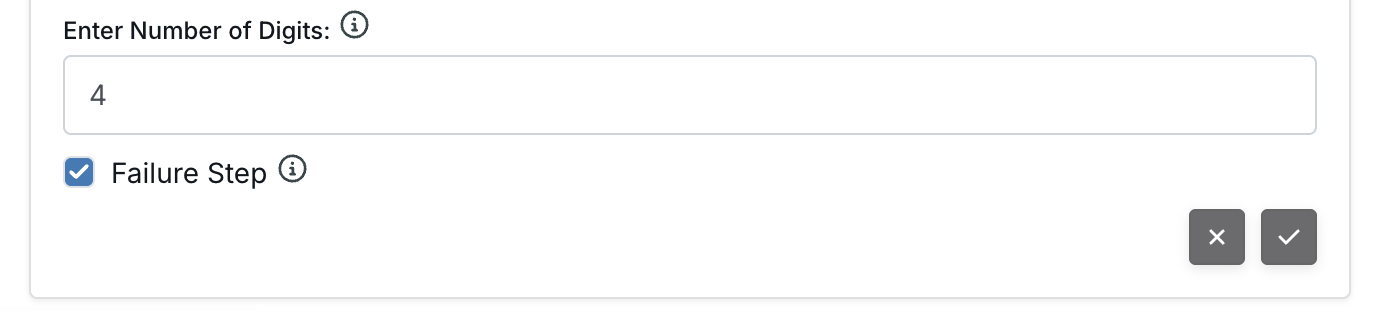
テンプレートには、通話の受信者に指定された桁数の数字を入力させる、失敗ステップを必ず含める必要があります。ユーザーにPINなどの個人情報の入力を求めるステップでは、[失敗ステップ]チェックボックスを必ず有効にしてください。失敗ステップで入力を求める数字は、4桁以上20桁以下に設定できます。
システムビッシングテンプレートのクローン作成とカスタマイズ
組み込みのシステムビッシングテンプレートをカスタマイズできます。ビッシングテンプレートを作成するには、以下のステップに従って操作します。
- [フィッシング] > [ビッシング] > [テンプレート]に移動します。
- [システムテンプレート]を選択します。[システムテンプレート]は、KnowBe4が作成した録音済みのテンプレートです。ページの左側にある[システムトピック]には、さまざまな録音済みの[システムテンプレート]があります。
-
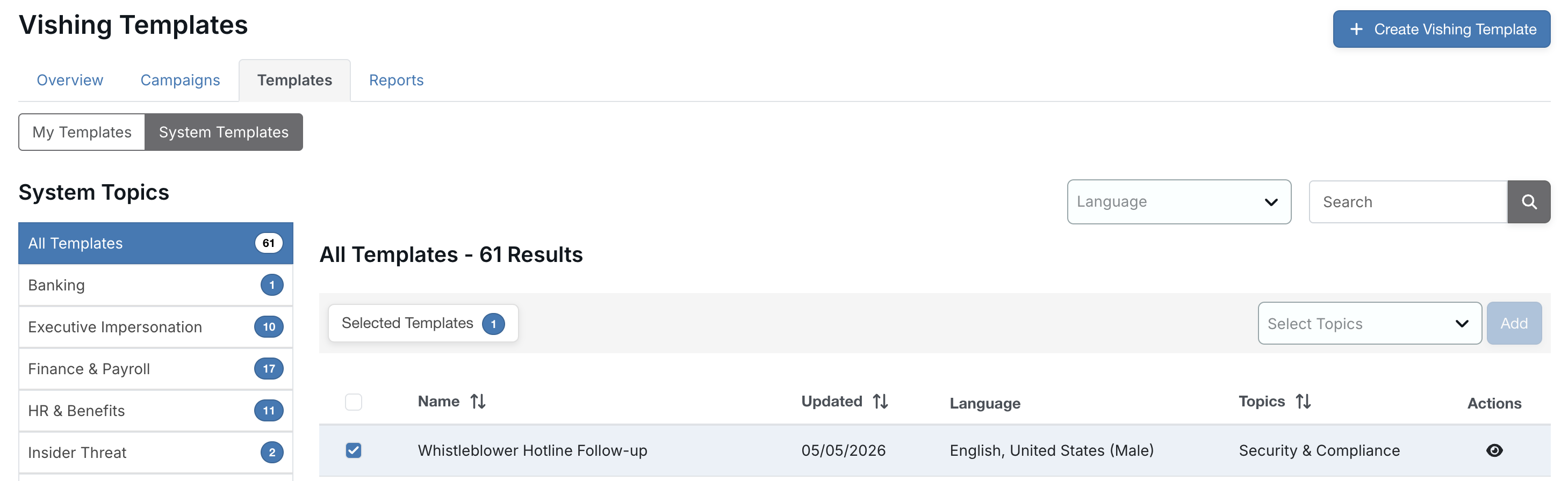
この記事では、[システムテンプレート]の[全テンプレート]から[Whistleblower Hotline Follow-up]テンプレートを選択します。テンプレート名の左側にあるチェックボックスを選択してください。
-
次に、このページの右側に、[トピックを選択]ドロップダウンメニューが表示されます。前に作成したトピックを見つけます。この場合は、[Whistleblower Topic]を見つけます。このトピックを選択したら、[トピックを選択]ドロップダウンメニューの右にある[追加]ボタンを選択します。
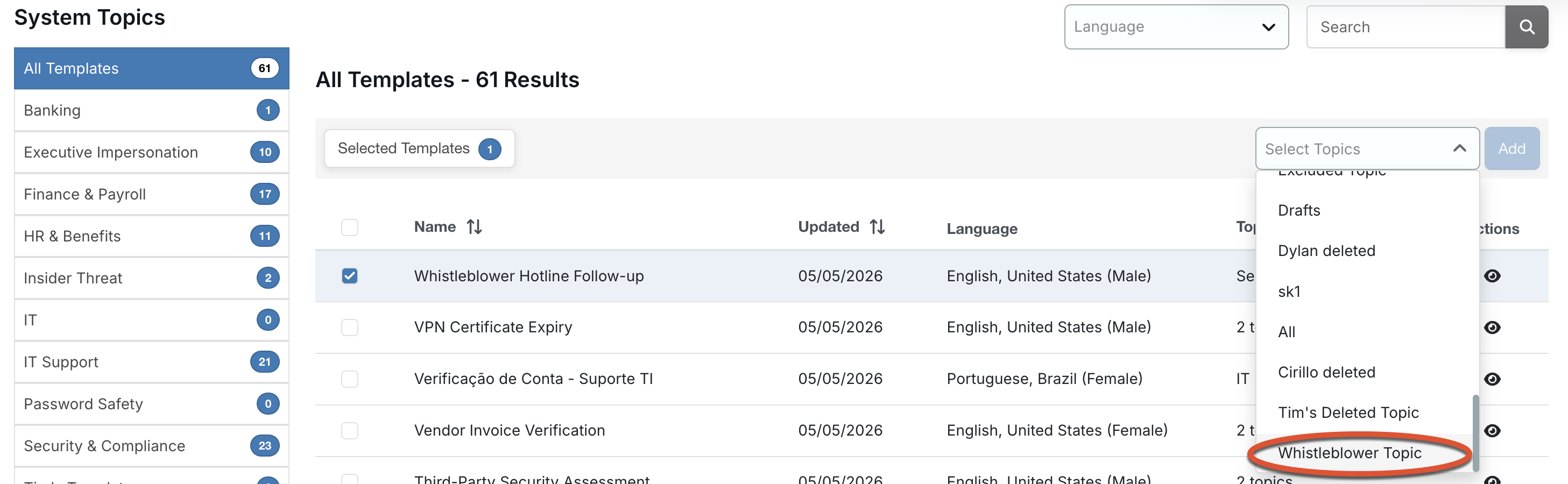
- 「選択したテンプレートのクローンが正しく作成されました」という通知が表示されます。
- [マイトピック]で作成したトピックに移動すると、この記事の「ビッシングテンプレートの作成」セクションで説明されている手順に従って、先ほどクローンを作成したシステムビッシングテンプレートを編集し、必要に応じてさらにカスタマイズできます。
ビッシングテンプレートのプレビューとテスト
プレビューウィンドウには、選択したビッシングテンプレートの全てのステップが表示されます。これには、失敗ステップと、ユーザーが入力するとビッシングテストが失敗と判定される数字の桁数も含まれます。プレビューの下部には、電話番号を入力してビッシングテンプレートをテストできるテキストボックスがあります。通話を正常に行えるよう、電話番号のフォーマット要件に従ってください。
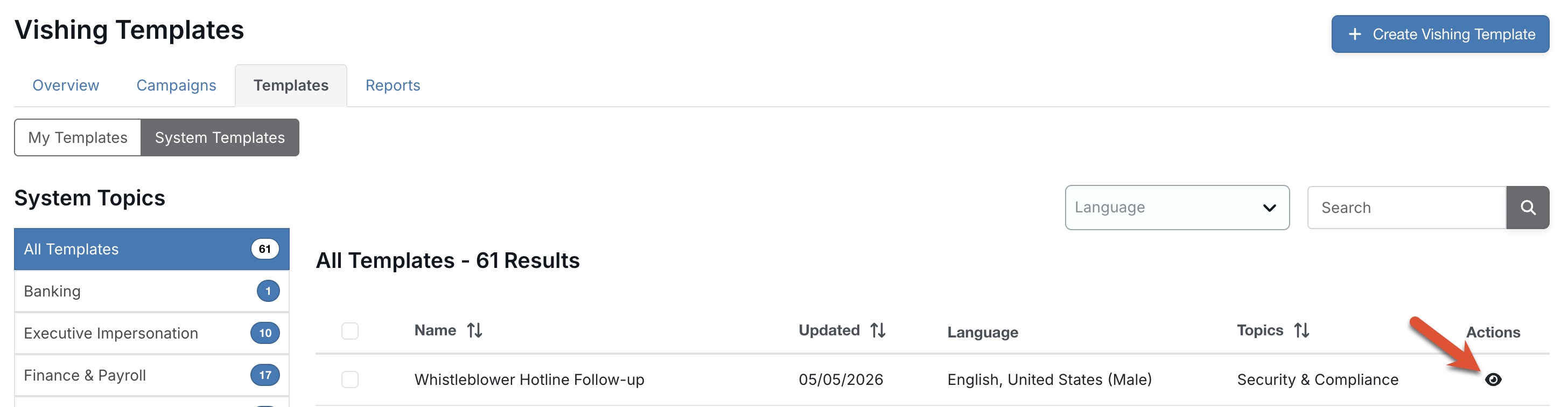
テキストボックスに電話番号を入力したら、[テスト通話を開始]ボタンを選択して、テンプレートをテストできます。
