キャンペーンは、1回のフィッシングテストで構成される場合や、毎週、隔週、毎月、または四半期ごとに繰り返し行われる一連のテストから構成される場合があります。キャンペーンの対象とするアカウント、ユーザー、またはグループを定義できます。また、1回限りのテストで使用する個別のフィッシングテンプレート、完全にランダム化されたシステム、また、管理型アカウントのユーザーが別々の時間に異なるフィッシングテンプレートを受け取ることができる管理型テンプレートを選択できます。
新しい管理型フィッシングキャンペーンを作成するには、[フィッシング]タブに移動し、画面の右上の[+ 管理型フィッシングキャンペーン]ボタンをクリックします。この操作によって[新しい管理型フィッシングキャンペーン]画面に移動します。この画面の詳細については、以下のスクリーンショットとリストを参照してください。

- [キャンペーン名]:フィッシングキャンペーンの名前をここに入力します。このフィールドは必須です。
- [送信先]:[アカウントの選択]をクリックして、このフィッシングキャンペーンに追加するアカウントを選択します。[ユーザーまたはグループの選択]をクリックして、特定のグループを選択するか、選択した各アカウントの[全ユーザー]を選択します。また、各アカウントの[全ユーザー]をクリックする代わりに、[ユーザーまたはグループの選択]から[全てのアカウントユーザーを追加]をクリックするオプションも使用できます。
- [頻度]:このキャンペーンでフィッシングセキュリティテスト(PST)を送信する頻度を選択します。[一度限り]を選択した場合、このキャンペーンでは、選択されたアカウント、ユーザー、またはグループに一度PSTが送信されます。継続的なフィッシングキャンペーンの場合、[隔週]または[毎月]のいずれかの頻度を選択することをお勧めします。
-
[開始時間]:フィッシングキャンペーンを開始する日時とタイムゾーンを設定します。デフォルトでは、[アカウント設定]で設定されたタイムゾーンが指定されます。
注:キャンペーンの[開始時間]が子アカウントに設定されている営業時間外の場合(または営業時間外にすぐに開始するように設定した場合)で、[キャンペーン開始時に全てのメールを送信]が選択されていると、システムによってキャンペーンの開始時間が自動的に変更され、指定した時刻ではなく、アカウントの次の営業時間の開始時刻に開始されます。この処理は、営業時間外にフィッシングテストを実施する場合でも適用されます。 -
[送信期間]:PSTの送信をいつ開始するかを選択します。全てのメールを一度に送信するか、一定期間を置いて送信するかを選択できます。
- [キャンペーン開始時に全てのメールを送信]:キャンペーンが開始されると同時にメールの送信が開始されます。キャンペーンのユーザー数によって、メールの送信と配信のタイミングが異なります。通常のキャンペーンでは、全てのメールはキャンペーンが開始した1時間以内に送信されます。全てのユーザーに同時に送信するわけではありませんが、同じ日にメールが送信されます。
- [メール送信期間]:このオプションを選択すると、選択した期間中、ユーザーにフィッシングテストがランダムに送信されます。1~6までの数字を入力し、営業日、週、月のいずれかを選択できます。
- [テスト実績の追跡]:フィッシングキャンペーンのアクティビティを追跡する期間を選択します。この期間は、最後のメールが送信された後に開始されます。追跡期間は最短で1日、最長で6か月です。1~6の数字を入力する必要があります。少なくとも3日間はアクティビティを追跡することをお勧めします。この日数は暦日であり、営業日ではありません。アクティビティには、クリック、添付ファイルの開封、返信、データ入力、およびPhish Alert Button(PAB)による報告が含まれます。あなたやローカルの管理者は、[フィッシング]タブで個別の管理型アカウントに関するこれらの情報を参照できます。
- [フィッシングメールへの返信を追跡]:このチェックボックスを選択すると、管理型アカウントのユーザーがフィッシングメールに反応しやすいかどうかを追跡できます。この機能の詳細については、「フィッシングへの返信ガイド」を参照してください。あなたやローカルの管理者は、[フィッシング]タブで個別の管理型アカウントに関するこれらの情報を参照できます。
- [テンプレートトピック]:使用するフィッシングテンプレートのトピックを選択します。フィッシングテンプレートのトピックを1つまたは複数選択できます。デフォルトでは、テンプレートのトピックは選択されておらず、テンプレートはランダムに選択されます。このフィールドは必須です。
- [テンプレート言語の設定]:このチェックボックスを使用して、このフィッシングキャンペーンで使用する言語を選択します。複数の言語が選択されている場合、ユーザーは選択された任意の言語でテンプレートを受け取ることができます。この設定によってアカウントのデフォルトのフィッシング言語とユーザーのプロフィールで設定されている言語がオーバーライドされます。このチェックボックスを選択すると、[言語の変更]ドロップダウンメニューが表示されます。最大で5つの言語を選択できます。
- [難易度]:ドロップダウンメニューから、フィッシングキャンペーンの難易度を選択します。難易度の詳細については、「テンプレート難易度の概要」の記事を参照してください。
-
[テンプレートの選択]:使用するテンプレートのタイプを選択します。指定のテンプレートを選択するか、自動的に選択されるテンプレート([AIDA選択]、[完全ランダム]、[ランダム])のいずれかを選択します。詳細については、「自動テンプレート選択の概要」の記事を参照してください。特定のテンプレートを使用するように選択した場合、[特定のテンプレート]ドロップダウンメニューが表示されます。
ヒント:フィッシングテンプレートをカスタマイズする場合には、「フィッシングテンプレートやカテゴリの非表示」および「KnowBe4コンソールアカウント設定:フィッシング」の記事を参照してください。 - [フィッシングリンクのドメイン]:キャンペーンでフィッシングで使われるリンクに表示するドメインを、ドロップダウンメニューから選択します。各ドメインはKnowBe4が所有しており、PSTでのみ使用されます。デフォルトでは、このフィールドにはランダムなドメインが選択されます。利用可能なドメインの詳細や、ドメインを非表示にする方法については、「フィッシングリンクのドメインの管理方法」の記事を参照してください。
- [ランディングページ]:ドロップダウンメニューから、フィッシングキャンペーンで使用するランディングページを選択します。ランディングページとは、ユーザーがフィッシングテストに失敗したときに表示されるページです。キャンペーンのランディングページをカスタマイズした場合、このフィールドでランディングページが自動的に選択されます。ランディングページの詳細については、「フィッシングキャンペーンのランディングページの変更方法」および「メールテンプレートとランディングページの作成および編集方法」の記事を参照してください。
- [フィッシングテストの後に毎回、アカウント管理者にメールレポートを送信する]:このオプションを選択すると、フィッシングテストが完了するたびに、全てのアカウント管理者にレポートが自動的に送信されます。このレポートには、フィッシング詐欺ヒット率、添付ファイルを開いた回数などの指標が表示されます。
- [レポートに表示しない]:このオプションを選択すると、ユーザープロファイルやフィッシングレポートでこのフィッシングキャンペーンが非表示になります。非表示のキャンペーンは、リスクスコアやフィッシング詐欺ヒット率に影響を与えません。ホワイトリストやその他のフィッシング機能をテストするためのキャンペーンを実施する場合、このオプションを使用することをお勧めします。
- [ローカルアカウント管理者によるキャンペーン編集を許可しない]:このオプションを選択して、対象アカウントの管理者がこのキャンペーンを編集できないように制限できます
- [管理型キャンペーンの作成]:フィッシングキャンペーンのカスタマイズが完了したら、このボタンをクリックして、全ての変更を保存します。
ローカライゼーションとテンプレートの選択
フィッシングキャンペーンを作成して利用可能なテンプレートを確認する場合、テンプレートの言語やテンプレート名は、ローカライゼーションの設定に応じて表示されます。
どのテンプレートを表示するかを決定するために、コンソールは次の順序で設定を参照します。
- [管理コンソールの言語]:特定のテンプレート言語を設定していない場合、管理コンソールで選択した言語がコンソールで使用されます。
-
[テンプレート言語の設定]:キャンペーン作成時にこのオプションを使用すると、このオプションは他のすべての設定よりも優先され、選択した言語でテンプレートが表示されます。
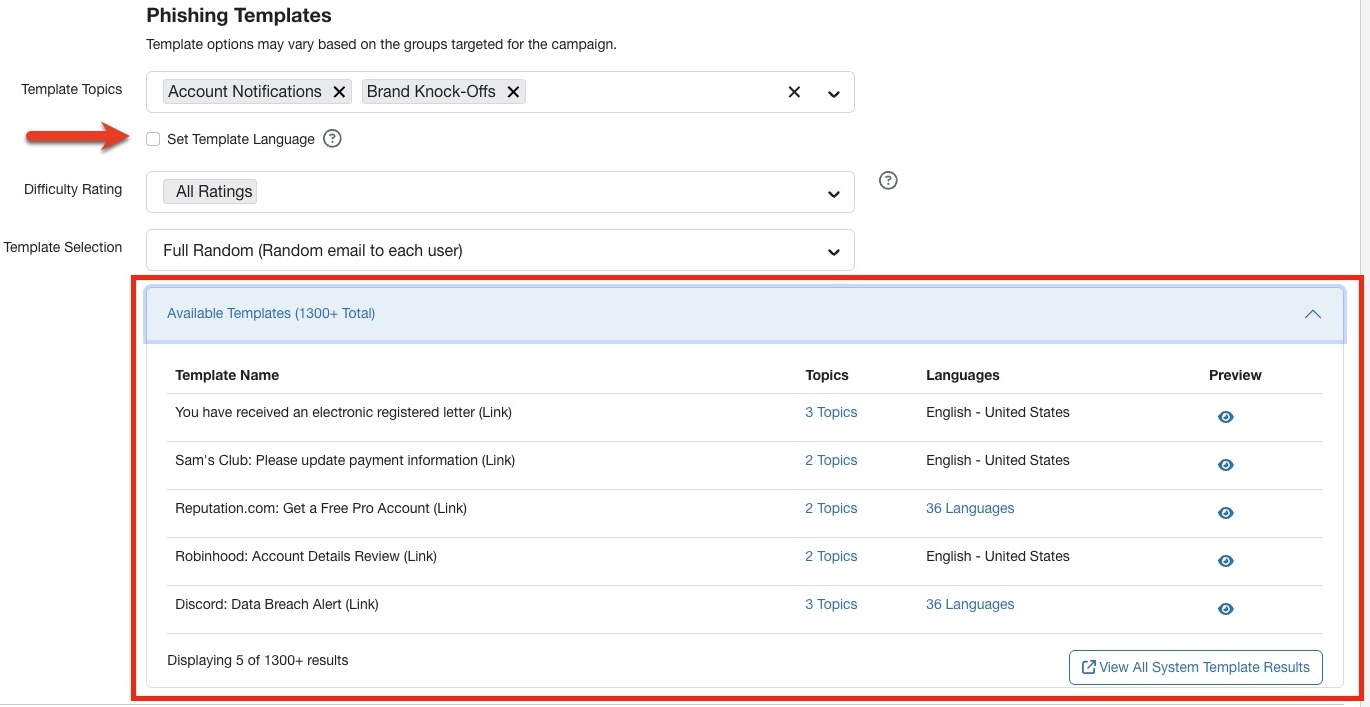
例えば、管理コンソールの言語がオランダ語に設定されていて、キャンペーンで AI がテンプレートを選択するように指定している場合、オランダ語にローカライズされたテンプレートだけが表示され、テンプレート名もオランダ語で表示されます。しかし、[テンプレート言語の設定]を選択してスペイン語を指定した場合、利用可能なテンプレートはスペイン語に切り替わります。複数の言語を選択した場合、選択した言語に翻訳された全ての利用可能なテンプレートが表示されます。