KnowBe4のセキュリティ意識トレーニングコンソールはSAML 2.0をサポートしているため、ユーザーはパスワードを設定または使用することなく、組織のシングルサインオン(SSO)またはアイデンティティプロバイダ(IdP)を使用して、KSATに素早く簡単にログインできます。
アカウント管理者でなければ、セキュリティ意識トレーニングコンソールでSSOを設定することはできません。セーフガードとして、アカウント管理者は、引き続き、パスワードを使用してセキュリティ意識トレーニングコンソールにログインすることができます。
無料アカウントを使用して、SAMLシングルサインオン統合をテストして接続することができます。ただし、[ユーザー]タブへのアクセスとユーザープロビジョニングは、有効なサブスクリプションを契約しているKnowBe4アカウントしか利用できません。サブスクリプションの詳細については、「サービス価格のレベル」のページを参照してください。SAMLシングルサインオンの設定で問題が発生する場合や、ご質問がある場合には、KnowBe4のサポートチーム サポートチーム(新しいウィンドウでリンクが開きます)にお問い合わせください。
シングルサインオンの設定
SSOの設定に必要な手順や情報は、プロバイダによって異なります。ナレッジベースの「SAMLシングルサインオン」のセクションにある記事を参照して、お使いのプロバイダに適した操作手順を見つけてください。
SSOプロバイダでSAMLシングルサインオンを設定する準備ができたら、セキュリティ意識コンソールアカウントの以下の情報が必要となります。
- KnowBe4コンソールから、右上隅の自分のメールアドレスをクリックし、[アカウント設定]を選択します。
- [アカウント統合]で、[SAML]セクションに移動します。
-
[SAML設定]ボックスを展開して、以下の情報を見つけます。
- サインインURL
- サインアウトURL
- コールバックURL
- ID:KnowBe4
- プロンプトが表示されたら、お使いのSAMLシングルサインオンプロバイダに必要な情報を入力して、SAMLシングルサインオンの設定を完了します。
SP AuthnRequestの署名
[SP AuthnRequestの署名]を有効にすると、KnowBe4はアイデンティティプロバイダーに送信するSAML AuthnRequestにデジタル署名を付与します。これにより、SAMLシングルサインオン(SSO)構成に追加の検証レイヤーが加わり、リクエストの正当性を確認できるようになります。
[SP AuthnRequestの署名]を有効にすると、現在使用中の証明書の有効期間を確認したり、証明書をコピーまたはダウンロードしたりできます。また、証明書の有効期限が近づいた際に通知を受け取れるよう、メール通知を設定できます。有効期限の30日前になると、新しい証明書が自動的に表示されます。新しい証明書が表示されたら、その後30日間の期間内であれば、いつでもアイデンティティプロバイダー側に新しい証明書を反映できます。この仕組みにより、SSOを中断することなく、計画的に証明書の切り替えを進めることができます。
SP AuthnRequestの署名を有効にするには、次のステップに従って操作します。
- KnowBe4コンソールにログインします。
- [アカウント設定] > [アカウント統合] > [SAML] > [SAML設定]に移動します。
- [IDP証明書フィンガープリント]セクションの下にある[SP AuthnRequestの署名]チェックボックスを見つけます。
-
このチェックボックスをオンにします。[SP AuthnRequestの署名]セクションが展開されます。
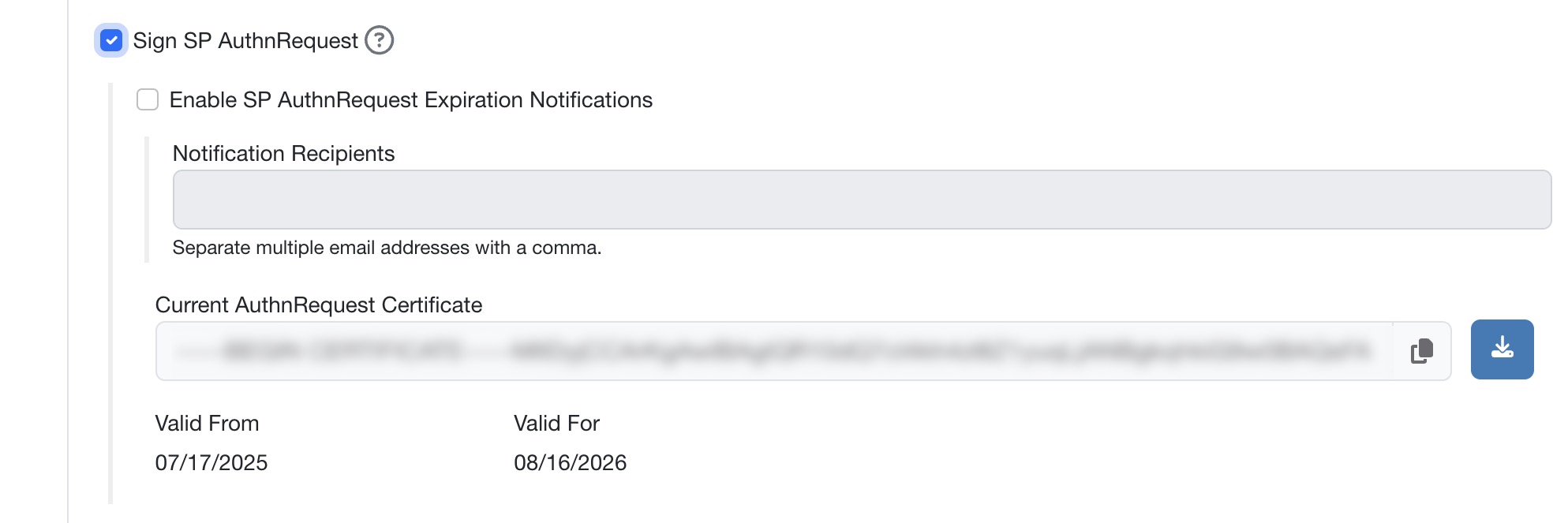
(オプション)[SP AuthnRequestの期限切れの通知を有効化]チェックボックスをオンにします。この設定により、AuthnRequestの有効期限が近づいた際に[通知の受信者]へメールで通知が送られ、さらに有効期限が切れた後にも2通目の通知がメールで送信されます。[通知の受信者]フィールドには、複数のメールアドレスをカンマ区切りで入力できます。
- [現在のAuthnRequest証明書]フィールドには、現在のAuthnRequest証明書が表示されます。証明書をコピーしたりダウンロードしたりできるほか、その有効期間および有効期限を確認できます。
SAMLプロバイダ情報の追加
次に、KSATコンソールの[SAMLプロバイダ設定]セクションに、SAMLプロバイダに関する情報を追加する必要があります。
- KnowBe4コンソールから、右上隅の自分のメールアドレスをクリックし、[アカウント設定]を選択します。
- [SAML]セクションに移動します。
-
[SAML設定]ボックスを展開します。利用可能なSAML設定の詳細については、「アカウント設定:アカウント統合」の記事にある「SAML」セクションを参照してください。

- [IdP SSOターゲットURL]を入力します。
- [SHA-1]または[SHA-256]ボタンのいずれかを選択します。デフォルトでは、[SHA-1]が選択されています。
- [SAML設定]ボックスの上部にある[SAML SSOを有効化]チェックボックスをクリックします。
- 完了したら、[SAML設定の保存]をクリックします。
パートナーであり、SAMLを有効にする場合は、「MSP/リセラー/複数アカウントがある組織:アカウント管理コンソールでSAMLを有効にする方法」の記事の操作手順に従ってください。
SAML統合のテスト
KSATコンソールでSSOを正しく使用できるように、SAML統合をテストする必要がある場合があります。
SAML統合をテストするには、以下のステップに従って操作します。
- [SAMLが有効]ボックスがチェックされていることを確認し、[設定]ページの下部にある[プロフィールアップデート]ボタンをクリックします。
- シークレットモードでウィンドウを開き、KnowBe4のログインページに移動します。
- 詳細については、「KnowBe4のトレーニングインスタンス」の記事を参照してください。
- KnowBe4アカウントのメールアドレスを入力します。
- SAMLプロバイダにログインするようにリダイレクトされます。
- 統合が成功している場合、認証した後に、KSATアカウントに戻ってログインします。
その他の参考資料
特定のSSOプロバイダを使用しており、SAMLシングルサインオンを設定するためにさらに支援が必要な場合は、「SSOプロバイダでのSAMLシングルサインオンの有効化」の記事を参照してください。