KnowBe4のアカウント管理レポート機能は、管理対象アカウントで実行しているKnowBe4セキュリティ意識向上トレーニングの効果を確認するために役立つ指標と知見を提供します。

レポートの作成
オンデマンドレポートを作成するには、KSATアカウント管理コンソールにログインし、[レポート]タブ > [レポート]サブタブに移動します。そして、以下のステップに従って操作します。
- 見たいレポートが見つかったら、そのレポート名をクリックします。
- レポートが開いたら、ドロップダウンメニューからレポートのタイプと条件を定義して、データをフィルタリングします。利用可能なレポートのタイプと条件の詳細については、この記事の「レポートのカテゴリとタイプ」のセクションを参照してください。
-
カスタマイズが完了したら、[変更を適用]をクリックして、レポートを更新します。
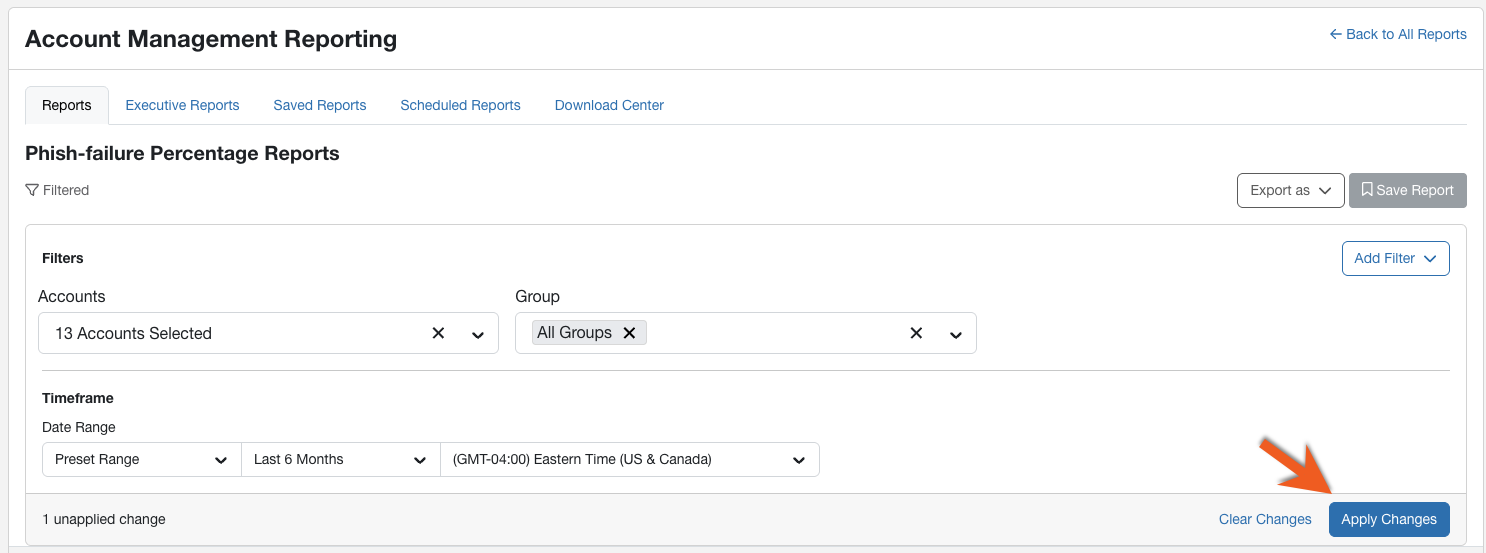
アカウントレポートカードを除く全てのレポートは、PDFまたはCSVファイルとしてダウンロードできます。
レポートをダウンロードする場合は、ページの右上の[エクスポート形式]ドロップダウンメニューをクリックします。レポートをCSVファイルとしてダウンロードする場合は[CSVの生成]を、PDFファイルとしてダウンロードする場合は[PDFの生成]をクリックします。ダウンロードしたレポートは、ダウンロードを開始したユーザーが使用している言語で表示されます。ダウンロードしたレポートが表示できる状態になると、コンソールの左上にベルのアイコンが表示されます。このベルのアイコンが表示されたら、ダウンロードしたレポートがダウンロードセンターで利用可能になります。詳細については、「パートナー/複数アカウント:ダウンロードセンターガイド」を参照してください。
レポートのカテゴリとタイプ
レポートをカスタマイズできるように、KnowBe4はさまざまなレポートカテゴリ、タイプ、フィルタを提供しています。

一部のレポートでは、[結果の組み合わせ]フィルタを利用でき、選択したデータを1つのトレンドラインに結合し、グループとして分析できます。
利用可能なカテゴリ、タイプ、フィルタ、および推奨されるユースケースの詳細については、以下のリストからレポートカテゴリまたは特定のレポートをクリックして参照してください。
| レポートタイプ | レポート名 |
|---|---|
| アカウントレポートカード | |
| 受講者プラットフォームレポート | |
| フィッシングアクティビティレポート | |
| フィッシング不合格率レポート | |
| フィッシング詐欺ヒット率レポート | |
| リスクスコアレポート | |
| トレーニングアクティビティレポート | |
| トレーニング比較レポート | |
| トレーニングステータス概要レポート | |
| ユーザー数とログインレポート |
アカウントレポートカード
アカウントレポートカード
説明:このレポートは、アカウント別のサマリーを以下の情報について表示します。
- アカウントリスクスコア
- アカウントのフィッシング詐偽ヒット率
- ユーザー数
- 最もクリックされたメールトップ5
- キャンペーン別のトレーニングステータス概要
フィルタ:アカウントと日付範囲。
ユースケース:この情報は、全体的なリスクと、管理型アカウントのKnowBe4セキュリティ意識向上トレーニングのステータスを示すエグゼクティブサマリーとして機能します。このレポートでは、また、アカウントのトレーニング状況を把握したり、そのアカウントのユーザーがクリックしやすいフィッシングメールのタイプを判断したりできます。
受講者プラットフォームレポート
プラットフォームあたりの全トレーニングアクティビティ
説明:プラットフォーム別に受講者が完了したトレーニングのレポートを表示できます。
フィルタ:アカウント、グループ、トレーニングの追加条件、トレーニングキャンペーン、ユーザーステータス、日付範囲、 コンテンツタイプ、およびプラットフォーム。
ユースケース:この情報を使用して、管理型アカウントのトレーニングの進捗を管理し、トレーニングの通知やリマインダーを送信するタイミングを決定します。このレポートを使用して、完了したトレーニングの概要を表示することもできます。
フィッシングアクティビティレポート
KnowBe4が提供しているフィッシングアクティビティレポートは、以下の通りです。フィッシングアクティビティレポートの詳細については、「フィッシングアクティビティレポートのカスタマイズと表示方法」の記事を参照してください。
全フィッシングアクティビティ
説明:フィッシングセキュリティテスト(PST)別に管理型アカウントのフィッシングアクティビティ全体についてのレポートを表示します。
フィルタ:アカウント、グループ、トレーニングキャンペーン基準、フィッシングキャンペーン、フィッシングセキュリティテストの結果、ユーザーステータス、日付範囲、攻撃ベクトルテンプレート、および検索ユーザー。
ユースケース:このレポートを使用して、アカウントのPSTの全体的な結果に関する組み合わせデータを表示できます。
ユーザー別にグループ化した全フィッシングアクティビティ
説明:管理型アカウントのフィッシングセキュリティ テスト(PST)のアクティビティのレポートを、ユーザーでグループ化した結果と一緒に表示します。
フィルタ:アカウント、グループ、フィッシングキャンペーン、ユーザーステータス、日付範囲、攻撃ベクトルテンプレート、および検索ユーザー。
ユースケース:このレポートを使用して、アカウントのユーザーグループのPSTの結果に関する組み合わせデータを表示できます。
フィッシング不合格率レポート
KnowBe4が提供しているフィッシング不合格率レポートは、以下の通りです。フィッシング不合格率の詳細については、「フィッシング不合格率の計算方法」の記事を参照してください。
フィッシング不合格率
説明:このレポートには、選択されたユーザーの平均的なフィッシング不合格率が表示されます。
フィルタ:アカウント、グループ、日付範囲、および結果の組み合わせ。
ユースケース:選択したアカウントがどれだけフィッシング攻撃を受けやすかを確認できます。この情報をもとに、トレーニングを追加する必要があるアカウントを特定したり、フィッシング不合格率が時間の経過とともに改善されているか判断できます。
フィッシング詐欺ヒット率レポート
KnowBe4が提供しているフィッシング詐欺ヒット率レポートは、以下の通りです。フィッシング詐欺ヒット率の詳細については、「不合格およびフィッシング詐欺ヒット率」の記事を参照してください。
フィッシング詐偽ヒット率
説明:このレポートには、選択されたユーザーの平均的なフィッシング詐偽ヒット率が表示されます。
フィルタ:アカウント、グループ、日付範囲、および結果の組み合わせ。
ユースケース:特定のアカウントがフィッシング攻撃をどれほど受けやすいかを確認できます。この情報から、ユーザーのトレーニング時間を増やす必要があるか、あるいはフィッシング詐欺ヒット率が改善されているか判断できます。
トレーニング時間別のフィッシング詐欺ヒット率
説明:このレポートは、選択されたアカウントまたはグループについて、トレーニングに使用した時間と平均フィッシング詐欺ヒット率を比較した結果を示します。
フィルタ:アカウント、グループ、日付範囲、および結果の組み合わせ。
ユースケース:フィッシングテストが最も多く不合格になったフィッシングキャンペーンを特定します。この情報をもとに、ユーザーが最も必要とするトレーニングのタイプや、ユーザーが最も脆弱になっている攻撃方法のタイプを特定できます。
リスクスコアレポート
リスクスコアの詳細については、「SmartRisk Agent™およびリスクスコアガイド」を参照してください。
アカウントリスクスコア
説明:このレポートには、選択したアカウントの平均リスクスコアが表示されます。
フィルタ:アカウントと日付範囲
ユースケース:最もリスクの高いアカウントを特定し、セキュリティ意識向上トレーニングを調整または変更します。
トレーニングアクティビティレポート
利用可能なトレーニングアクティビティレポートを以下に示します。トレーニングアクティビティレポートの詳細については、「トレーニングアクティビティレポートのカスタマイズと表示方法」の記事を参照してください。
全トレーニングアクティビティ
説明:登録タイプ別にアカウントのトレーニングアクティビティに関するレポートを表示します。
フィルタ:アカウント、グループ、トレーニングの追加条件、トレーニングキャンペーン、コンテンツタイプ、ユーザーステータス、トレーニングステータス基準、トレーニング進行のステータス、検索ユーザー、登録日付範囲、トレーニング開始日付範囲、およびトレーニング完了日付範囲。
ユースケース:このレポートを使用して、アカウントユーザーの全体的なトレーニングアクティビティに関する組み合わせデータを表示できます。
ユーザー別にグループ化した全トレーニングアクティビティ
説明:登録タイプ別に、アカウントのユーザーグループのトレーニングアクティビティに関するレポートを表示します。
フィルタ:アカウント、グループ、トレーニングの追加条件、トレーニングキャンペーン、コンテンツタイプ、ユーザーステータス、トレーニングステータス基準、トレーニング進行のステータス、検索ユーザー、登録日付範囲、トレーニング開始日付範囲、およびトレーニング完了日付範囲。
ユースケース:このレポートを使用して、アカウントのユーザーとユーザーグループのトレーニングアクティビティの組み合わせデータを表示できます。
トレーニング比較レポート
フィッシング詐欺ヒット率の比較
説明:このレポートには、選択されたアカウントまたはグループのトレーニングを受けたユーザーと受けていないユーザーの平均的なフィッシング詐欺ヒット率が表示されます。
フィルタ:アカウント、グループ、および結果の組み合わせ。
ユースケース:トレーニングを受けていないユーザーとトレーニングを受けたユーザーのフィッシング詐欺ヒット率を比較することで、トレーニングが管理対象アカウントにどのような影響を与えるかを確認できます。
リスクスコア比較
説明:このレポートには、選択されたアカウントまたはグループのトレーニングを受けたユーザーと受けていないユーザーの平均のリスクスコアが表示されます。
フィルタ:アカウント、グループ、および結果の組み合わせ。
ユースケース:トレーニングを受けていないユーザーとトレーニングを受けたユーザーのリスクスコアを比較することで、トレーニングが特定の管理型アカウントにどのような影響を与えるかを確認できます。
トレーニングステータス概要レポート
キャンペーン別のトレーニングステータス概要
説明:このレポートには、選択されたキャンペーンにおけるアカウントのユーザー数が、ユーザーのトレーニングステータス別に整理されて表示されます。
フィルタ:アカウント、トレーニングキャンペーン、および日付範囲。
ユースケース:この情報を使用して、管理型アカウントのトレーニングの進捗を管理し、トレーニングの通知やリマインダーを送信するタイミングを決定します。
コース別のトレーニングステータス概要
説明:このレポートは、選択されたキャンペーンのコースで構成されます。各トレーニングステータスのユーザー総数を表示します。
フィルタ:アカウント、トレーニングキャンペーン、および日付範囲。
ユースケース:この情報を使用して、管理型アカウントのトレーニングコースの進捗を管理し、トレーニングの通知やリマインダーを送信するタイミングを決定します。
アカウント別のカバレッジ
説明:このレポートは、全キャンペーンの各トレーニングステータスのグループ別のユーザー総数を表示します。
フィルタ:アカウント、グループ、日付範囲。
ユースケース:この情報を使用して、全てのまたは特定の管理型アカウントのトレーニングの進捗を管理し、トレーニングの通知やリマインダーを送信するタイミングを決定します。
ユーザー数とログインレポート
ユーザー数
説明:このレポートには、選択されたアカウントまたはグループのアクティブユーザー数が表示されます。
フィルタ:アカウント、グループ、日付範囲、および結果の組み合わせ。
ユースケース:この情報を使用して、全ての管理型アカウントのユーザー数の変化を追跡したり、各管理型アカウントのアクティブユーザー数を確認したりできます。
ユーザーログインアクティビティ
説明:このレポートには、選択されたアカウントまたはグループのアクティブユーザーのログインアクティビティが表示されます。
フィルタ:アカウント、グループ、日付範囲。
ユースケース:この情報を使用して、複数グループおよびアカウントの全てのユーザーログインアクティビティを確認します。この情報は、セキュリティ意識トレーニングに積極的に参加していないグループおよびアカウントを特定するのに役立ちます。
FAQ
どのような日付範囲のフィルタオプションを使用できますか?
[日付範囲]フィルタで利用可能なオプションの説明については、以下の表を参照してください。
| 日付範囲 | 詳細 |
|---|---|
| プリセット範囲 | プリセット範囲のリストから選択します。詳細については、「[日付範囲]フィルタで使用できる[プリセット範囲]オプション」のセクションを参照してください。 |
| 月範囲 | どれだけ前の月をレポートの結果に含めるかを選択します。 |
| 週範囲 | どれだけ前の週をレポートの結果に含めるかを選択します。 |
| 独自の範囲 | レポートの結果に含める独自の日付範囲を選択します。 |
[日付範囲]フィルタで使用できる[プリセット範囲]オプション
[日付範囲]フィルタで利用可能な[プリセット範囲]オプションの説明については、以下の表を参照してください。
| 日付範囲 | 詳細 |
|---|---|
| 今週 | 指定された条件に一致し、先週の日曜日から現在までに発生したデータを抽出します。 |
| 今月 | 指定された条件に一致し、先月の最終日から現在までに発生したデータを抽出します。 |
| 昨年 | 指定された条件に一致し、昨年の1月1日から今年の1月1日までに発生したデータを抽出します。 |
| 前四半期 | 指定された条件に一致し、前四半期で発生したデータを抽出します。例えば、1月から3月、4月から6月、7月から9月、10月から12月に発生したデータなどを抽出できます。 |
| 先月 | 指定された条件に一致し、直近の暦月で発生したデータを抽出します。 |
| 過去6か月間 | 指定された条件に一致し、当月を含む過去6か月間に発生したデータを抽出します。 |
| 今年 | 指定された条件に一致し、今年の1月1日から現在までに発生したデータを抽出します。 |
| 最近30日間 | 指定された条件に一致し、直近の30暦日に発生したデータを抽出します。 |
| 最近90日間 | 指定された条件に一致し、直近の90暦日に発生したデータを抽出します。 |
特定のアカウントやユーザーグループの検索方法
[アカウント]フィルタフィールドで、必要なアカウントの名前を入力して検索できます。[グループ]フィルタフィールドで、必要なユーザーグループの名前を入力して検索できます。
アカウントの全ユーザーの検索方法
各クライアントアカウントでスマートグループを作成することで、任意のアカウントで[全ユーザー]のグループを簡単に作成できます。次のスマートグループの条件を使用して、[全ユーザー]のスマートグループを作成します。
-
[ユーザーフィールド]:プライマリのメールには、@を含める必要があります。
