アカウント管理コンソールの[フィッシング]タブの下に[フィッシングテンプレート]サブタブがあります。このサブタブを使用すると、管理型アカウントのニーズに合ったシステムテンプレート一覧から検索できます。このサブタブの詳細については、以下のセクションを参照してください。また、管理型フィッシングキャンペーンからシステムテンプレートを除外したり、テンプレートの管理、新しいテンプレートの作成、テンプレートトピックの管理を行ったりすることも可能です。
管理型テンプレート
[フィッシングテンプレート]サブタブの[管理型テンプレート]セクションでは、テンプレートを検索したり、テンプレートトピックを管理したりできます。
管理対象フィッシングトピックの仕組み
フィッシングテンプレートの表示は、アカウントを誰が閲覧しているか、またテンプレートがどのように使用されているかによって異なります。
- パートナー/複数アカウント:クライアントのアカウントにアクセスしてセキュリティを管理する場合、クライアントがフィッシングトピックにオプトインしていれば、キャンペーン作成フォームでパートナーレベルの管理対象トピックの全リストを確認できます。これらのいずれかのトピックを使用して、すぐにキャンペーンを作成できます。
- 子アカウント:子アカウントが自分のアカウントにログインしても、デフォルトではパートナーの全ライブラリにはアクセスできません。特定のトピックやテンプレートは、子アカウントのキャンペーンのいずれかで使用された後にのみ、閲覧可能になります。
テンプレートの検索
[管理型テンプレート]セクションでは、フィルタを使用してテンプレートを検索できます。これらのフィルタの詳細については、以下のスクリーンショットとリストを参照してください。
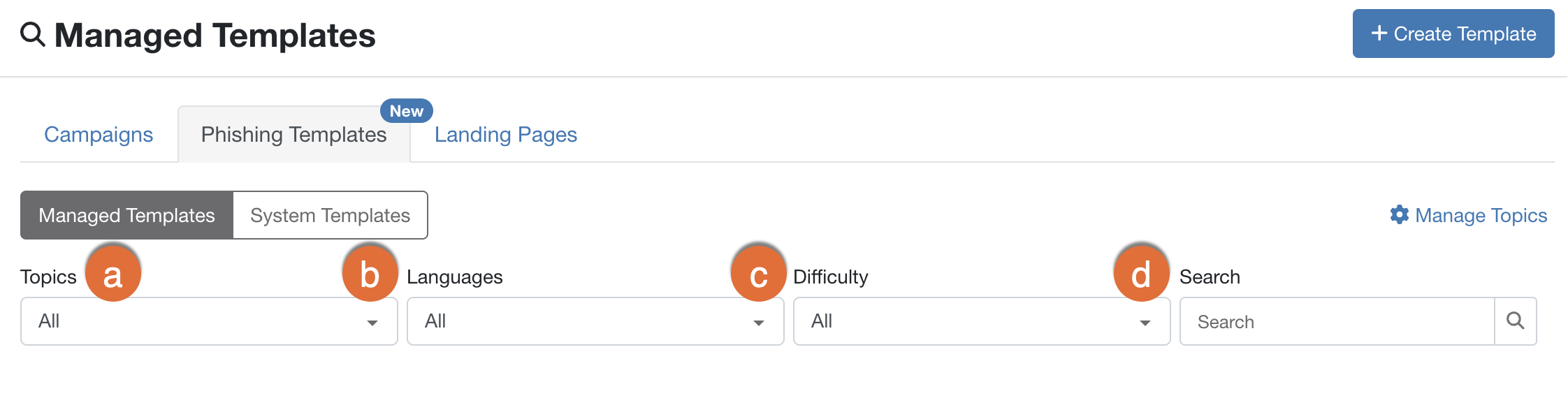
- [トピック]:使用するフィッシングテンプレートのトピックを選択します。フィッシングテンプレートのトピックを1つまたは複数選択できます。デフォルトでは、全てのテンプレートのトピックが選択され、テンプレートはランダムに選択されます。
- [言語]:このフィルタを使用して、選択した言語にローカライズされたテンプレートを検索できます。
- [難易度]:このフィルタを使用すると、選択した難易度のテンプレートを検索できます。詳細については、「テンプレート難易度の概要」の記事を参照してください。
- [検索]:このフィルタを使用して、タイトルに特定のキーワードが含まれるテンプレートを検索できます。
検索結果の表示
[管理型テンプレート]セクションでフィルタを選択すると、条件に一致するテンプレートが結果の表に表示されます。この表では、テンプレートの名前、最終更新日、言語、難易度、トピックが表示されます。また、テンプレートをプレビューしたり、フィルタをクリアしたりできます。詳細については、以下のスクリーンショットとリストを参照してください。

- [フィルタ消去]:このリンクをクリックすると、選択したフィルタがすべて取り除かれ、テンプレートのリストがリセットされます。
- [プレビュー]:目のアイコンをクリックすると、テンプレートをプレビューできます。
システムテンプレート
[フィッシングテンプレート]サブタブの[システムテンプレート]では、フィルタを使用してシステムテンプレートを検索し、管理型フィッシングキャンペーンで使用するテンプレートのクローンを作成できます。
システムテンプレートの検索
[システムテンプレート]サブタブでテンプレートを検索する方法については、以下のスクリーンショットとリストを参照してください。
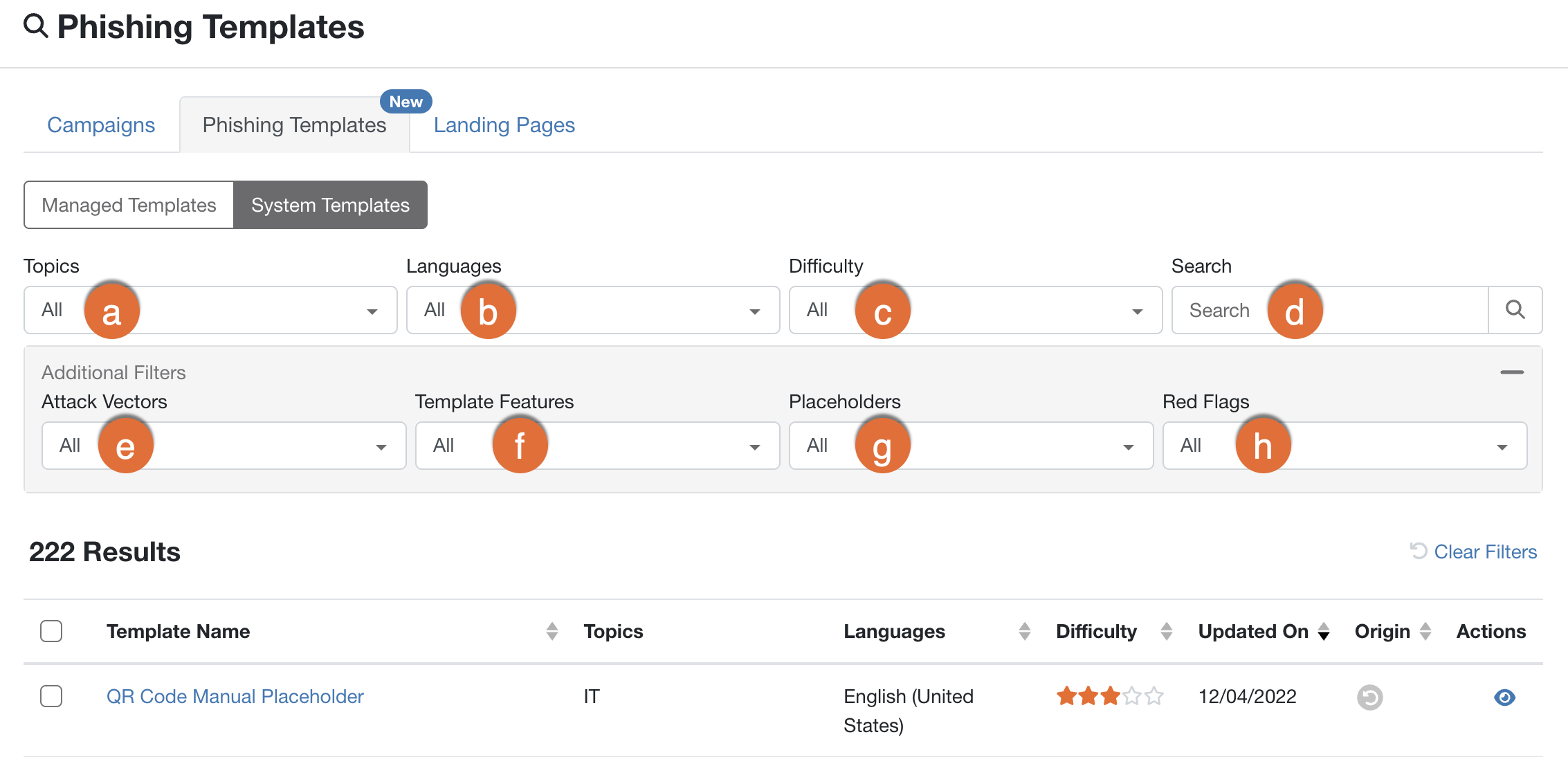
- [トピック]:使用するフィッシングテンプレートのトピックを選択します。フィッシングテンプレートのトピックを1つまたは複数選択できます。
- [言語]:このフィルタを使用して、選択した言語にローカライズされたテンプレートを検索できます。
- [難易度]:このフィルタを使用すると、選択した難易度のテンプレートを検索できます。詳細については、「テンプレート難易度の概要」の記事を参照してください。
- [検索]:このフィルタを使用して、タイトルに特定のキーワードが含まれるテンプレートを検索できます。
- [攻撃ベクトル]:このフィルタを使用して、データ入力テンプレートなど、特定の攻撃ベクトルを含むテンプレートを検索できます。このフィルタを表示するには、[+ 追加のフィルタ]ボタンをクリックする必要があります。
- [テンプレート機能]:このフィルタを使用すると、偽の添付ファイルなど、特定の機能があるテンプレートを検索できます。このフィルタを表示するには、[+ 追加のフィルタ]ボタンをクリックする必要があります。
- [プレースホルダ]:このフィルタを使用して、[会社名]プレースホルダなど、特定のプレースホルダを含むテンプレートを検索できます。このフィルタを表示するには、[+ 追加のフィルタ]ボタンをクリックする必要があります。
- [レッドフラッグ]:このフィルタを使用して、[攻撃的な内容]のレッドフラグなど、特定のレッドフラグを含むテンプレートを検索できます。このフィルタを表示するには、[+ 追加のフィルタ]ボタンをクリックする必要があります。
検索結果の表示
フィルタを選択したら、条件を満たすテンプレートのリストが結果テーブルに表示されます。ここでは、テンプレートの名前、トピック、言語、難易度、最終更新日、ソースなどの情報を見ることができます。また、テンプレートのクローンを作成したり、テンプレートをプレビューしたり、フィルタをクリアしたりできます。
詳細については、以下のスクリーンショットとリストを参照してください。
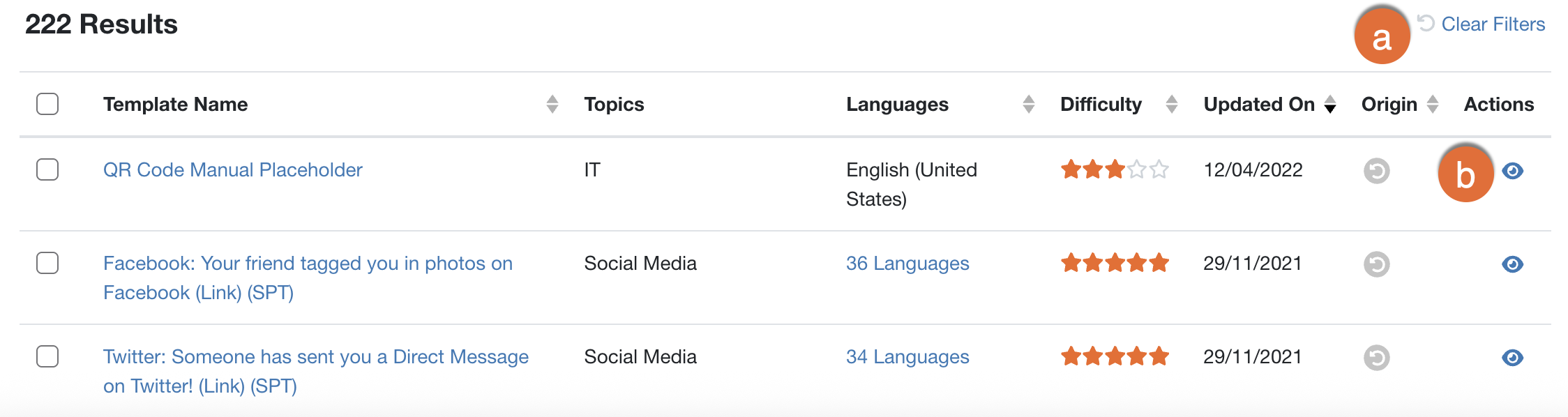
- [フィルタ消去]:このリンクをクリックすると、選択したフィルタがすべて取り除かれ、テンプレートのリストがリセットされます。
- [プレビュー]:目のアイコンをクリックすると、テンプレートをプレビューできます。
使用するテンプレートのクローン作成
[フィッシングテンプレート]サブタブでは、管理型フィッシングキャンペーンで使用するテンプレートのクローンを作成できます。テンプレートのクローンを作成すると、自動的に[メールテンプレート]サブタブの[管理型テンプレート]セクションに保存されます。
使用するテンプレートのクローンを作成するには、以下のステップに従って操作します。
- KSATコンソールにログインします。
- [フィッシング] > [フィッシングテンプレート]に移動します。
-
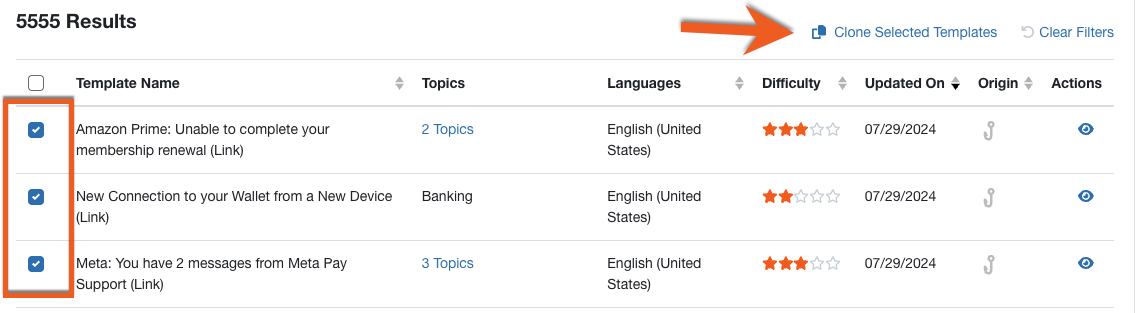
クローンを作成するテンプレートの横にあるチェックボックスを選択します。次に、[選択したテンプレートのクローン作成]をクリックします。
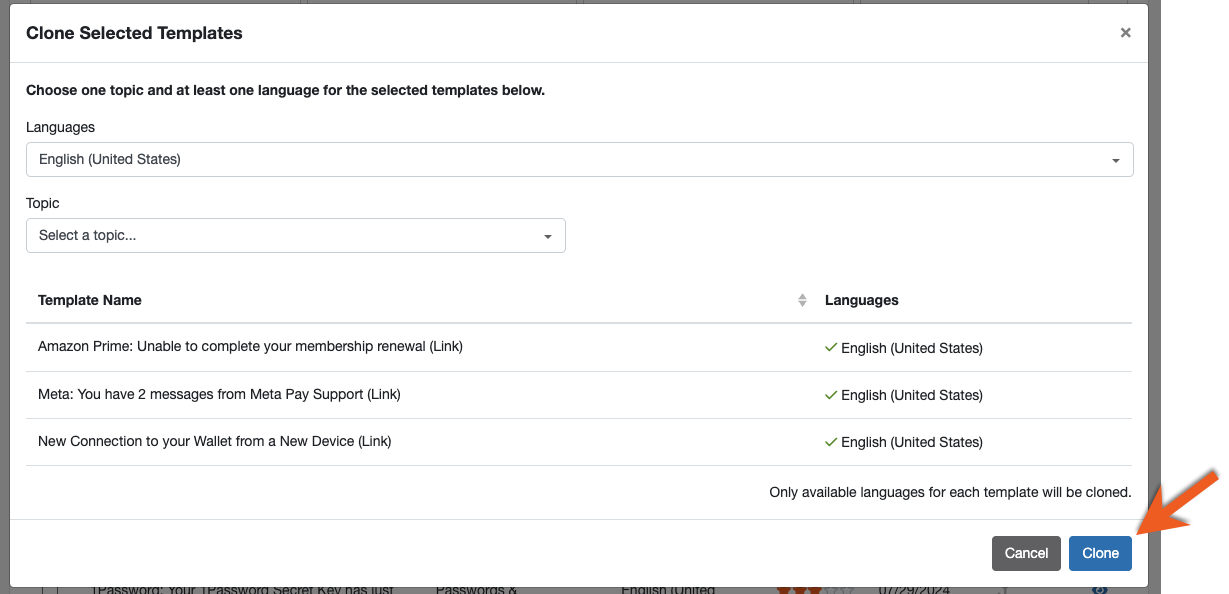
- [選択されたテンプレートのクローン作成]ポップアップが表示されます。テンプレートの言語とトピックを選択します。
-
言語とトピックを選択したら、ポップアップウィンドウの下部にある[クローン]をクリックします。
- これらのテンプレートは、[管理型テンプレート]セクションに表示されるようになりました。
テンプレートトピックを使用した管理型フィッシングキャンペーンの作成
フィッシングキャンペーンを作成するときには、更新された[新しい管理型フィッシングキャンペーン]ページにアクセスします。このページから[テンプレートトピック]ドロップダウンメニューを使用します。このドロップダウンメニューでは、 [テンプレートカテゴリ]を選択する代わりに、フィッシングテンプレートのトピックできます。
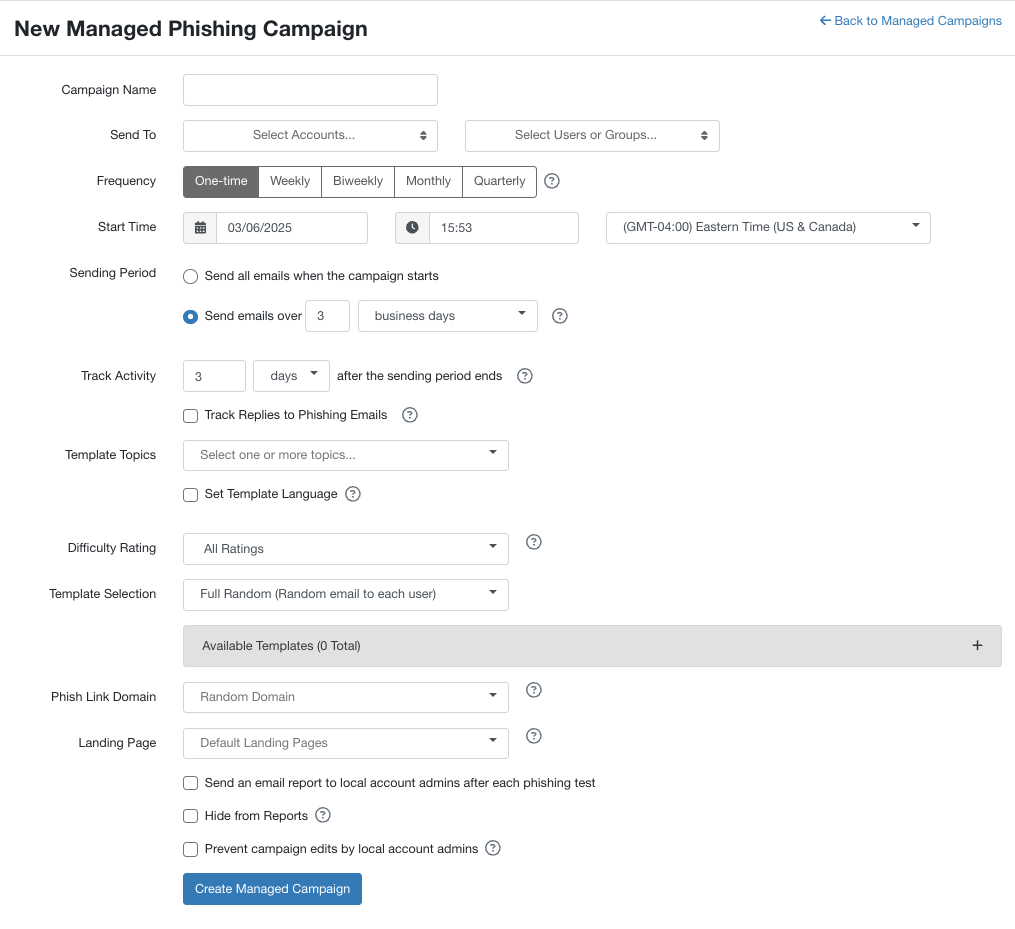
また、新しい[テンプレートの選択]ドロップダウンセクションでは、ユーザーがメールを受信する方法を選択できます。受信方法は、[ランダム]、[完全ランダム]、および[AIDA選択]から選択できます。[テンプレート選択]オプションの詳細については、「テンプレートの自動選択の概要」に関する記事を参照してください。
このセクションには、また、[利用可能なテンプレート]ドロップダウンのサブセクションが含まれています。このサブセクションを展開すると、ユーザーに送信するテンプレートのリストを表示できます。このリストでは、テンプレートで利用できる言語を確認し、プレビューできます。
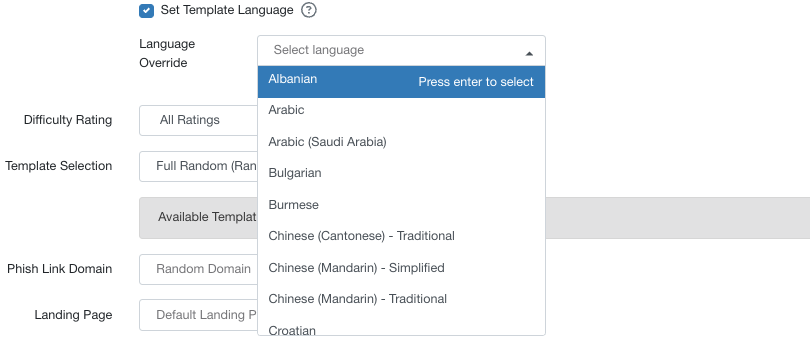
また、[テンプレート言語の設定]を使用して、組織のテンプレート言語を設定することもできます。このチェックボックスを使用して、このフィッシングキャンペーンで使用する言語を選択します。複数の言語が選択されている場合、ユーザーは選択された任意の言語でテンプレートを受け取ることができます。この設定によってアカウントのデフォルトのフィッシング言語とユーザーのプロフィールで設定されている言語がオーバーライドされます。このチェックボックスを選択すると、[変更する言語の選択]ドロップダウンメニューが表示されます。最大で5つの言語を選択できます。
フィッシングメールテンプレートのカスタマイズ方法の詳細については、「メールテンプレートとランディングページの作成と編集」の記事を参照するか、「フィッシングテンプレートとランディングページのカスタマイズ」のビデオを視聴してください。