Microsoft Outlookモバイルアプリ(iOSおよびAndroid)およびMicrosoft 365向けのPhish Alert Button(PAB)アドインは、エンドユーザーが不審なメールをコンピュータだけでなく、モバイルデバイスの受信箱からも報告できるようにします。フィッシングなどの悪意のあるメールの問題を管理するために、従業員はPABアドインを活用して積極的に組織に貢献できます。
有料のインテグレーション:全ての機能を実装したフィッシングおよびトレーニングコンソールを使用している場合、PABはユーザーがKnowbe4の模擬フィッシングメールを報告したかどうかも追跡します。これにより、潜在的に悪意のあるメールを正しく特定しているユーザーを把握できます。
このツールを利用可能にする前に、全てのユーザーに周知することをお勧めします。以下に、PABの導入に役立つ参考資料を掲載しています。
- Phish Alert Button(PAB)実装のベストプラクティス(管理者向け)
- Microsoft 365用のPhish Alert Button(PAB)ガイド(エンドユーザー向け)
管理ポータルでPABを有効化および設定する方法については、PABに関するメイン記事を参照してください。
インストールの前提条件
このインストールには、以下のいずれかのサーバーが必要です。
- Microsoft 365
-
Exchange Server 2016(ハイブリッドのみ)- バージョン15.1.544.27(CU3)以降
重要:モバイルデバイスに対応できるのは、Microsoft 365またはクラウド版Exchangeサーバーでホストされているメールアカウントのみです。メールアカウントがオンプレミスでホストされている場合、モバイルデバイスはサポートされません。詳細については、MicrosoftのドキュメントMicrosoftのドキュメント(新しいウィンドウでリンクが開きます)を参照してください。
このバージョンは、以下のメールクライアントで使用できます。
- Microsoft 365 OWA
- Outlook 2016 for Windows(Click-to-Runインストール版のみ)
- Outlook 2019 for Windows
- Outlook 2016 for Mac
- Outlook for iOS
- Outlook for Android
KnowBe4管理ポータルでPABをインストール、有効化、設定するには、以下のファイルをダウンロードする必要があります。
- PhishAlertManifest.xml
プロキシを使用している場合、プロキシまたはプロキシ認証を回避するためには、以下へ接続する必要があります。
- outlook.office365.com
- outlook.office.com
-
us.pab.knowbe4.com、eu.pab.knowbe4.com、またはca.pab.knowbe4.com
使用されるドメインは、ユーザーのKnowBe4アカウントがある場所によって異なります。
インストール方法
PABを利用するには、Outlookで[接続エクスペリエンス]オプションを有効にする必要があります。有効にするには、以下の指示に従って操作してください。
- [ファイル] > [設定] > [全般] > [プライバシーとデータ] > [プライバシー設定]の順に移動します。
- [プライバシー設定]から[オプションの接続エクスペリエンス]セクションに移動します。
- [オプションの接続エクスペリエンスをオンにする]を有効にします。
接続エクスペリエンスを有効にした後で、以下のステップに従って、PABをインストールします。
- メールサーバーの管理ポータルにログインします。[設定]メニューにある[統合アプリ]をクリックします。
-
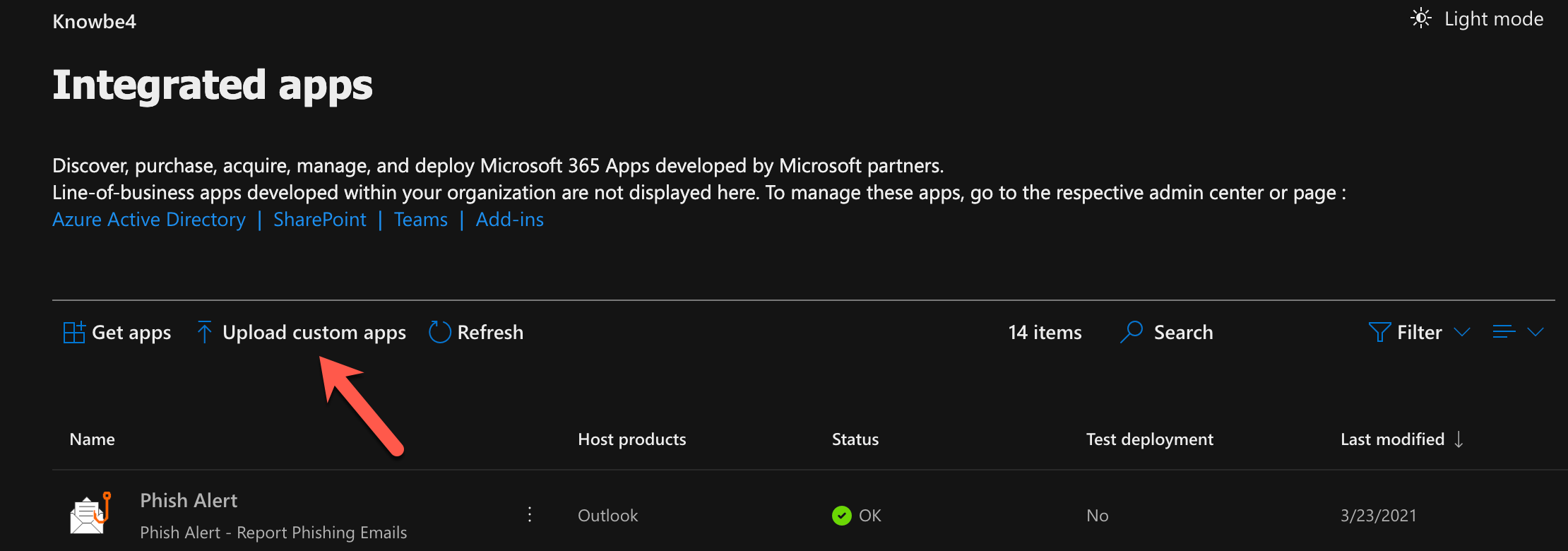
[統合アプリ]画面で[カスタム アプリをアップロードする]をクリックします。これにより、一元展開アドインの管理画面が表示されます。
-
[一元展開]の領域で、[このデバイス上にマニフェスト ファイル (.xml) があります]ラジオボタンをクリックし、続いて[参照]オプションを選択します。

- ファイルブラウザのポップアップウィンドウが開きます。[アカウント設定]でPhishAlertManifest.xmlファイルを選択して追加し、[次へ]ボタンをクリックしてインストールします。
-
アドインへのアクセスを許可するユーザーと、使用する展開方法を選択します。アドインへのアクセスを許可するユーザーは[全員]にし、展開方法は[固定]を使用することを推奨します。展開方法を編集するには、[オプションの表示]をクリックする必要があります。
注:このバージョンのPABを特定の配信グループのみで有効化する場合は、「複数のPhish Alert Buttonインスタンス(複数のPAB):Microsoft 365またはExchange」の記事のステップ6を参照してください。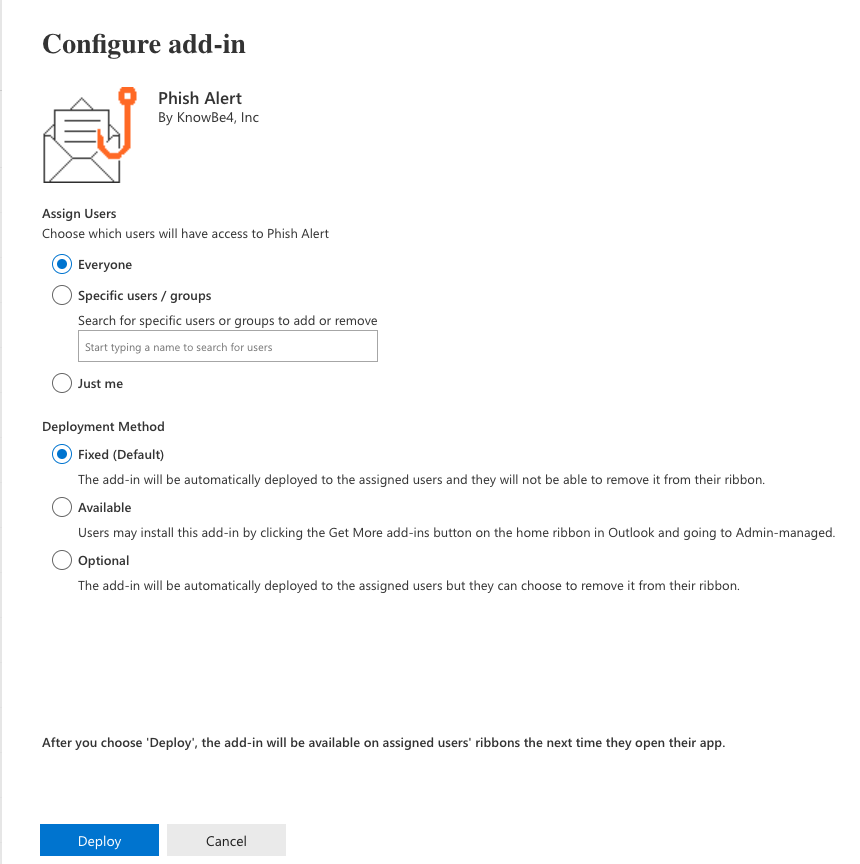
-
[サービスとアドイン]領域で設定が完了すると、アドインは以下のように表示されます。
注:PABアドインがMicrosoft 365の受信箱に表示されるまで、最大で1時間かかる場合があります。
上記のステップが現在の画面表示と一致しない場合は、以下に記載した別の方法をお試しください。
-
メールサーバーの管理ポータルにログインします。[設定]メニューで、ページ上部にある[統合アプリ]をクリックしてから、[アドイン]をクリックします。

- [アドイン]画面から、[アドインの展開]をクリックします。ウィザードが表示されます。[次へ]をクリックして続行します。
-
[新しいアドインの展開]ウィンドウで[カスタム アプリをアップロードする]オプションをクリックします。

- ステップ4~6に従って、インストールを完了します。
アンインストール方法
Microsoft 365向けPABをアンインストールするには、以下のステップに従って操作します。
- Microsoft 365管理センター Microsoft 365管理センター(新しいウィンドウでリンクが開きます)で[設定] > [統合アプリ] > [アドイン]に移動します。
- リストから使用しているPABアドインを見つけます。
- アドインを選択し、[アドインの削除]を選択します。
ユーザーエクスペリエンス
インストール後、PABアドインは、iOSおよびAndroid向けのOutlookアプリなどの互換性のあるメールクライアントで、メールを開いた画面から利用できるようになります。
[Phish Alert]ボタンは、メールを開いた画面のアプリランチャーに表示されます。アプリランチャーにアクセスするには、開いたメールの右上隅にあるアプリアイコンをクリックします。PABがアプリランチャーに表示されない場合、[アプリの追加]をクリックできます。次に、PABアドインを見つけて追加します。

また、開いたメールの上部にあるツールバーにPABアドインをピン止めすることもできます。アドインをピン止めするには、省略記号のアイコンをクリックして、[アクションのカスタマイズ]を選択します。または、[設定] > [メール] > [アクションのカスタマイズ]に移動します。次に、[Phish Alert]アドインを選択して、[保存]をクリックします。
ウィンドウサイズや解像度が小さい場合、一部の要素が表示されないことがあります。Phish Alert Buttonを使用する際は、ウィンドウを最大化するか、解像度を標準サイズに設定していることを確認してください。
ユーザーはどのようなメールでもフィッシングメールとして報告できます。報告されたメールは、ユーザーの[送信済みアイテム]に転送済みメッセージとして保存され、[受信トレイ]からは削除されます。ユーザーがメールを誤って報告した場合、[削除済みアイテム]または[ゴミ箱]からメールを取り出すことができます。
Outlookモバイルアプリ(Android版)
ユーザーがAndroidデバイスのOutlookアプリからPABを使ってメールを報告する場合、最初に画面右上の点が3つ並んでいるアイコンをタップします(下図参照)。

これで、アドインに[Phish Alert]が表示されます。

[Phish Alert]アドインを選択すると、メールを報告するかどうかを確認する以下の画面が表示されます。この画面から[モバイルPhish Alert]ボタンをタップして送信を確定します。

メールが報告されると、[アカウント設定]で設定したメッセージが、以下のように表示されます。[OK]をクリックしてメッセージを閉じます。

Outlookモバイルアプリ(iOS版)
ユーザーがAppleデバイスのOutlookアプリからPABを使ってメールを報告する場合、最初に画面右上の点が3つ並んでいるアイコンをクリックします(下図参照)。
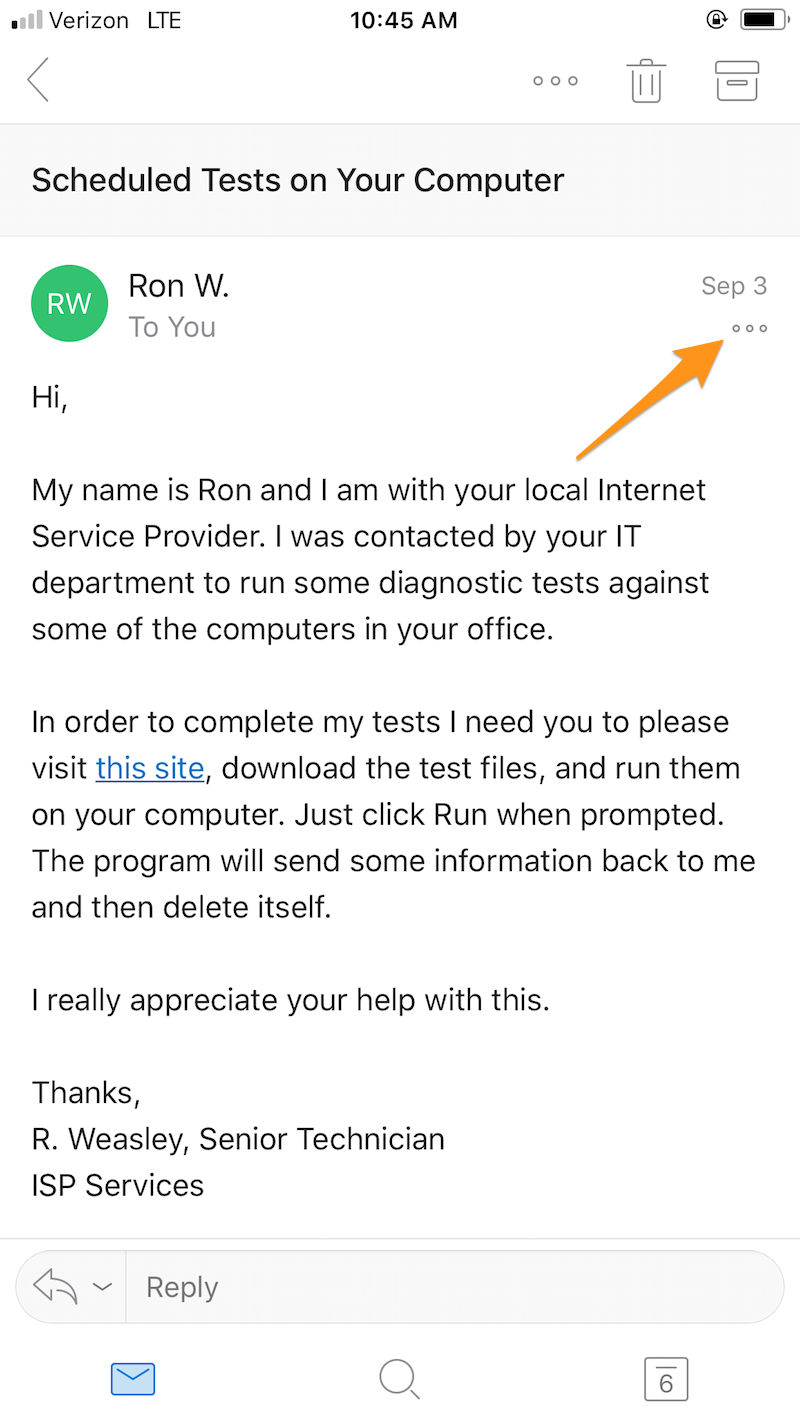
これで、アドインに[Phish Alert]が表示されます。

[Phish Alert]アドインを選択すると、メールを報告するかどうかを確認する以下の画面が表示されます。この画面から[モバイルPhish Alert]ボタンをタップして送信を確定します。

メールが報告されると、[アカウント設定]で設定したメッセージが、以下のように表示されます。[OK]ボタンをクリックして、メッセージを閉じます。

新しいOutlookのエクスペリエンス
新しいOutlookのエクスペリエンスは、Microsoft 365のお客様専用です。つまり、Microsoft 365環境でExchange PABを使用している場合、そのExchangeサーバーPABは互換性がなく、Outlook Web AppではPhish Alert Buttonはサポートされません。