今週の詐欺は、KnowBe4が毎週提供しているメッセージです。このメッセージでは、最近実際に発生した詐欺を要約しており、同様の詐欺から自社を保護するためのヒントを紹介しています。メッセージをユーザーに送信する場合、ユーザーメッセージ機能を使用して、定期に送信するメッセージを作成して送信できます。
ユーザーが今週の詐欺を閲覧できるようにするには、今週の詐欺をメッセージとして設定することをお勧めします。各メッセージは、KSAT管理コンソールの[ユーザー] > [メッセージ]と受講者ホーム(LX)の[メッセージ]タブに表示され続けます。「今週の詐欺」のメッセージをユーザーに送信すると、非表示にするまでLXの[メッセージ]タブにメッセージが表示されます。
ヒント:特定のテーマのメッセージを送信する場合、セキュリティの実践ヒントのメッセージを使用することをお勧めします。これらのメッセージは「今週の詐欺」と似たようなテーマを扱っていますが、特定のイベントについては言及しないようにしています。
今週の詐欺のメッセージの設定
ユーザーは、受講者ホーム(LX)の[メッセージ]タブで、今週の詐欺を確認できます。これらのメッセージを送信する頻度はカスタマイズできます。各ユーザーにメールでメッセージのコピーを送信するオプションも利用できます。メッセージに関する一般的な情報については、「ユーザーメッセージガイド」を参照してください。
注:今週の詐欺のメッセージは、ローカライズのサポートが強化されており、現在34言語で利用可能になりました。この新しい機能にアクセスするには、管理者は、[アカウント設定] > [トレーニング] > [受講者ホーム]で[ローカライズされたトレーニング通知を有効化]トグルボタンを有効にする必要があります。
今週の詐欺のメッセージを作成するには、以下のステップに従って操作します。
- KnowBe4のコンソールから、[ユーザー] > [メッセージ]タブに移動します。
- ページの右上隅にある[+ 新しいメッセージの作成]ボタンをクリックします。
- [今週の詐欺]を選択します。
-
設定をカスタマイズします。各設定については、以下のスクリーンショットとリストを参照してください。
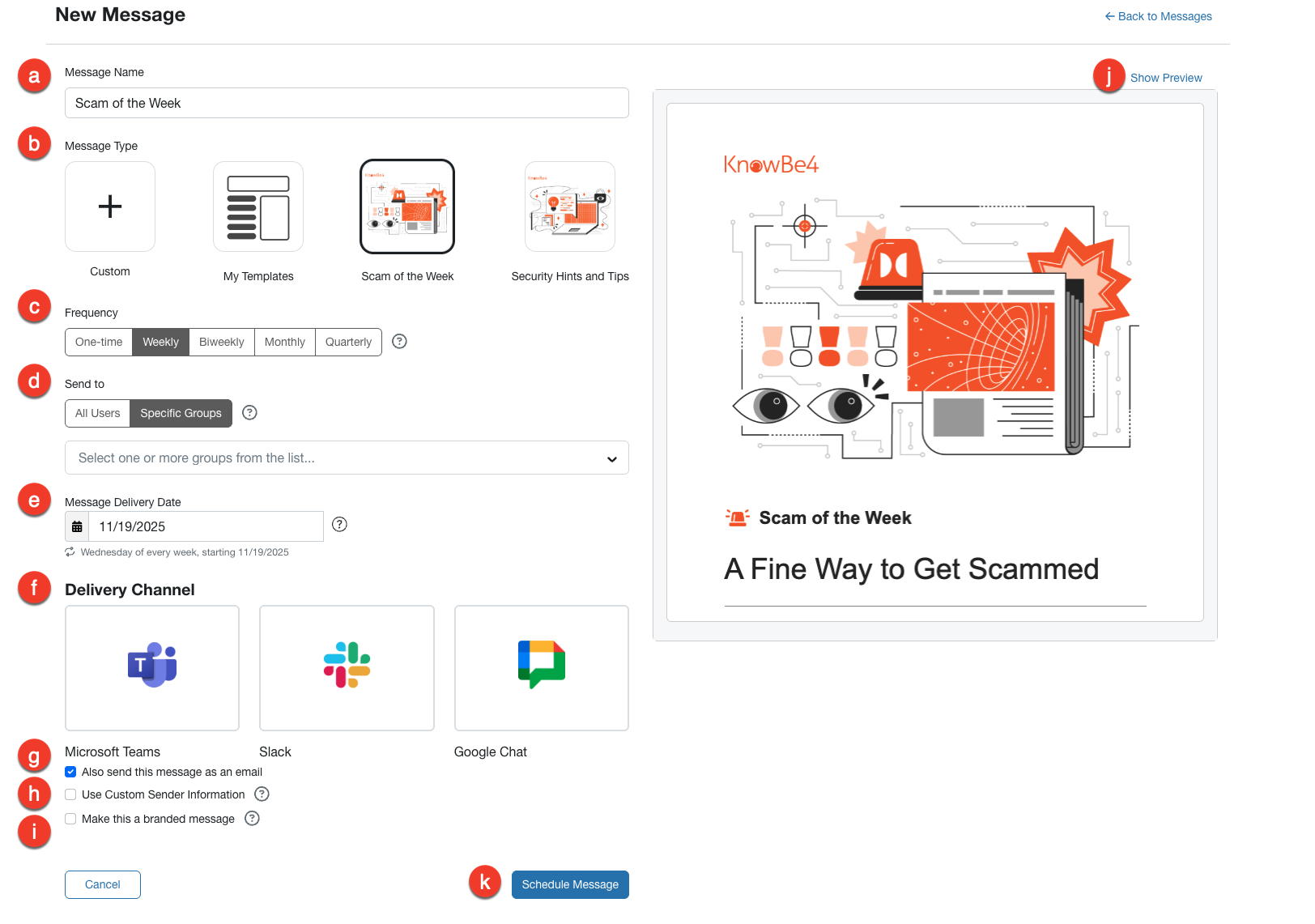
- [メッセージ名]:メッセージの名前を「今週の詐欺」のままにします。
- [メッセージタイプ]:メニューから[今週の詐欺]を選択します。
- [頻度]:今週の詐欺のメッセージを送信する必要がある頻度を選択します。
- [送信先]:組織全体のユーザーに今週の詐欺を送信するには、[全ユーザー]を選択します。今週の詐欺を組織の一部のユーザーにのみ送信するには、[特定グループ]を選択し、ドロップダウンメニューから1つまたは複数のグループを選択します。
-
[メッセージ配信日]:このフィールドで、メッセージをいつ送信するかを選択します。
注:[一度限り]以外の頻度を選択した場合、それ以降のメッセージは選択された曜日に送信されます。 -
[配信チャネル]:[カスタム]、[今週の詐欺]、または[セキュリティの実践ヒント]メッセージタイプの配信方法として、[Microsoft Teams]、[Slack]、または[Google Chat]を選択します。送信する前にメッセージをプレビューできます。選択した配信方法でエラーが発生した場合、メッセージはメールで送信されます。
注:これらの配信チャネルの1つを利用してメッセージを送信するには、対象の配信方法が有効になっているSecurityCoachのサブスクリプションに加入している必要があります。 -
[また、このメッセージをメールとして送信します]:このチェックボックスを選択すると、今週の詐欺のメッセージのコピーが各ユーザーにメールで送信されます。このメッセージは、受講者ホーム(LX)の[メッセージ]タブに引き続き表示されます。
ヒント:[ユーザーメッセージ]機能を使用して送信されたメールは追跡されず、メッセージ関連のデータには追加されません。 - [カスタム送信者情報を使用]:送信者の名前とメールアドレスをカスタマイズするには、このオプションを有効にします。メールアドレスは、アカウントで許可されているドメインのいずれかと一致する必要があります。
- [これを自社ブランドメッセージにします]:このオプションを有効にすると、メッセージに組織のロゴ、名前、ドメインが追加されます。このオプションは、[企業ロゴのURL]を[アカウント設定]で構成している場合にのみ使用できます。
- [プレビューを表示]:このオプションを使用すると、送信する[今週の詐欺]メッセージのプレビューが表示されます。このメッセージを編集する場合は、[テンプレートの管理]に移動し、[システムテンプレート]から複製します。編集し、メッセージを作成するときに[マイテンプレート]セクションを使用して選択します。
- [メッセージのスケジュール]:選択項目を確認してから、[メッセージをスケジュール]を選択します。その週の今週の詐欺のメッセージのプレビューが表示されます。