PhishERの[受信箱](Inbox)には、 ユーザーが手動またはPhish Alert Button(PAB)を使用して報告したメールが表示されます。ユーザーがメールの報告を開始したら、受信箱でメールを表示および管理できます。
[受信箱](Inbox)の使用方法については、以下のセクションを参照してください。
[受信箱](Inbox)の操作
[受信箱](Inbox)の特定の列を表示または非表示にする場合は、[受信箱](Inbox)ページの右上にある歯車のアイコンを選択します。 このアイコンをクリックすると、[受信箱のテーブル設定](Inbox Table Settings)ポップアップウィンドウが表示されます。列名の左側にあるチェックボックスを選択または選択解除することで、列を表示または非表示にできます。

[受信箱](Inbox)ページの詳細については、以下のスクリーンショットとリストを参照してください。

- [カテゴリ](Category):この列には、処理方法を基準としたメッセージのグループが表示されます。メッセージは、[クリーン](Clean)、[スパム](Spam)、または[脅威](Threat)の3つのタイプに分類され処理されます。各メッセージは、処理の内容が決定されるまでは、[不明](Unknown)として処理されます。
- [送信者](From):この列には、元のメッセージに関連付けられていた送信者名が表示されます。
- [メールの送信元アドレス](From Email):この列には、元のメッセージに関連付けられていたメールアドレスが表示されます。
- [件名](Subject):この列には、元のメッセージの件名のテキストが表示されます
- [最初の処理日](First Disposition Date):この列には、メッセージが最初に処理されたときのタイムスタンプが表示されます。
- [現在の処理日](Current Disposition Date):この列には、メッセージの現在の処理内容が適用されたときのタイムスタンプが表示されます。
- [報告日時](Reported At):この列には、メッセージが受信箱に受信された日時が表示されます。
- [報告者](Reported By):この列には、メッセージを報告したユーザーの名前が表示されます。
- [報告者のメール](Reported By Email):この列には、メッセージを報告したユーザーのメールアドレスが表示されます。
- [ステータス](Status):この列には、メッセージを分析したステータスが表示されます。メッセージのステータスは、[受信済み](Received)、[レビュー中](In Review)、または[解決済み](Resolved)のいずれかになります。
- [タグ](Tags):この列には、メッセージの属性に基づいてメッセージに付けられたラベルが表示されます。メッセージに付けることができるタグ数に制限はありません。すべてのタグはクリックできます。タグをクリックすると、そのタグに基づいてPhishERの[受信箱](Inbox)をフィルタリングして表示できます。タグは、自動または手動でメッセージに割り当てることができます。タグの割り当て方法については、以下のリストを参照してください。
- Phish Alert Button(PAB)のメッセージ処理機能では、メッセージに対するタグを提案できます。詳細については、「Phish Alert Buttonへのコメントの追加とメールの処理」の記事を参照してください。
- 管理者は、PhishERの[Inbox](受信箱)の[受信箱](Inbox)または[メッセージの詳細](Message Details)ページで、メッセージにタグを手動で追加できます。また、管理者は受信トレイで複数のメッセージを選択して、複数のメッセージにタグを追加できます。
- メッセージが特定のタグが含まれるルールに一致すると、タグは自動的に割り当てられます。
- [優先度](Priority):この列には、悪意のあるコンテンツが含まれる可能性があり、メッセージを緊急に確認する必要があるかどうかが表示されます。メッセージの優先度は、[低](Low)、[中](Medium)、[高](High)、[緊急](Critical)、または[不明](Unknown)のいずれかになります。メッセージの優先度は、最初は組織のルールやアクションによって決定されます。ただし、管理者はいつでも優先度を変更できます。
-
[PhishRIP]:この列は、PhishERプラットフォームでPhishRIPが有効になっている場合に表示されます。プラスのアイコンをクリックすると、PhishRIPを開始できます。メッセージで既にPhishRIPが開始されている場合、代わりに魚の骨のアイコンが表示されます。

受信箱のCSVのダウンロード
[受信箱](Inbox)ページの右上にある[CSVのダウンロード](Download CSV)ボタンをクリックすると、PhishERの[Inbox](受信箱)のCSVファイルをダウンロードできます。このCSVファイルには、[受信箱](Inbox)の表示列と非表示列の全てが含まれます。
CSVファイルが項目数の上限を超えていない場合は、ブラウザから自動的にダウンロードされます。直接ダウンロードできるCSVファイルの項目数の最大数は、デフォルトで5,000に設定されています。PhishERの[設定](Settings)[環境設定](Preferences) サブタブで項目数の上限を設定できます。CSVファイルに最大数以上の項目が含まれている場合、ダウンロードする前にPhishERコンソールで最初に生成されます。ファイルが完全に生成され、ダウンロード可能になると、コンソールでアラートを受け取ります。このファイルは、PhishERの[設定](Settings)の[ダウンロード](Downloads)サブタブにも表示されます。詳細については、「PhishERの設定:アカウント」の記事を参照してください。
これらのフィールドの詳細については、以下の表を参照してください。
| 列の名前 | 詳細 |
|---|---|
| id | この列には、メッセージを識別するために使用される固有の文字列が表示されます。 |
| md5 | この列には、MD5アルゴリズムによるメッセージのハッシュ値が表示されます。 |
| sha1 | この列には、SHA1アルゴリズムによるメッセージのハッシュ値が表示されます。 |
| sha256 | この列には、SHA256アルゴリズムによるメッセージのハッシュ値が表示されます。 |
| status | この列には、メッセージのステータスが表示されます。メッセージのステータスは、[受信済み](Received)、[レビュー中](In Review)、または[解決済み](Resolved)のいずれかになります。 |
| attachments_count | この列には、メッセージに含まれる添付ファイルの数が表示されます。 |
| category | この列は、メッセージのカテゴリが表示されます。メッセージは、[Clean](クリーン)、[Spam](スパム)、[Threat](脅威)または[Unknown](不明)のいずれかに分類され処理されます。詳細については、上記の「受信箱の操作」のセクションを参照してください。 |
| from | この列には、元のメッセージに関連付けられていたメールアドレスが表示されます。 |
| from_name | この列には、元のメッセージに関連付けられていた送信者名が表示されます。 |
| reply_to | この列には、ユーザーがメッセージに返信する場合に、メールの [送信先](to)フィールドに入力されるメールアドレスが表示されます。 |
| reply_to_name | この列には、ユーザーがメッセージに返信する場合に、メールの[送信先](to)フィールドに入力される名前またはメールアドレスが表示されます。 |
| reported_at | この列には、PhishERの[受信箱](Inbox)でメッセージを受信した日時が表示されます。日付と時刻は協定世界時(UTC)のフォーマットで表示されます。 |
| reported_by | この列には、メッセージを報告したユーザーのメールアドレスが表示されます。 |
| reported_by_name | この列には、メッセージを報告したユーザーの名前が表示されます。 |
| priority | この列は、メッセージの優先順位が表示されます。メッセージの優先度は、[低](Low)、[中](Medium)、[高](High)、[緊急](Critical)、または[不明](Unknown)のいずれかになります。詳細については、上記の「受信箱の操作」のセクションを参照してください。 |
| subject | この列には、元のメッセージの件名のテキストが表示されます |
| tags | この列には、メッセージに追加されている全てのタグが表示されます。 |
| IngestionAddress | この列には、PhishERへメッセージを転送するために使用する報告用のメールアドレスが表示されます。 |
| Current disposition date | この列には、メッセージが最後に処理された日時が表示されます。日付と時刻はUTCフォーマットで表示されます。 |
| First disposition date | この列には、メッセージが最初に処理された日時が表示されます。日付と時刻はUTCフォーマットで表示されます。 |
受信箱のフィルタリング
受信箱のメッセージをフィルタリングできます。選択できるフィルタの詳細については、以下のスクリーンショットとリストを参照してください。

-
[カテゴリ別にフィルタ](Filter by Category):このセクションでは、メッセージを処理の内容に基づいてフィルタリングできます。詳細については、以下のオプションを参照してください。
- [クリーン](Clean):このオプションを選択すると、「クリーン」として処理された全てのメッセージが表示されます。
- [スパム](Spam):このオプションを選択すると、「スパム」として処理された全てのメッセージが表示されます。
- [脅威](Threat):このオプションを選択すると、「脅威」として処理された全てのメッセージが表示されます。
- [不明](Unknown):このオプションを選択すると、上記の3つの処理のいずれにも該当しないメッセージが全て表示されます。
-
[ステータス別にフィルタ](Filter by Status):このセクションでは、PhishERでの分析ステータスに基づいてメッセージをフィルタリングできます。詳細については、以下のオプションを参照してください。
- [受信済み](Received):このオプションを選択すると、PhishERでレビューされていない全てのメッセージが表示されます。
- [レビュー中](In Review):このオプションを選択すると、レビュー中の全てのメッセージが表示されます。
- [解決済み](Resolved):このオプションを選択すると、レビューして解決した全てのメッセージが表示されます。
-
[優先度別にフィルタ](Filter by Priority):このセクションでは、割り当てられた優先順位に基づいてメッセージをフィルタリングできます。詳細については、以下のオプションを参照してください。
- [不明](Unknown):このオプションを選択すると、優先順位が付けられていない全てのメッセージが表示されます。
- [低](Low):このオプションを選択すると、優先順位が「低」の全てのメッセージが表示されます。
- [中](Medium):このオプションを選択すると、優先順位が「中」の全てのメッセージが表示されます。
- [高](High):このオプションを選択すると、優先順位が「高」の全てのメッセージが表示されます。
- [緊急](Critical):このオプションを選択すると、優先順位が「緊急」の全てのメッセージが表示されます。
さらに多くのフィルタオプションを使用するには、[検索...](Search...)ボックスで、Luceneクエリを使用して[受信箱](Inbox)をフィルタリングできます。また、[ルームとしてクエリを保存](Save query as room)ボタンをクリックすると、カスタマイズしたフィルタを保存できます。詳細については、「Luceneクエリ構文の使用方法」と「PhishERルームの作成と管理方法」の記事を参照してください。
選択したメッセージに対するアクションの実行
メッセージを選択するには、メッセージの左側にあるチェックボックスを選択します。メッセージを選択すると、[受信箱](Inbox)ページの左上に[実行](Run)ドロップダウンメニューが表示されます。このドロップダウンメニューから、[再実行](Replay)、[PhishRIP]、[メール](Email)、または[アクション](Actions)に表示するアクションを選択できます。
これらのオプションの詳細については、以下のスクリーンショットとリストを参照してください。
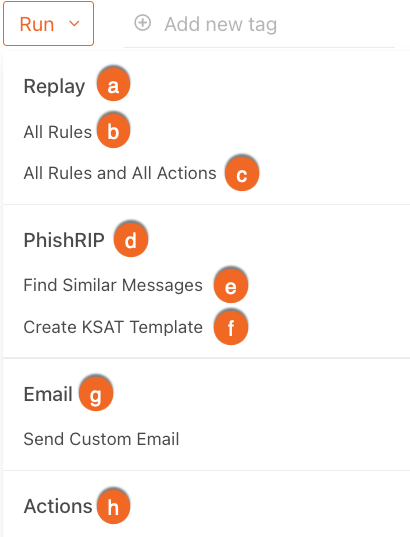
- [再実行](Replay):このサブセクションでは、選択したメッセージに対してルールとアクションを再実行できます。利用可能なアクションの詳細については、以下のリストを参照してください。
- [全ルール](All Rules):このアクションでは、選択したメッセージに対して、全てのカスタムルールを実行できます。手動で選択した場合、タグの条件に一致しないメールに対してもルールが実行されます。
- [全てのルールと全てのアクション](All Rules and All Actions):このアクションでは、選択したメッセージに対して、全てのカスタムルールとアクションを実行できます。[VirusTotal]や[PhishML]を有効にしている場合、選択されたメッセージに対してルールとアクションが実行されます。
- [PhishRIP]:PhishRIPを有効にしている場合、このサブセクションでは、選択したメッセージにPhishRIPアクションを実行できます。利用可能なアクションの詳細については、以下のリストを参照してください。
- [類似するメッセージの検索](Find Similar Messages):このアクションにより、[類似するメッセージの検索](Find Similar Messages)ポップアップウィンドウが表示され、PhishRIPクエリに一致する条件を選択できます。
- [KSATテンプレートの作成](Create KSAT Template):このアクションにより、選択したメールがKSATコンソールに送信され、メールのクリーンバージョンを使用して新しいフィッシングテンプレートが作成されます。
- [メール](Email):このサブセクションでは、メールを送信できます。[カスタムメールの送信](Send Custom Email)をクリックすると、ポップアップウィンドウでテンプレートエディタを開くことができます。メールを送信する準備ができたら、[送信](Send)ボタンをクリックします。
-
[アクション](Actions):このサブセクションでは、選択したメッセージに対してカスタムアクションを実行できます。
ヒント:また、[受信箱](Inbox)ページの右上にある[クイックアクション](Quick Actions)バーから、選択したメッセージに対して実行するカスタムクイックアクションを選択できます。どちらのオプションも、アクションが作成される前にメッセージを受信した場合に利用できる場合があります。
[受信箱](Inbox)ページの上部では、選択したメッセージに [カテゴリ](Category)、[ステータス](Status)、および[優先度](Priority)を設定し、複数のタグを追加できます。

選択したメッセージをクリアする場合は、[選択項目のクリア](Clear Selection)ボタンをクリックします。
[メッセージの詳細](Message Details)の表示
PhishERの[受信箱](Inbox)にある各メッセージをクリックすると、[メッセージの詳細](Message Details)ページが表示されます。[メッセージの詳細](Message Details)ページ上部の項目の詳細については、以下のスクリーンショットとリストを参照してください。

- [送信者](From):このフィールドには、元のメッセージを送信したユーザーの名前またはメールアドレスが表示されます。
- [返信先](Reply-to):このフィールドには、ユーザーがメッセージに返信する場合に、メールの[送信先](to)フィールドに入力される名前またはメールアドレスが表示されます。
- [送信先](To):このフィールドには、元のメッセージの受信者の名前またはメールアドレスが表示されます。
- [CC]:このフィールドには、元のメッセージにコピーされたメールアドレスのいずれかが表示されます。
- [報告済み](Reported):このフィールドには、メッセージがユーザーによって報告された日時が表示されます。
- [報告者](Reported by):このフィールドには、メッセージを報告したユーザーの名前またはメールアドレスが表示されます。
[メッセージの詳細](Message Details)ページのこのセクションにあるすべてのメールアドレスはクリックできます。メールアドレスをクリックすると、[受信箱](Inbox)がフィルタリングされて表示され、特定のメールアドレスに関連する全てのメッセージが表示されます。
[メッセージの詳細](Message Details)ページには、メッセージに関する情報を表示するサブタブがあります。各セクションの詳細については、以下のタブをクリックしてください。
[プレビュー](Preview)タブには、メッセージの概要が表示されます。この概要には、メッセージの本文のコンテンツが含まれます。この概要から、メッセージに含まれる添付ファイルやURLの数も確認できます。

[元のメッセージ](Raw Message)タブには、メッセージの元のバージョンが含まれます。元のバージョンとは、ヘッダーとボディを含むメッセージ全体を意味します。

[ヘッダー](Headers)タブには、メッセージのヘッダーが表示されます。右上隅のドロップダウンメニューを使用して、[全ヘッダー](All Headers)、[標準ヘッダー](Standard Headers)、または[非標準ヘッダー](Non-Standard Headers)を表示できます。また、検索バーを使用して、メッセージヘッダーから特定の情報を検索することも可能です。

デフォルトでは、以下の情報が既にハイライトされており、ヘッダーを素早くスキャンできます。
- DKIM(DomainKeys Identified Mail)
- DMARC(ドメインベースのメッセージ認証、報告、適合性)
- SPF(Sender Policy Framework)
- IPアドレス
[添付ファイル](Attachments)タブには、メッセージと一緒に送信された添付ファイルに関する詳細な情報が含まれます。

利用可能な場合は、以下の情報が表示されます。
- ファイルサイズ
- ファイルタイプ
- MD5
- SHA1
- SHA256
添付ファイル名の右側にあるダウンロードアイコンをクリックすると、添付ファイルをダウンロードできます。この添付ファイルのあるPhishERの[受信箱](Inbox)の全てのメッセージを表示する場合は、添付ファイルのタイトルをクリックします。これで受信箱がフィルタリングされ、この添付ファイルがあるメッセージだけが表示されます。
[全ての添付ファイル](All Attachments)ドロップダウンボタンをクリックして、[添付ファイル](Attachments)タブをフィルタリングできます。[不正な添付ファイル](Bad Attachments)としてラベルが付けられた添付ファイルのみを表示するようにリストをフィルタリングすることもできます。
また、VirusTotalの[スキャン](Scan)ボタンをクリックすることで、VirusTotalのスキャンを実行できます。スキャンが完了すると、[クリックしてスキャン結果を表示](Click to View Scan Results)オプションが表示されます。
また、CrowdStrikeの[ファイル実行](Detonate)ボタンをクリックして、CrowdStrikeでファイルを実行して分析することもできます。ファイルの実行が完了すると、[レポートを表示](View Report)オプションが表示されます。

[ドメインとURL](Domains and URLs)タブには、メッセージで検出された各ドメインとURLの詳細が表示されます。詳細については、以下のスクリーンショットとリストを参照してください。

- [送信者情報](Sender Info):このセクションには、メッセージの元のソースに関連する送信者のドメイン情報が表示されます。例えば、「thismyfull-link.com」のように表示されます。
- [リンク情報](Links Info):メッセージ内で検出されたリンクに関する情報(完全なURL、リンクが最初に検出された日時、リンクが最後に検出された日時など)が表示されます。
PhishERの[受信箱](Inbox)にある特定のリンクを含むメッセージを全て表示する場合、そのリンクをクリックします。これで[受信箱](Inbox)がフィルタリングされ、このリンクがあるメッセージだけが表示されます。リンクをコピーする場合は、URLの右側にあるコピーのアイコンをクリックします。リンクを使用してPhishERブロックリストのエントリを作成するには、コピーアイコンの隣にある[ブロックリストエントリの作成](Create Blocklist Entry)ボタンをクリックします。

[全てのURL](All URLs)ドロップダウンメニューで、メッセージに含まれるすべてのリダイレクトリンクをフィルタリングできます。メッセージにリダイレトリンクがない場合、ターゲットのURLが結果のフィルタリングに使用されます。ドロップダウンメニューの各オプションに基づいて、表示するURLをフィルタリングできます。[全てのURL](All URLs)、[無視されたURL](Ignored URLs)、[観測されたURL](Observed URLs)、[スキャンされたURL](Scanned URLs)、[スキャンされなかったURL](Unscanned URLs)のオプションを使用して、フィルタリングできます。

VirusTotalの[スキャン](Scan)ボタンをクリックして、VirusTotalからスキャンを実行できます。スキャンが完了すると、[クリックしてスキャン結果を表示](Click to View Scan Results)オプションが表示されます。
CrowdStrikeの[ファイル実行](Detonate)ボタンをクリックすることで、CrowdStrikeからスキャンを実行できます。スキャンが完了すると、[クリックしてスキャン結果を表示](Click to View Scan Results)オプションが表示されます。
脅威インテリジェンスの[スキャン](Scan)ボタンをクリックして、Webrootの脅威インテリジェンス統合からスキャンを実行できます。スキャンが完了すると、[クリックしてスキャン結果を表示](Click to View Scan Results)オプションが表示されます。PhishERは、スキャンの結果を2時間保持します。2時間後にURLを再度スキャンすると、PhishERはWebrootにURLを再送信し、新しいスキャン結果を表示します。
[一致したルール](Matched Rules)タブには、システムを実行した後にメッセージが一致した全てのルールの表が表示されます。このタブでは、特定のタグがメッセージに割り当てられた理由についての知見を得ることができます。各行には、ルールの名前と説明、メッセージに一致した日時、一致したメッセージの数、ルールに関連するタグが表示されます。

[履歴](History)タブには、メッセージに関連する全てのユーザー、アクション、およびルールイベントが含まれます。詳細については、以下のスクリーンショットとリストを参照してください。

- [ユーザーイベント](User Event):ユーザーイベントは、メッセージに手動で適用され、メッセージを変更させたユーザーによるアクションです。例えば、「Field changed by User User_Name on Mon DD, YYYY at H:MM」、または「VirusTotal scan initiated for Link URL or Attachment Name」などがユーザーイベントに該当します。
- [アクションイベント](Action Event):アクションイベントは、トリガーされたアクションによってメッセージが変更されるときに発生します。例えば、「Email sent by Action Action_Name on Mon DD, YYYY at H:MM」などがアクションイベントに該当します。
- [ルールイベント](Rule Event):ルールイベントは、一致したルールによりメッセージが変更されるときに発生します。例えば、「Tag changed by Rule Rule_Name on Mon DD, YYYY at H:MM」などがルールイベントに該当します。
スライダーバーの表示
[メッセージの詳細](Message Details)ページの右側には[アクション](Actions)、[ディスカッション](Discussion)、[類似](Similar)のサイドバーが表示されます。このサイドバーから、[アクション](Actions)、[ディスカッション](Discussion)、[類似](Similar)サブタブを開くことができます。
これらのサブタブの詳細については、以下のサブセクションを参照してください。
[アクション](Actions)
[アクション](Actions)サブタブでは、メッセージの処理方法やタグの更新、報告された元のメールのダウンロード、メッセージへのアクションの実行が可能です。PhishRIPが有効な場合、PhishRIPクエリの作成と表示、PhishMLの信頼度の結果を表示できます。詳細については、以下のスクリーンショットとリストを参照してください。
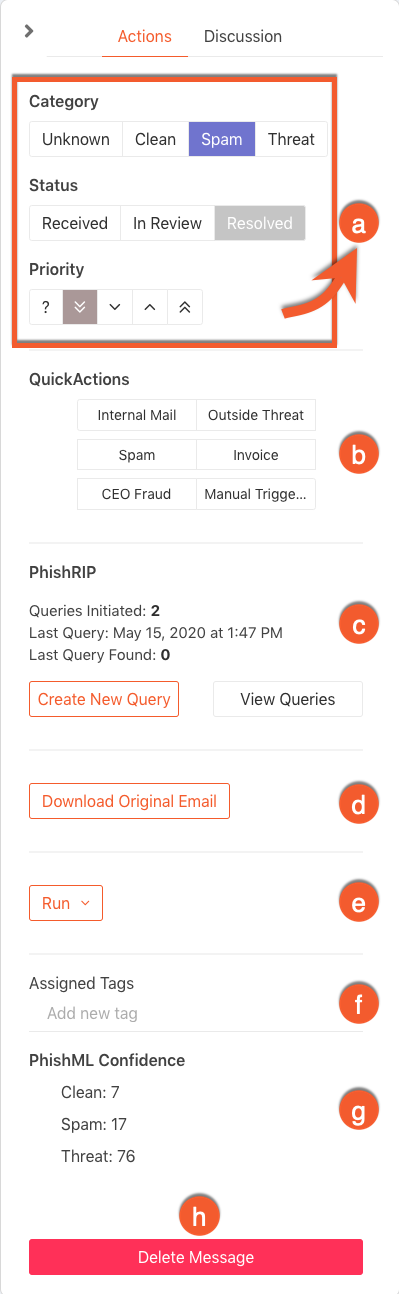
- [カテゴリ](Category)、[ステータス](Status)、[優先度](Priority):これらのオプションを使用して、メッセージの処理を変更します。詳細については、上記の「受信箱のフィルタリング」のセクションを参照してください。
- [Quick Actions](クイックアクション):独自の[クイックアクション](Quick Actions)の1つをクリックすると、そのメッセージに対してアクションが実行されます。
- [PhishRIP]:このセクションには、PhishRIPクエリが開始された回数と、最後のクエリの日付が表示されます。[新しいクエリの作成](Create New Query)をクリックして、PhishRIPクエリを開始します。[クエリの表示](View Query)をクリックすると、このメッセージに対して作成された過去のPhishRIPクエリが表示されます。
-
[元のメールのダウンロード](Download Original Email):このボタンをクリックすると、元のメールのコピーを.emlファイルとしてダウンロードできます。
注:Phish Alert Button(PAB)で報告されたメールではなく、PhishERの[受信箱](Inbox)に手動で転送された場合、ダウンロードされたメッセージにはメールヘッダーが含まれません。 -
[実行](Run):このボタンをクリックすると、ドロップダウンメニューからいくつかのオプションを選択できます。詳細については、上記の「選択したメッセージに対するアクションの実行」のセクションを参照してください。
- [アクション](Actions):メッセージに対して1つのアクションを実行します。
- [メール](Email):カスタムメールを送信します。
- [PhishRIP]:[KSATテンプレートの作成](Create KSAT Template):
- [再実行](Replay): メッセージに対して、全てのルールまたは全てのルールとアクションを実行します。
- [割り当てられたタグ](Assigned Tags):メッセージに割り当てられるタグを追加または削除します。
- [PhishML信頼度](PhishML Confidence):PhishMLの信頼度の結果をレビューしますPhishER Plusのサブスクリプションを契約されている場合、[説明の生成](Generate Explanation)をクリックして、PhishML Insightsの説明を表示します。
- [メッセージの削除](Delete Message):このボタンをクリックして、メッセージを削除します。
ディスカッション
[ディスカッション](Discussion)サブタブでは、メッセージについて他の管理者とコミュニケーションできます。このサブタブはチャットウィンドウに似ています。複数の管理者がPhishERの[受信箱](Inbox)を管理している組織では、このコミュニケーション方法が有用となる場合があります。
PABを使用すると、ユーザーは特定のメッセージについて管理者とコミュニケーションできます。PABの使用中にユーザーがコメントを残すと、そのコメントは[ディスカッション](Discussion)サブタブに表示されます。詳細については、「Phish Alert Buttonのユーザーコメントとメールの処理ガイド」を参照してください。
管理者は、PABを使用してメールを報告したユーザーと連絡を取ることができます。PhishERの[受信箱](Inbox)の[メッセージの詳細](Message Details)ページから、PABを使用してメッセージを報告したユーザーにメールを送信できます。[ディスカッション](Discussion)サブタブには、会話の全内容が表示され、ユーザーが返信したときにPhishERコンソールから外部メッセージを送信できます。ユーザーの返信は[アラート](Alerts)の下に[イベント](Event)として記録されます。このイベントをクリックすると、コメントに直接移動できます。詳細については、「ダウンロードのアラートの表示」セクション(「PhishERの設定:アカウント」の記事)を参照してください。
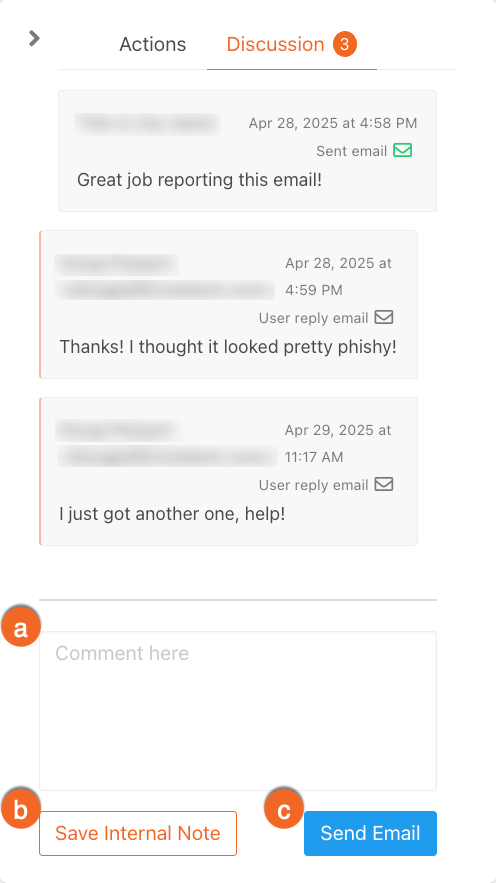
- [コメントをこちらに入力](Comment here)テキストボックスをクリックし、メッセージを入力して保存しておくか、ユーザーにメールとして送信できます。
- [内部メモを保存](Save Internal Note)ボタンをクリックすると、PhishERにアクセスできる全ての管理者にコメントが表示されます。
- [メール送信](Send Email)ボタンをクリックして、PhishERコンソールからユーザーに返信します。
類似
PhishERは受信箱のメッセージを分析し、組織内で報告された関連する全てのフィッシング試行のリストを提供します。[類似](Similar)サブタブでは、報告されたメッセージを比較および管理して、組織的なフィッシングメッセージのキャンペーンを特定できます。
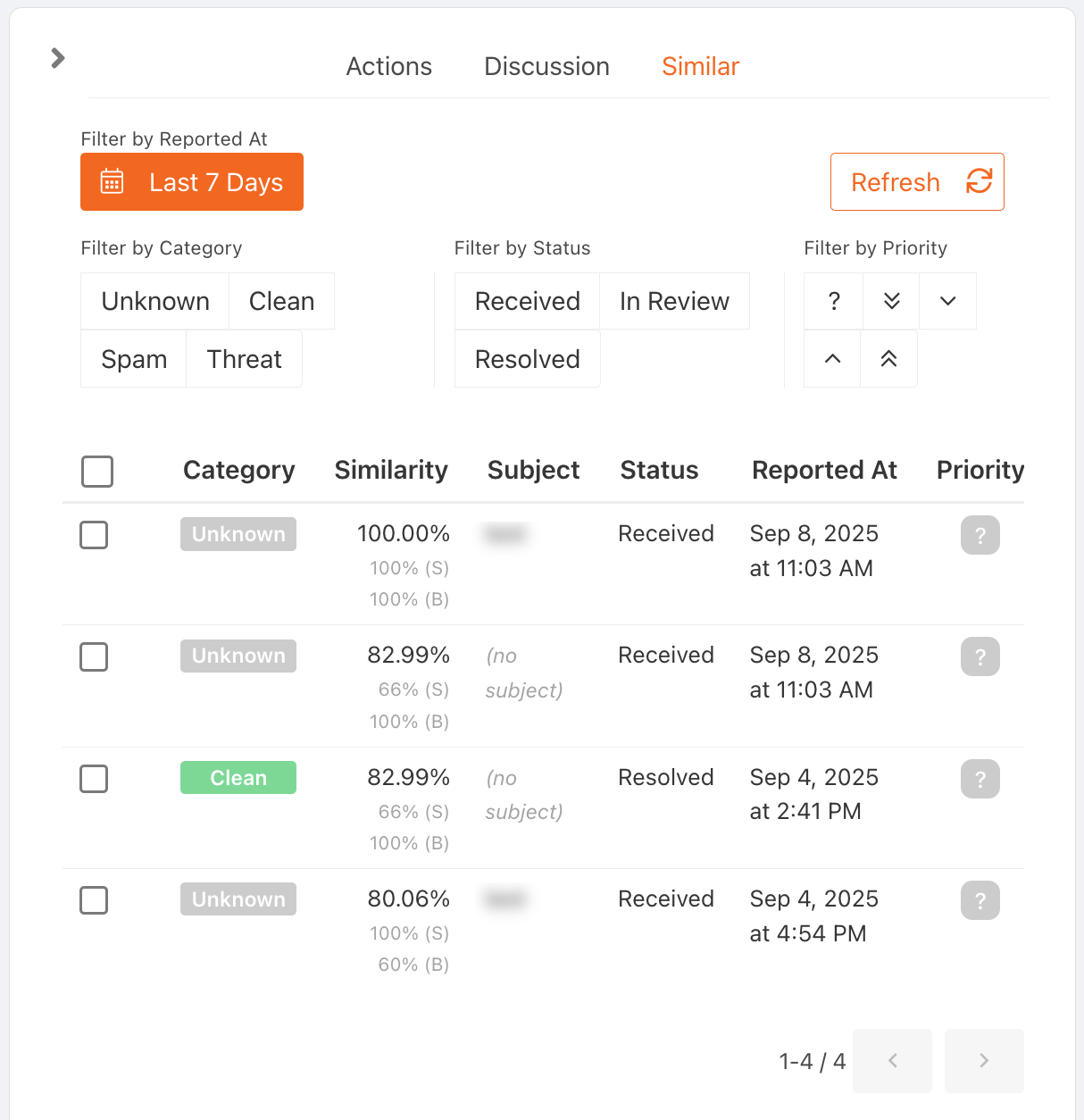
PhishERは、メッセージの件名や本文の類似性に基づいて、関連するメッセージを自動的にグループ化します。[類似](Similar)サブタブの[類似性](Similarity)列には、選択したメッセージと元のメッセージとの全体的な類似度の割合が表示されます。全体の類似度の割合の下には、2つの具体的な割合が表示されます。件名の類似度は(S)の横に割合で表示されます。メッセージ本文の類似度は(B)の横に割合で表示されます。これらの割合の平均値で、全体の類似度が算出されます。
PhishERのアカウント設定で、[類似のしきい値](Similarity Threshold)を設定して、メッセージ間における類似度レベルの条件を調整できます。[類似のしきい値](Similarity Threshold)の値を高く設定すると、[類似](Similar)サブタブには類似度の高いメッセージのみが表示され、このしきい値を低く設定すると、特徴があまり一致しない多くのメッセージが表示されます。
[類似](Similar)サブタブの上部から、受信箱のメッセージをフィルタリングするのと同じように、類似するメッセージをフィルタリングできます。これらのフィルタの詳細については、上記の「受信箱のフィルタリング」のセクションを参照してください。選択したメッセージに[カテゴリ](Category)、[ステータス](Status)、および[優先度](Priority)を設定し、複数のタグを追加できます。PhishERはデフォルトで最近7日間のメッセージを分析します。[最近7日間](Last 7 Days)をクリックすると、ポップアップウィンドウが開き、日付範囲を調整できます。日付範囲の最大は最近30日間です。
各メッセージをクリックすると、[メッセージの詳細](Message Details)ページがサイドバーに表示されます。この後で、元のメッセージと類似メッセージの詳細を比較できます。サイドバーの左下にある[メッセージ詳細へ戻る](Go to message details)をクリックすると、類似メッセージの詳細が表示される[メッセージの詳細](Message Details)ページに直接移動できます。