Questo articolo descrive come automatizzare la formazione correttiva, la formazione periodica e molti altri processi di formazione con i Gruppi smart. La formazione correttiva assegna automaticamente contenuti formativi agli utenti che non hanno superato un Phishing Security Test (PST). La formazione periodica ti consente di assegnare una serie di contenuti formativi in momenti specifici o con un ordine specifico. I processi di formazione aggiuntivi descritti in questo articolo possono aiutarti ad assegnare la formazione a gruppi di utenti specifici, come nuovi assunti, in base alle necessità della tua organizzazione.
Per informazioni generali sull’utilizzo dei Gruppi smart, consulta la nostra Guida rapida per Gruppi smart.
Formazione correttiva automatizzata
Consigliamo di automatizzare le iscrizioni alla formazione correttiva per tutti gli utenti che non superano un Phishing Security Test (PST). Quando un utente non supera un PST, sarà automaticamente aggiunto a un Gruppo smart e saranno assegnati i contenuti della formazione correttiva che hai scelto. Se questo utente completa la formazione ma non supera un altro PST, riceverà un secondo ciclo di contenuti della formazione correttiva. Questo processo incoraggia i tuoi utenti Phish-prone a sviluppare efficaci abitudini correlate alla sicurezza.
Passaggio 1: scegliere i contenuti da assegnare alla formazione correttiva
Prima di creare il tuo processo di formazione automatizzato, pianifica quanti cicli di formazione correttiva vuoi creare. Il numero di PST che un utente non supera determinerà quanti cicli di formazione saranno assegnati a tale utente. Ad esempio, un utente che non supera due PST sarà iscritto a due cicli di formazione. Un piano di formazione correttiva standard include tre cicli di formazione, con una campagna di formazione per ciascun ciclo.
Terminata la tua pianificazione, naviga nel ModStore per scegliere i contenuti formativi che vuoi assegnare a ciascun ciclo di formazione correttiva. Consigliamo di selezionare i contenuti formativi relativi alle minacce di phishing e ai campanelli d'allarme per ingegneria sociale più diffusi. Se hai bisogno di assistenza per la scelta dei contenuti di formazione, nel ModStore, vai a Sfoglia catalogo > Argomento > Phishing per visualizzare le opzioni di contenuto per gli utenti phish-prone. Inoltre, assicurati di scegliere contenuti che non hai assegnato a nessun’altra campagna di formazione. La selezione di contenuti esclusivi garantisce che la formazione correttiva assegnata ai tuoi Gruppi smart sarà efficace.
Una volta selezionati i contenuti formativi, puoi iniziare a creare i tuoi Gruppi smart.
Passaggio 2: Creare un Gruppo smart per ogni ciclo di formazione correttiva
Ora puoi creare un Gruppo smart che corrisponde a ogni ciclo di formazione correttiva. Seleziona le schede sotto per visualizzare le impostazioni consigliate per ciascun Gruppo smart:
Questo Gruppo smart includerà gli utenti che non hanno superato un PST nell’ultimo mese.
Crea un Gruppo smart e assegna un nome identificabile, come “1° ciclo formazione correttiva”. Nel menu a discesa Criteri Gruppo smart, seleziona Evento di phishing. Dopodiché, aggiungi i seguenti criteri:
 |
|
Nel menu a discesa Criteri Gruppo smart, seleziona Formazione. Aggiungi i seguenti criteri:
 |
|
Dopo aver completato i criteri indicati in precedenza, seleziona Salva nella sezione Criteri Gruppo smart. I criteri completati indicheranno:
| Evento di phishing | L’utente non ha superato un test di phishing una volta in data [data selezionata] o successivamente. |
|---|---|
| Formazione | L’utente non deve aver completato [attività selezionata]. |
Questi utenti verranno automaticamente iscritti alla campagna Formazione correttiva - 1° ciclo.
Questo Gruppo smart includerà gli utenti che non hanno superato più di un PST in un breve periodo di tempo. Questi utenti saranno già stati iscritti alle attività di formazione dal 1° ciclo.
Crea un Gruppo smart e assegna un nome identificabile, come “Formazione correttiva - 2° ciclo”. Nel menu a discesa Criteri Gruppo smart, seleziona Evento di phishing. Dopodiché, aggiungi i seguenti criteri:
 |
|
Dopo aver aggiunto i criteri per l’evento di phishing, aggiungi i criteri per la formazione. Per questo Gruppo smart dovrai aggiungere due criteri per la formazione.
Per aggiungere il tuo primo criterio per la formazione, nel menu a discesa Criteri Gruppo smart seleziona Formazione. Dopodiché, aggiungi i seguenti criteri:
 |
|
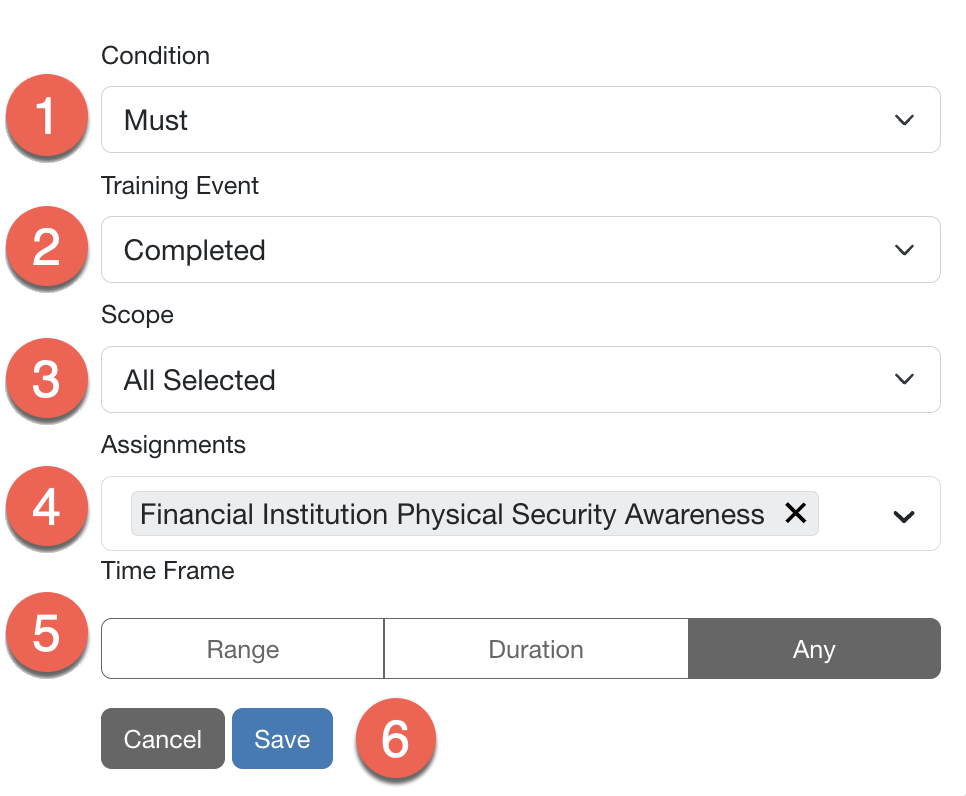
Dopo aver aggiunto il primo criterio di formazione, aggiungi il secondo criterio di formazione.
 |
|
Dopo aver completato i criteri indicati in precedenza, seleziona Salva nella sezione Criteri Gruppo smart. I criteri completati indicheranno:
| Evento di phishing | L’utente non ha superato un test di phishing esattamente due volte in data [data selezionata] o successivamente. |
|---|---|
| Formazione | L’utente non deve aver completato [attività secondo ciclo]. |
| Formazione | L’utente deve aver completato [attività primo ciclo]. |
Questo criterio include gli utenti che non hanno superato i test di phishing due volte nelle ultime quattro settimane, che hanno completato il 1° ciclo di formazione correttiva e che non hanno completato il 2° ciclo di formazione correttiva.
Questo Gruppo smart includerà gli utenti che non hanno superato tre o più PST in un breve periodo di tempo. Questi utenti saranno già stati iscritti alle attività di formazione dal 1° e dal 2° ciclo. Crea un Gruppo smart e assegna un nome identificabile, come “Formazione correttiva - 3° ciclo”. Nel menu a discesa Criteri Gruppo smart, seleziona Evento di phishing. Dopodiché, aggiungi i seguenti criteri:
 |
|
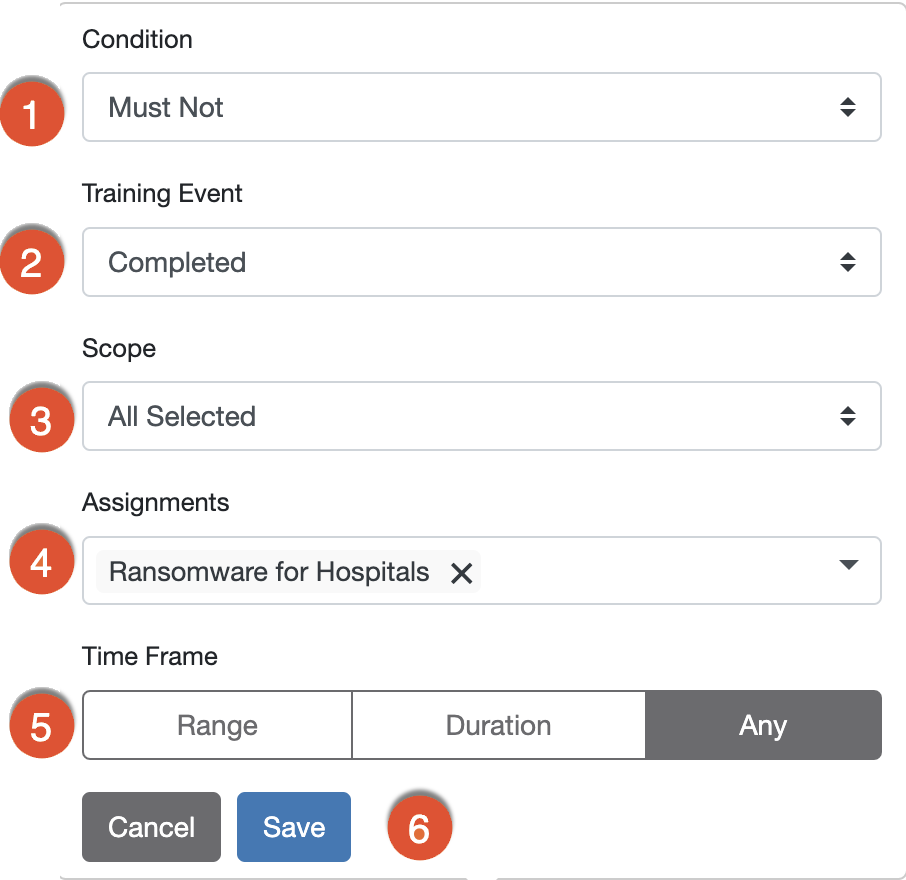
Dopodiché, nel menu a discesa Criteri Gruppo smart, seleziona Formazione. Dopodiché, aggiungi i seguenti criteri:
 |
|
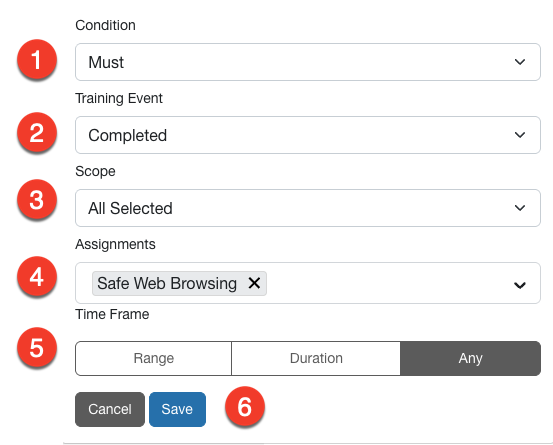
Dopodiché, nel menu a discesa Criteri Gruppo smart, seleziona Formazione. Dopodiché, aggiungi i seguenti criteri:
 |
|
Dopo aver completato i criteri indicati in precedenza, seleziona Salva nella sezione Criteri Gruppo smart. I criteri completati indicheranno:
| Evento di phishing | L’utente non ha superato un test di phishing più di due volte in data [data selezionata] o successivamente. |
|---|---|
| Formazione | L’utente non deve aver completato [attività terzo ciclo]. |
| Formazione | L’utente deve aver completato [attività secondo ciclo]. |
Se desideri aggiungere ulteriori cicli di formazione correttiva, crea altri Gruppi smart utilizzando i criteri del 3° ciclo. Modifica i contenuti nei criteri per la formazione in modo che vengano applicati ai cicli di formazione corretti.
Passaggio 3: Creare Gruppi smart di supporto
Consigliamo di creare due Gruppi smart a supporto del processo della formazione correttiva: un Gruppo smart per gli utenti che hanno superato il test e un Gruppo smart di controllo. Seleziona le schede sotto per visualizzare le impostazioni consigliate per ciascun Gruppo smart:
Il Gruppo smart degli utenti che hanno superato il test includerà gli utenti che hanno superato i PST a partire dal termine della formazione correttiva. Puoi utilizzare questo gruppo per misurare il successo della tua formazione correttiva.
Crea un Gruppo smart e assegna un nome identificabile, come “Utenti che hanno completato correttamente la formazione correttiva”. Nel menu a discesa Criteri Gruppo smart, seleziona Dopo la formazione. Dopodiché, aggiungi i seguenti criteri:
 |
|
Dopo aver completato i criteri indicati in precedenza, seleziona Salva nella sezione Criteri Gruppo smart. I criteri completati indicheranno:
| Dopo la formazione | L’utente non ha superato un test di phishing dopo il completamento di [attività primo ciclo]. |
|---|
Ricorda che gli utenti che fanno parte di questo gruppo devono aver completato per intero i contenuti selezionati nel tuo criterio. Ad esempio, se selezioni i contenuti dal 1°, 2° e 3° ciclo di formazione correttiva, il tuo Gruppo smart includerà solo gli utenti che hanno completato tutti e tre i cicli.
Il Gruppo smart di controllo includerà gli utenti che non hanno superato i PST ma che non sono stati iscritti alla formazione correttiva. Puoi utilizzare questo Gruppo smart per verificare che il processo di formazione correttiva stia funzionando correttamente.
Crea un Gruppo smart e assegna un nome identificabile, come “Gruppo di controllo della formazione correttiva”. Nel menu a discesa Criteri Gruppo smart, seleziona Evento di phishing. Dopodiché, aggiungi i seguenti criteri:
 |
|
Dopodiché, nel menu a discesa Criteri Gruppo smart, seleziona Formazione. Aggiungi i seguenti criteri:
 |
|
Dopo aver completato i criteri indicati in precedenza, seleziona Salva nella sezione Criteri Gruppo smart. I criteri completati indicheranno:
| Evento di phishing | L’utente non ha superato un test di phishing più di due volte dopo il completamento di [attività primo ciclo]. |
|---|---|
| Formazione | L’utente non deve essere stato iscritto a [attività selezionate]. |
Passaggio 4: Creare una Campagna di formazione per ciascun ciclo
Ora che hai creato i tuoi Gruppi smart, puoi creare le relative campagne di formazione.
Seleziona le schede sotto per visualizzare le impostazioni consigliate per ciascuna campagna.
Per la campagna per il 1° ciclo di formazione correttiva consigliamo di utilizzare le impostazioni elencate di seguito:
 |
|
Per la campagna per il 2° ciclo di formazione correttiva consigliamo di utilizzare le impostazioni elencate di seguito:
|
|
Per la campagna per il 3° ciclo di formazione correttiva consigliamo di utilizzare le impostazioni elencate di seguito:
|
|
Se hai pianificato più di tre cicli di formazione correttiva, ripeti i passaggi precedenti per creare una campagna per ciascun ciclo aggiuntivo.
Formazione periodica automatizzata
La formazione periodica automatizzata ti consente di impostare le fasi della formazione che saranno assegnate periodicamente ai tuoi utenti. Questo processo è perfetto per assegnare moduli di formazione in un ordine specifico o in momenti specifici, anziché assegnare subito tutti i moduli ai tuoi utenti.
Passaggio 1: pianificazione della linea temporale della formazione periodica
Consigliamo di pianificare la linea temporale della formazione periodica completa prima di creare qualsiasi Gruppo smart o campagna di formazione. Questa linea temporale deve includere i moduli di formazione che vuoi assegnare ai tuoi utenti in ciascuna fase del processo di formazione periodica.
Per pianificare la linea temporale della formazione periodica, procedi come descritto di seguito:
- Decidi quante fasi di formazione periodica impostare. Il numero di fasi create dipenderà dagli obiettivi della tua organizzazione e da quanti contenuti formativi gli utenti devono completare.
- Naviga nel ModStore per scegliere i contenuti formativi che desideri assegnare a ogni fase. Verifica di aggiungere i contenuti alla scheda secondaria Libreria in modo da poterli utilizzare nelle campagne di formazione.
- Determina l’ordine con cui gli utenti dovranno ricevere i contenuti formativi.
- Decidi quando deve iniziare ogni fase della formazione. Ad esempio, puoi assegnare una fase della formazione al mese.
Passaggio 2: Creare un Gruppo smart per ogni fase del processo
La fase successiva è la creazione di un Gruppo smart per ogni fase del piano di formazione. In questo esempio abbiamo definito i criteri per due fasi della formazione periodica. Seleziona le schede sotto per visualizzare le impostazioni consigliate per ciascun Gruppo smart:
Questo Gruppo smart includerà tutti gli utenti della tua organizzazione esclusi i nuovi assunti. Questo è il punto iniziale del piano di formazione.
Crea un Gruppo smart e assegna un nome identificabile, come “Formazione periodica - Fase 1”. Nel menu a discesa Criteri Gruppo smart, seleziona Data utente. Aggiungi poi i seguenti criteri al Gruppo smart:
 |
|
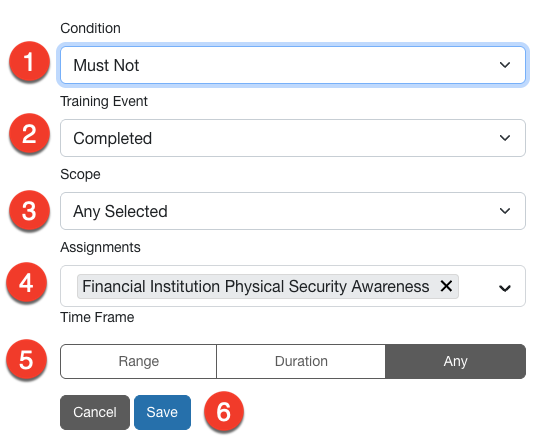
Dopodiché, nel menu a discesa Criteri Gruppo smart, seleziona Formazione. Dopodiché, aggiungi i seguenti criteri:
 |
|
Dopo aver completato i criteri indicati in precedenza, seleziona Salva nella sezione Criteri Gruppo smart. I criteri completati indicheranno:
| Data utente | L’utente deve essere stato creato prima dell’ultimo mese. |
|---|---|
| Formazione | L’utente non deve aver completato [attività selezionata]. |
Questo Gruppo smart includerà gli utenti che hanno completato i contenuti della Fase 1 del tuo piano di formazione, ma che non hanno ancora completato nessun contenuto della Fase 2.
Crea un Gruppo smart e assegna un nome identificabile, come “Formazione periodica - Fase 2”. Nel menu a discesa Criteri Gruppo smart, seleziona Formazione. Dopodiché, aggiungi i seguenti criteri:
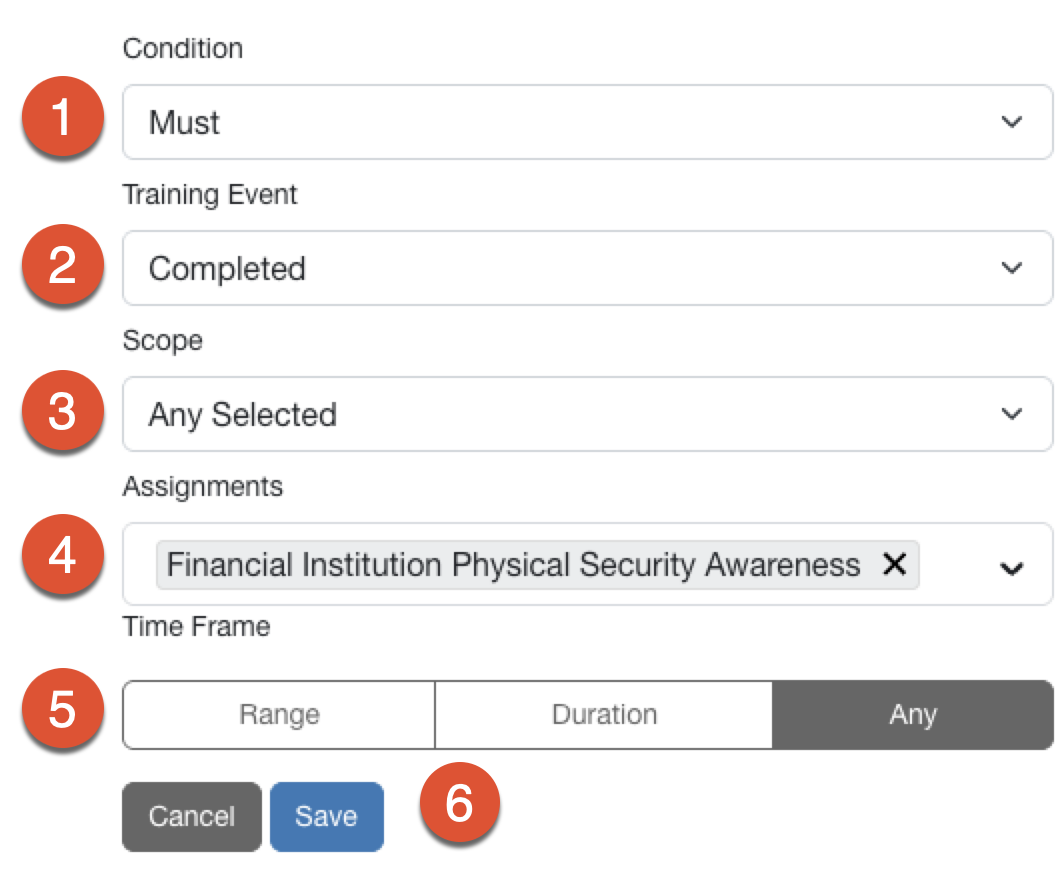 |
|
Nel menu a discesa Criteri Gruppo smart, seleziona Formazione. Aggiungi i seguenti criteri:
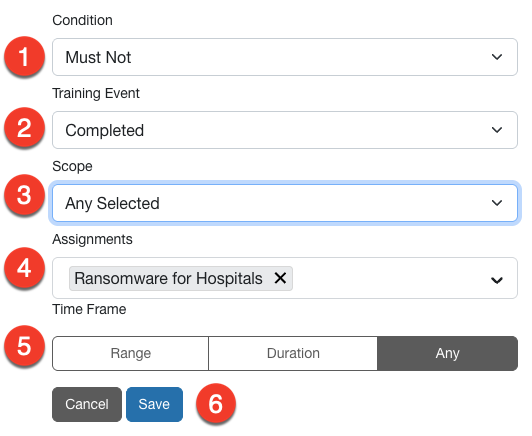 |
|
Dopo aver completato i criteri indicati in precedenza, seleziona Salva nella sezione Criteri Gruppo smart. I criteri completati indicheranno:
| Formazione | L’utente deve aver completato [attività fase 1]. |
|---|---|
| Formazione | L’utente non deve aver completato [attività fase 2]. |
Per creare ulteriori Gruppi smart per la fase di formazione, replica il formato del gruppo Fase 2. Modifica i contenuti nei criteri in modo che vengano applicati alle fasi di formazione corrette.
Passaggio 3: Creare campagne di formazione
L’ultima fase è la creazione di una campagna di formazione per ciascuna fase del tuo processo. Per completare questo processo, dovrai assegnare i tuoi Gruppi smart a queste campagne.
Seleziona le schede sotto per visualizzare le impostazioni consigliate per ciascuna campagna. Puoi configurare qualsiasi impostazione aggiuntiva in base alle tue preferenze.
Per la Fase 1 della campagna di formazione periodica consigliamo di utilizzare le impostazioni elencate di seguito:
 |
|
Per la Fase 2 della tua campagna di formazione periodica, ti consigliamo di clonare la Fase 1 della campagna di formazione e modificare quella campagna. Per creare la Fase 2 della tua campagna utilizza le impostazioni e la procedura descritti di seguito:
 |
|
Le rimanenti impostazioni dovranno essere uguali a quelle della Fase 1 della campagna di formazione.
Ripeti i passaggi elencati nella scheda Fase 2 per tutte le fasi aggiuntive che desideri creare. Verifica di avere una campagna di formazione abbinata a ogni Gruppo smart che hai creato per la formazione periodica.
Processi di formazione automatizzati aggiuntivi
Oltre alla formazione correttiva e a quella periodica, puoi utilizzare i Gruppi smart per automatizzare una gamma di processi di formazione. Nelle sezioni seguenti sono descritti alcuni classici esempi di processi di formazione automatizzati. Puoi personalizzare tutti questi processi per soddisfare le necessità della tua organizzazione.
Leggi gli articoli seguenti per consigli su come automatizzare i processi di formazione in base ai seguenti fattori:
Formazione per nuovi assunti
Ti consigliamo di utilizzare i Gruppi smart per iscrivere automaticamente i nuovi assunti alla formazione sulla sicurezza ogni volta che li aggiungi alla tua console KSAT.
Prima di iniziare, naviga nel ModStore per scegliere i contenuti formativi che desideri assegnare ai nuovi assunti. Ricorda di aggiungere nella scheda secondaria Libreria i contenuti formativi che hai scelto, per poterli assegnare a una campagna.
Questo Gruppo smart includerà tutti i nuovi assunti. Crea un Gruppo smart e assegna un nome identificabile, come “Nuovi assunti”. Nel menu a discesa Criteri Gruppo smart, seleziona Data utente. Dopodiché, aggiungi i seguenti criteri:
 |
|
Seleziona poi il criterio per la tua formazione. Nel menu a discesa Criteri Gruppo smart, seleziona Formazione.
Dopodiché, aggiungi i seguenti criteri:
 |
|
Dopo aver completato i criteri indicati in precedenza, seleziona Salva nella sezione Criteri Gruppo smart. I criteri completati indicheranno:
| Data utente | L’utente deve essere stato creato negli ultimi [periodo di tempo]. |
|---|---|
| Formazione | L’utente non deve aver completato [attività per nuovo assunto]. |
Il criterio per data utente sarà applicato quando utilizzi l’Integrazione Active Directory oppure quando importi manualmente i tuoi utenti.
Dopo aver creato il tuo Gruppo smart, crea la tua campagna di formazione per nuovi assunti e assegnala al Gruppo smart. Quando crei questa campagna di formazione, verifica di selezionare gli stessi contenuti che hai selezionato per i criteri per la formazione.
Formazione annuale
Consigliamo di utilizzare i Gruppi smart per automatizzare le attività di formazione annuale per i tuoi utenti. Puoi personalizzare questo processo per basarlo su caratteristiche specifiche, come utenti che hanno già completato la formazione per nuovi assunti o utenti che sono in ritardo nel completamento della formazione annuale.
Formazione di aggiornamento annuale
Questo Gruppo smart includerà gli utenti che negli ultimi 11 mesi non hanno completato la formazione annuale sulla sicurezza.
Prima di iniziare, naviga nel ModStore per scegliere i contenuti formativi per la campagna di formazione di aggiornamento. Ricorda di aggiungere nella scheda secondaria Libreria i contenuti formativi che hai scelto, per poterli assegnare a una campagna.
Per creare questo Gruppo smart, nel menu a discesa Criteri Gruppo smart seleziona Formazione. Dopodiché, aggiungi i seguenti criteri:
 |
|
Dopo aver completato i criteri indicati in precedenza, fai clic su Salva nella sezione Criteri Gruppo smart. Il criterio completato indicherà:
| Formazione | L’utente non deve aver completato [attività formazione annuale] negli ultimi 11 mesi. |
|---|
Crea quindi una campagna di formazione annuale e assegnala a questo Gruppo smart. Quando crei la tua campagna, verifica di selezionare gli stessi contenuti che hai selezionato nel tuo Gruppo smart.
Formazione annuale dopo la formazione per nuovi assunti
Questo Gruppo smart ti aiuta ad assegnare automaticamente ai tuoi utenti la formazione di aggiornamento annuale.
Per creare questo Gruppo smart, nel menu a discesa Criteri Gruppo smart seleziona Formazione. Dopodiché, aggiungi i seguenti criteri:
 |
|
Nel menu a discesa Criteri Gruppo smart, seleziona Formazione. Aggiungi i seguenti criteri:
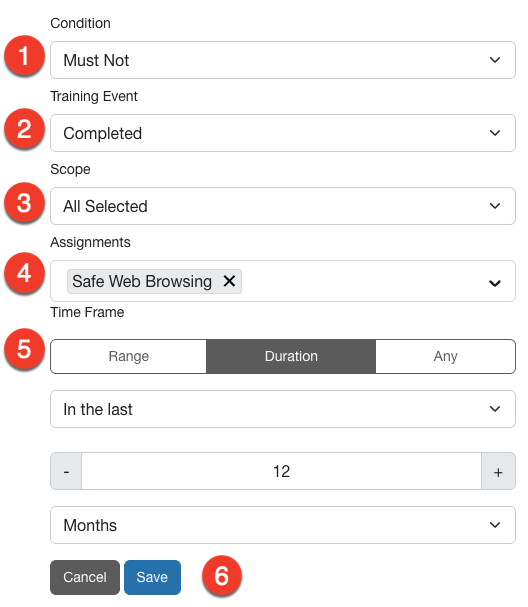 |
|
Dopo aver completato i criteri indicati in precedenza, fai clic su Salva nella sezione Criteri Gruppo smart. I criteri completati indicheranno:
| Formazione | L’utente deve essere stato iscritto a [attività selezionata] negli ultimi [durata della campagna per nuovi assunti]. |
|---|---|
| Formazione | L’utente non deve aver completato [attività formazione annuale] negli ultimi 12 mesi. |
Crea quindi una campagna di formazione annuale e assegnala a questo Gruppo smart. Quando crei la tua campagna, verifica di selezionare gli stessi contenuti che hai selezionato per il tuo Gruppo smart.
Utenti che non hanno completato la formazione nell’anno precedente
Questo Gruppo smart includerà gli utenti a cui non è stata assegnata una formazione nell’anno precedente. Consigliamo di utilizzare questo gruppo per individuare gli utenti che sono in ritardo nel completamento della formazione di aggiornamento annuale.
Per creare questo Gruppo smart, nel menu a discesa Criteri Gruppo smart seleziona Formazione. Dopodiché, aggiungi i seguenti criteri:
 |
|
Dopo aver completato i criteri indicati in precedenza, seleziona Salva nella sezione Criteri Gruppo smart. Il criterio completato indicherà:
| Formazione | L’utente non deve essere stato iscritto a nessun corso disponibile negli ultimi 12 mesi. |
|---|
Esigenze di formazione per utenti specifici
Puoi creare numerosi Gruppi smart in base a informazioni utente specifiche. Ad esempio puoi raggruppare utenti inattivi per escluderli dalle tue campagne di formazione. Inoltre, puoi utilizzare i Gruppi smart per individuare gli utenti con attività di formazione scadute e inviare dei promemoria a questi utenti.
Utenti con formazione scaduta
Questo Gruppo smart includerà utenti con attività di formazione scadute durante qualsiasi campagna di formazione in corso.
Per creare questo Gruppo smart, nel menu a discesa Criteri Gruppo smart seleziona Formazione. Dopodiché, aggiungi i seguenti criteri:
 |
|
Nel menu a discesa Criteri Gruppo smart, seleziona Formazione. Aggiungi i seguenti criteri:
 |
|
Dopo aver completato i criteri indicati in precedenza, seleziona Salva nella sezione Criteri Gruppo smart. I criteri completati indicheranno:
| Formazione | L’utente non deve aver completato alcun corso disponibile. |
|---|---|
| Formazione | L’utente deve essere stato iscritto a qualsiasi corso disponibile. |
Escludi utenti specifici da campagne assegnate a tutti gli utenti
Questo Gruppo smart ti consente di escludere determinati utenti dalle campagne assegnate a tutti gli utenti. Consigliamo di creare questo Gruppo smart solo se nella tua console KSAT disponi di account amministratore non monitorati o altri account non attivi. L’inclusione di utenti inattivi nelle tue campagne può alterare la percentuale Phish-prone e i risultati della tua campagna.
Per prima cosa crea un gruppo di utenti statico per i tuoi account inattivi. Assegna un nome identificabile, come “Utenti inattivi”.
Dopo aver creato il gruppo statico, crea un Gruppo smart per filtrare gli utenti inattivi. Assegna un nome identificabile a questo Gruppo smart, come “Utenti che possono ricevere phishing e formazione”.
Per creare questo Gruppo smart, nel menu a discesa Criteri Gruppo smart seleziona Campo utente. Dopodiché, aggiungi i seguenti criteri:
 |
|
Dopo aver completato i criteri indicati in precedenza, seleziona Salva nella sezione Criteri Gruppo smart. Il criterio completato indicherà:
| Formazione | Il nome del gruppo non deve essere uguale a [nome gruppo utenti inattivi]. |
|---|
Utenti non formati con almeno X PST non superati
Questo Gruppo smart includerà gli utenti che di recente non hanno superato più di un PST e che non hanno completato la formazione sulla sicurezza. Consigliamo di utilizzare questo Gruppo smart per monitorare gli utenti Phish-prone per i quali il completamento della formazione può essere un vantaggio.
Per creare questo Gruppo smart, nel menu a discesa Criteri Gruppo smart seleziona Formazione. Dopodiché, aggiungi i seguenti criteri:
 |
|
Nel menu a discesa Criteri Gruppo smart, seleziona Evento di phishing. Aggiungi i seguenti criteri:
 |
|
Dopo aver completato i criteri indicati in precedenza, fai clic su Salva nella sezione Criteri Gruppo smart. I criteri completati indicheranno:
| Formazione | L’utente non deve aver completato alcun corso disponibile negli ultimi [periodo di tempo]. |
|---|---|
| Evento di phishing | L’utente non deve aver superato un test di phishing più di 2 volte negli ultimi [periodo di tempo]. |