Il Corso sulla consapevolezza della sicurezza di KnowBe4 presenta delle categorie di Coaching in tempo reale che ti consentono di istruire gli utenti in tempo reale sul comportamento sicuro e su quello rischioso. Quando viene rilevata l'attività dell'utente, questi riceve un SecurityTip contenente indicazioni sulle buone prassi per l'attività. La scheda secondaria Coaching in tempo reale ti consente di abilitare e gestire queste categorie di coaching in tempo reale.
Ti consigliamo di seguire i passaggi della nostra guida rapida per preparare la tua console per il coaching. Per informazioni generali sul coaching in tempo reale, consulta il nostro articolo di panoramica.
Attivazione coaching di categoria
A seconda dei fornitori di sicurezza integrati, saranno disponibili diverse Categorie supportate da abilitare nella scheda secondaria Attive. Per utilizzare le categorie nella sezione Fornitore richiesto, si consiglia di integrare più fornitori.
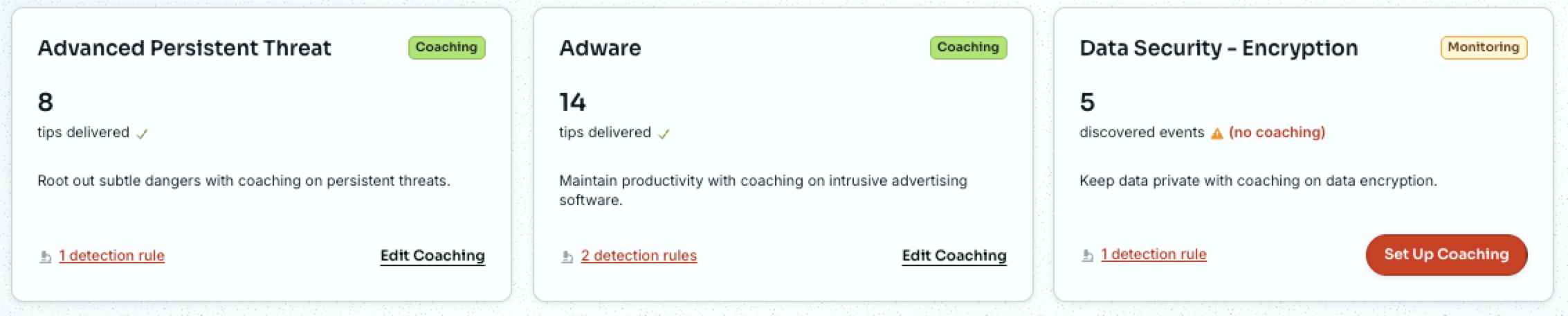
Le categorie iniziano con lo stato Monitoraggio e dispongono di un badge Monitoraggio. Nello stato di monitoraggio, i tuoi utenti non vengono istruiti sul loro comportamento, ma vengono comunque monitorate le statistiche per le categorie. Ti consigliamo di abilitare il coaching per tutte le categorie disponibili, poiché lasciare una categoria nel monitoraggio ne aumenta il rischio.
Quando è il momento di iniziare a istruire la tua organizzazione per una categoria, seleziona semplicemente Configura coaching per configurare e avviare il coaching degli utenti. Arriverai a una pagina di Revisione della categoria, dove la categoria è preconfigurata con suggerimenti per la sicurezza selezionati ed efficaci. Ti consigliamo di rivedere e di accertare che le opzioni predefinite soddisfino le esigenze della tua organizzazione.
Se non occorre apportare modifiche, seleziona Avvia coaching in basso per attivare la categoria.
Se invece occorre apportare modifiche, consulta la sezione Modifica categorie di seguito per ulteriori informazioni, quindi seleziona Avvia coaching per attivare la categoria.
Categorie di modifica
Le categorie dispongono di una pagina Revisione in cui è possibile modificare il contenuto, il testo, il metodo di consegna e la frequenza di consegna dei SecurityTip per soddisfare le esigenze della tua organizzazione.
Per attivare nuove categorie, vai a Coaching > Coaching in tempo reale, trova la categoria che preferisci e seleziona Configura coaching.
Per gestire le categorie attive, vai a Coaching > Coaching in tempo reale, trova la categoria che preferisci e seleziona Modifica coaching.
Per ulteriori informazioni sulla pagina della categoria Revisione, consulta le sezioni seguenti.
Regole di rilevamento
Scegli quali devono essere i rilevamenti dei fornitori di sicurezza che attivano il coaching. Le regole di rilevamento del sistema vengono abilitate automaticamente per aumentare la consapevolezza della sicurezza della tua organizzazione e ridurre i rischi. Per disabilitare o riabilitare regole di rilevamento specifiche, seleziona la casella di controllo accanto al nome della regola di rilevamento. Per maggiori informazioni, consulta la nostra Guida alle regole di rilevamento.
Ottimizziamo i contenuti delle regole di rilevamento, ma puoi anche personalizzarli servendoti delle seguenti opzioni per adattarli meglio alle esigenze della tua organizzazione. Per ulteriori informazioni, fai riferimento alla schermata e all’elenco seguenti:
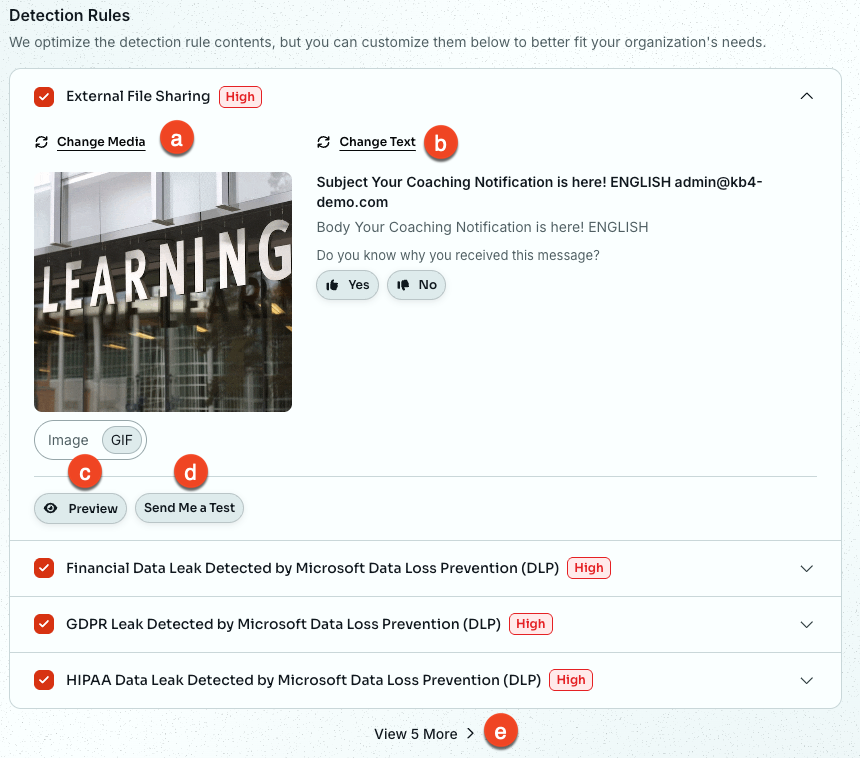
- Cambia contenuto multimediale: seleziona il contenuto che preferisci per il SecurityTip. Per ulteriori informazioni, consulta la Guida ai SecurityTip.
- Cambia testo: seleziona la notifica di testo che preferisci per il SecurityTip. Per ulteriori informazioni, consulta la Guida ai SecurityTip.
- Anteprima: apri una finestra a comparsa per vedere l'aspetto che avrà il SecurityTip quando verrà inviato ai tuoi utenti con le opzioni selezionate.
- Inviami un test: inviati il SecurityTip tramite e-mail per vedere l'aspetto che avrà quando verrà inviato ai tuoi utenti con le opzioni selezionate.
-
Visualizza altro: visualizza ulteriori regole di rilevamento disponibili per la categoria di sicurezza.
Nota: l'opzione Visualizza altro verrà visualizzata solo se sono disponibili più di sei regole di rilevamento.
Destinatari
Scegli chi deve ricevere questi SecurityTip relativi alla categoria. Per ulteriori informazioni, fai riferimento alla schermata e all’elenco seguenti:
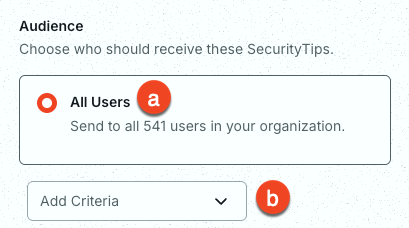
- Tutti gli utenti: invia questi SecurityTip a tutti gli utenti integrati. L’opzione è selezionata per impostazione predefinita.
- Aggiungi criteri: crea i tuoi criteri personalizzati per determinare quali specifici utenti dovrebbero ricevere questi SecurityTip.
Metodo di consegna
Scegli in che modo gli utenti mirati devono ricevere i SecurityTip. Per ulteriori informazioni, consulta i nostri articoli sui metodi di consegna, oltre alla schermata e all'elenco seguenti:
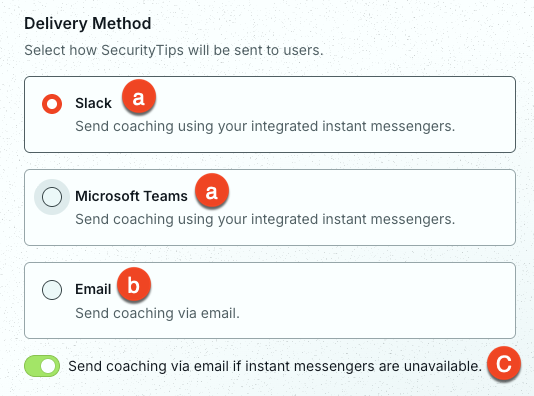
- In tempo reale tramite messaggistica istantanea: invia SecurityTip in tempo reale utilizzando i fornitori di messaggistica istantanea integrati. Ti consigliamo di utilizzare una di queste opzioni per la consegna principale.
- In tempo reale tramite e-mail: invia SecurityTip in tempo reale agli indirizzi e-mail dei tuoi utenti dalla console KnowBe4 SAT.
- Invia coaching tramite e-mail se la messaggistica istantanea non è disponibile: invia i SecurityTip tramite e-mail se il tuo fornitore di servizi di messaggistica integrato non è in grado di effettuare la consegna. Ti consigliamo di abilitare questa opzione per garantire una consegna uniforme.
Limite di consegna
Scegli con che frequenza gli utenti mirati devono ricevere i SecurityTip. Per ulteriori informazioni, fai riferimento alla schermata e all’elenco seguenti:
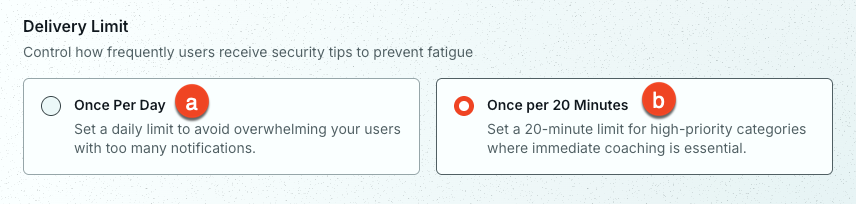
- Una volta al giorno: non inviare più di un SecurityTip al giorno.
- Una volta ogni 20 minuti: non inviare più di un SecurityTip ogni 20 minuti. Consigliamo questa opzione per le categorie critiche o urgenti.
Una volta terminata la personalizzazione della tua categoria, ricorda di scegliere Salva modifiche.
Gestione del coaching
Dalla scheda secondaria Coaching in tempo reale, puoi selezionare il nome di una categoria per visualizzarne la Panoramica, l’Attività categoria e l’Attività feedback. Per ulteriori informazioni, leggi le sezioni seguenti.
Panoramica
Nella scheda secondaria Panoramica, puoi visualizzare un riepilogo di dati importanti relativi alla categoria. Per maggiori informazioni, fai riferimento alla schermata riportata sotto:
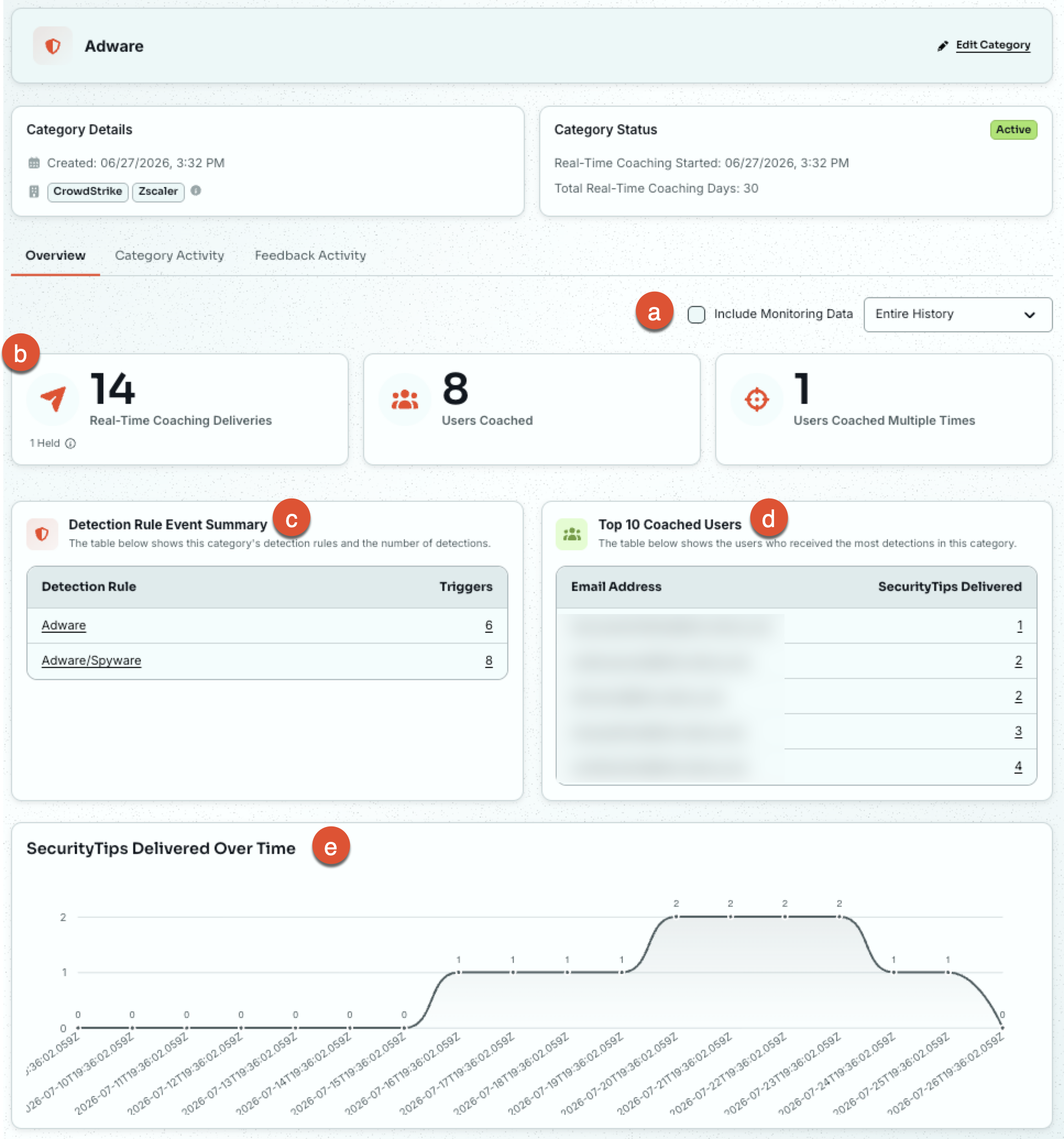
- Intera cronologia: seleziona questo menu a discesa per selezionare un intervallo di date relativo ai tuoi dati.
- Informazioni sull’attività categoria: visualizza il numero di SecurityTip consegnati, di utenti formati e di utenti che hanno completato la formazione più volte durante l’intervallo di date selezionato.
- Riepilogo degli eventi sulle regole di rilevamento: questa tabella mostra le regole di rilevamento della categoria selezionata e il numero di rilevazioni per ogni regola.
- I primi 10 utenti con coaching: questa tabella mostra un elenco degli utenti che hanno ricevuto il maggior numero di SecurityTip nell’intervallo di date selezionato.
- SecurityTip consegnati nel tempo: questo grafico mostra il numero di SecurityTip consegnati per la categoria selezionata durante l’intervallo di date selezionato.
Attività categoria
Nella scheda secondaria Attività categoria, puoi utilizzare i filtri per personalizzare e generare rapporti per la categoria. Per maggiori informazioni, fai riferimento alla schermata riportata sotto:
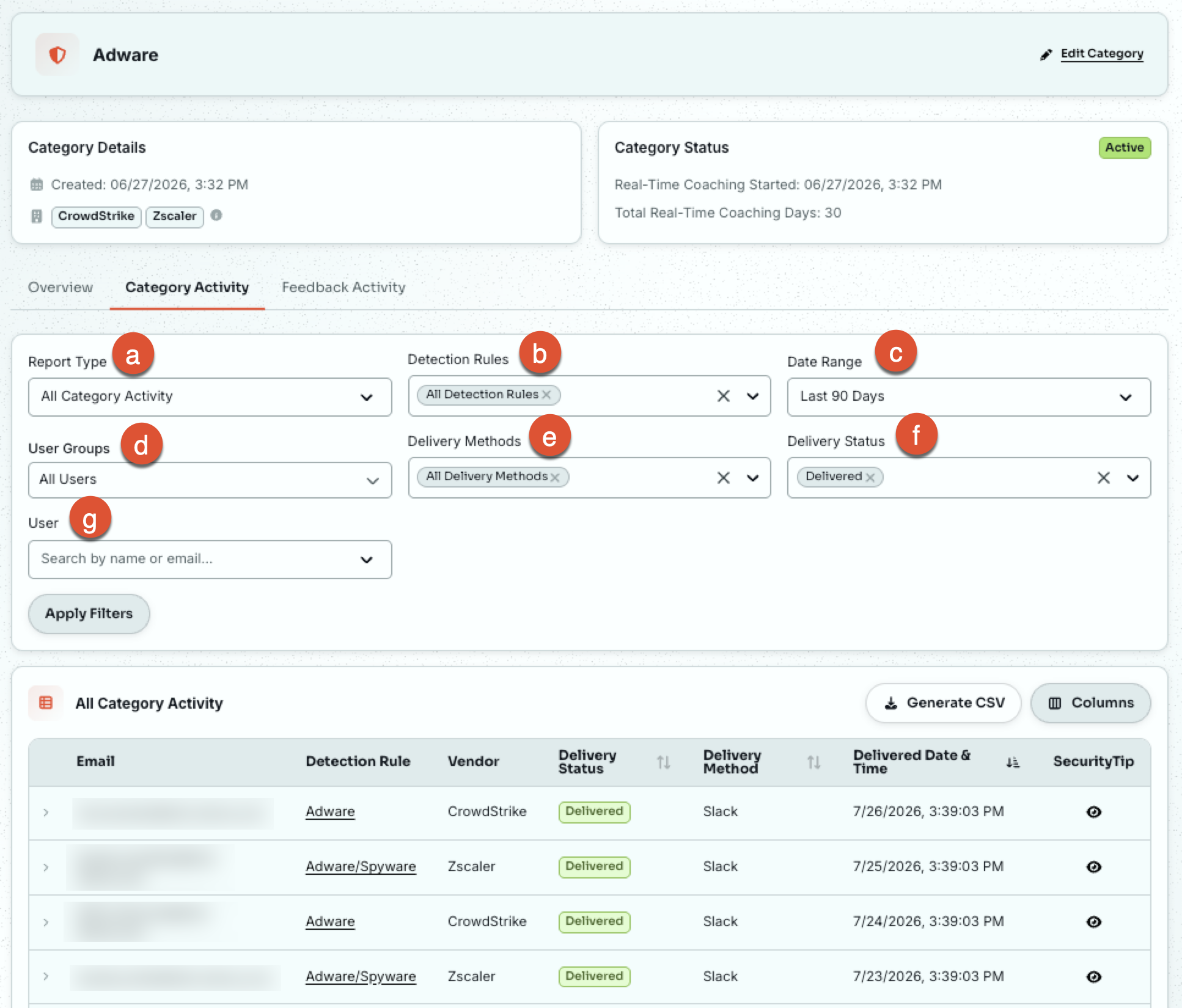
- Tipo di rapporto: seleziona il tipo di rapporto. Le opzioni disponibili sono Tutte le attività della categoria e Tutte le attività della categoria raggruppate per utente.
- Regole di rilevamento: Seleziona le regole di rilevamento della categoria che desideri visualizzare nel report.
- Intervallo di date: seleziona l’intervallo di date relativo a questi dati. Per impostazione predefinita, questa scheda mostra l'attività degli ultimi 90 giorni.
- Gruppi di utenti: seleziona i gruppi di utenti da includere in questo rapporto.
- Metodi di consegna: seleziona i metodi di consegna da includere in questo rapporto. Le opzioni disponibili sono Tutti i metodi di consegna, E‑mail, Slack, Microsoft Teams e Google Chat.
- Stato di consegna: seleziona uno stato di consegna da includere in questo rapporto. È possibile scegliere Consegnato, Bloccato o Non riuscito.
- Utente: cerca un utente specifico.
Attività feedback
Nella scheda secondaria Attività feedback, puoi utilizzare i filtri per personalizzare e generare rapporti per i tuoi feedback utente opzionali. Per maggiori informazioni, fai riferimento alla schermata e all’elenco sotto:
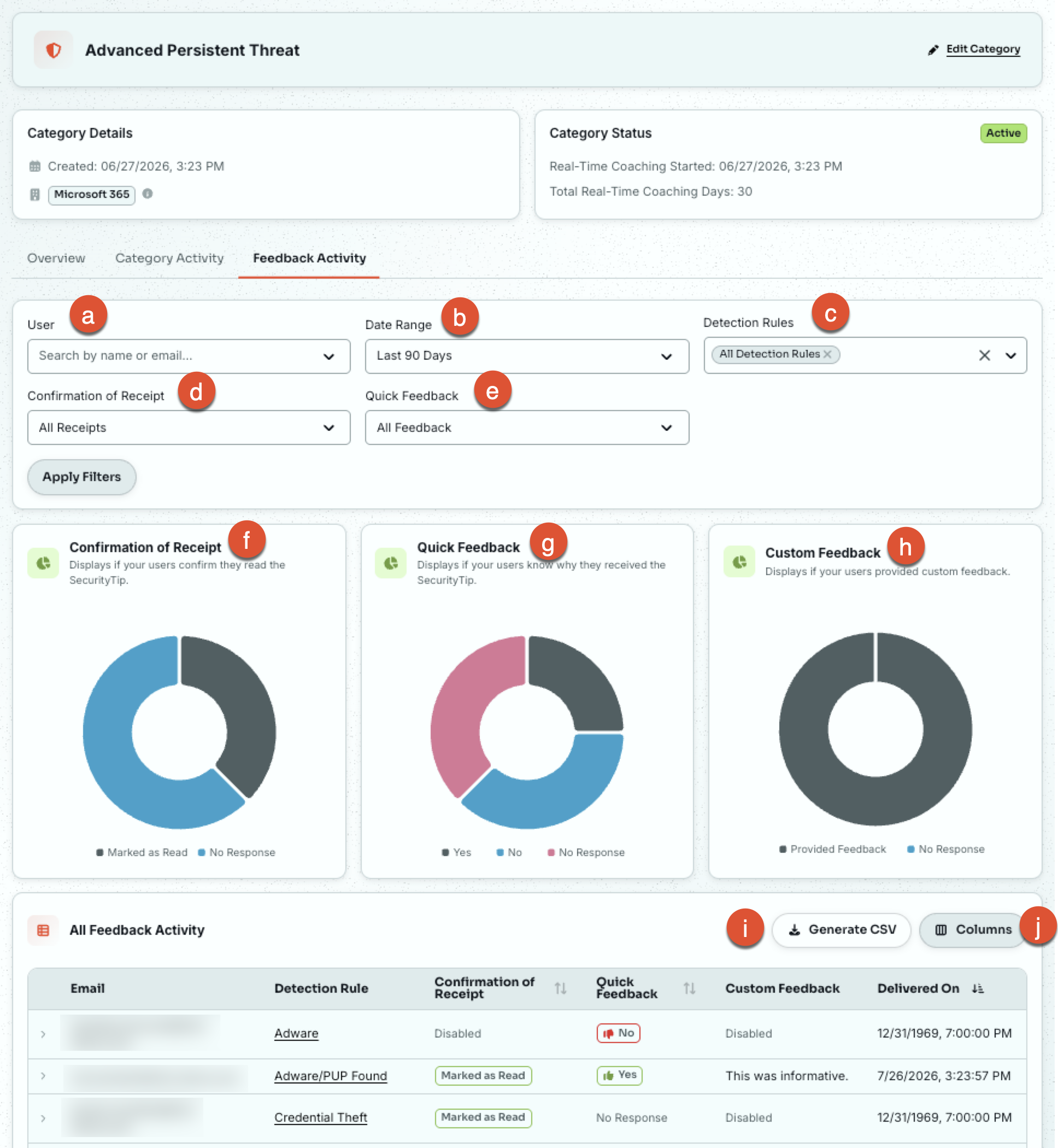
- Utente: cerca un utente specifico.
- Intervallo di date: seleziona l’intervallo di date relativo a questi dati.
- Regole di rilevamento: Seleziona le regole di rilevamento della categoria che desideri visualizzare nel report.
- Conferma ricezione: seleziona il feedback Conferma ricezione dai tuoi utenti che desideri visualizzare in questo rapporto.
- Feedback rapido: seleziona il Feedback rapido dei tuoi utenti che desideri visualizzare in questo rapporto.
- Grafico di conferma ricezione: mostra quanti utenti hanno confermato di aver letto il SecurityTip. Questo feedback opzionale viene fornito quando i tuoi utenti selezionano il pulsante Contrassegna come letto nel proprio SecurityTip.
- Grafico feedback rapido: mostra quanti utenti sanno perché hanno ricevuto il SecurityTip. Questo feedback opzionale viene fornito quando i tuoi utenti selezionano il pulsante Sì o No nel proprio SecurityTip.
- Grafico feedback personalizzato: mostra quanti utenti hanno fornito un feedback personalizzato. Questo feedback opzionale viene fornito quando i tuoi utenti compilano e inviano il campo di testo nel proprio SecurityTip.
- Genera CSV: genera un file CSV delle colonne di tabella selezionate nel rapporto.
-
Aggiungi o rimuovi colonne: seleziona le colonne da visualizzare nella tabella.
Arresto del coaching
Una volta attivata una categoria, puoi interromperne il coaching in qualsiasi momento. Per interrompere il coaching dell'utente per una categoria attiva, vai a Coaching > Coaching in tempo reale > Modifica coaching per la categoria, quindi seleziona Arresta coaching in fondo alla pagina. La categoria torna quindi alla modalità Monitoraggio e smette di inviare SecurityTip.
Coaching in tempo reale con campagne di phishing
Il coaching in tempo reale supporta l’integrazione con le tue campagne di phishing Corso sulla consapevolezza della sicurezza di KnowBe4 affinché tu possa inviare SecurityTip di Coaching in tempo reale ai tuoi utenti a seguito di un’infrazione di phishing. Per un elenco di queste regole di rilevamento del sistema KnowBe4, consulta la nostra guida.
Coaching con Indicatori di ingegneria sociale
Il coaching in tempo reale consente anche l’integrazione di coaching Indicatori di ingegneria sociale con le tue campagne di phishing. Se i tuoi utenti non superano un test di phishing, il coaching in tempo reale può inviare loro una GIF SecurityTip evidenziando i campanelli d'allarme che non sono riusciti a rilevare proprio nel test di phishing che non hanno superato. Una volta abilitate, queste notifiche saranno inviate dalla categoria di sistema chiamata Indicatori di ingegneria sociale. Per maggiori informazioni, leggi il nostro articolo Coaching in tempo reale con indicatori di ingegneria sociale e consulta la Guida ai SecurityTip e la Guida agli Indicatori di ingegneria sociale (SEI).