In questa guida verrà illustrato come integrare Microsoft Teams con Coaching in tempo reale. Puoi utilizzare Microsoft Teams per inviare SecurityTip agli utenti quando viene rilevata un’attività rischiosa sui loro dispositivi.
Per informazioni generali su Coaching in tempo reale, consulta il nostro articolo introduttivo. Se cerchi informazioni su come configurare le integrazioni dei fornitori di sicurezza che rilevano attività a rischio sui dispositivi degli utenti, consulta le nostre guide per l’integrazione dei fornitori.
Configurazione dell’integrazione
Per configurare questa integrazione, è necessario caricare un bot Coaching in tempo reale in Microsoft Teams. A seconda delle impostazioni dell’organizzazione, potrebbe essere necessario modificare le autorizzazioni per consentire l’utilizzo dell’applicazione in Microsoft Teams.
Per ulteriori informazioni, consulta le sottosezioni seguenti.
Caricamento del bot
Per aggiungere il bot Coaching in tempo reale in Microsoft Teams, segui questi passaggi:
- Accedi alla console KnowBe4 SAT.
- Vai a Coaching > Configurazione > Configurazione della consegna.
- Seleziona Microsoft Teams.
-
Inserisci un nome per il bot nel campo Nome bot (obbligatorio).
Nota:il nome predefinito è Consapevolezza della sicurezza KB4. Puoi inserire un nome diverso per il bot nel campo Nome bot. - Seleziona Carica bot. Verrà visualizzata la pagina di accesso di Microsoft 365.
-
Accedi con l’account amministratore di Microsoft 365. Dopo l’accesso, verrà caricata una nuova pagina Autorizzazioni richieste.
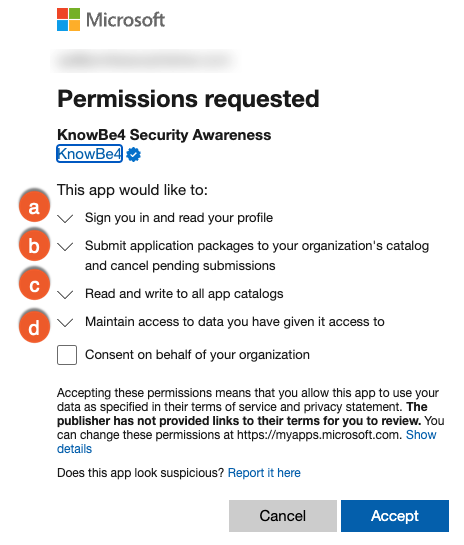
- Accedere e leggere il profilo: questa autorizzazione viene utilizzata per verificare che siano presenti le autorizzazioni di amministratore corrette per gestire il bot.
- Inviare pacchetti di applicazioni al catalogo dell’organizzazione e annullare gli invii in sospeso: questa autorizzazione serve a inviare dati da SecurityCoach al catalogo delle applicazioni così da poter distribuire il bot.
- Leggere e scrivere in tutti i cataloghi dell’app: questa autorizzazione consente di aggiornare ed eliminare il bot dalla console di SecurityCoach.
- Mantenere l’accesso ai dati a cui hai concesso l’accesso: questa autorizzazione consente al bot di mantenere le altre autorizzazioni finché non si elimina l’integrazione.
- Seleziona la casella di controllo Consenti a nome dell’organizzazione, quindi fai clic su Accetta in fondo alla pagina.
- Nella pagina di configurazione dell’area di lavoro di Microsoft Teams in Coaching in tempo reale, seleziona Rivedi autorizzazioni. Verrà visualizzata la pagina di accesso di Microsoft 365.
-
Accedi con l’account amministratore di Microsoft 365. Dopo l’accesso, verrà caricata una seconda pagina Autorizzazioni richieste.
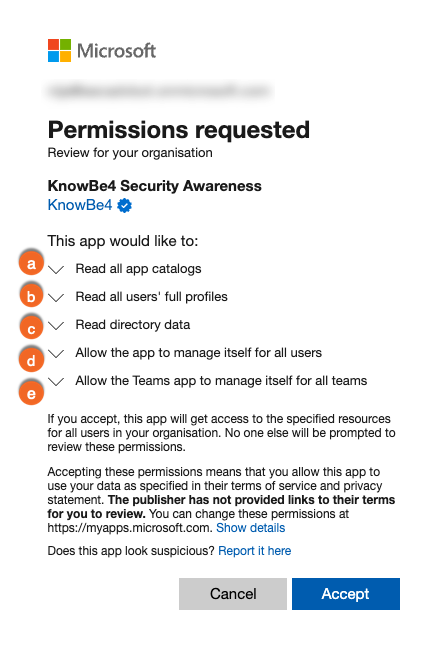
- Leggere tutti i cataloghi dell’app: questa autorizzazione conferma che il bot è stato caricato.
- Leggere i profili completi di tutti gli utenti: questa autorizzazione consente al bot di sincronizzare gli utenti di Microsoft Teams selezionati con SecurityCoach.
- Leggere i dati della directory: questa autorizzazione individua gli utenti di Microsoft Teams e installa il bot per ognuno di loro.
- Consentire all’app di gestirsi autonomamente per tutti gli utenti: questa autorizzazione consente al bot di installarsi, aggiornarsi e disinstallarsi per gli utenti.
- Consentire all’app Teams di gestirsi autonomamente per tutti i team: questa autorizzazione consente al bot di installarsi, aggiornarsi e disinstallarsi per i team.
- Seleziona Accetta in fondo alla pagina.
-
Nella pagina di configurazione dell’area di lavoro di Microsoft Teams in Coaching in tempo reale, abilita il bot per Team specifici o Tutti gli utenti Teams in Microsoft Teams. Se aggiungi team specifici, seleziona Team specifici, scegli i team dal menu a discesa, quindi seleziona Aggiungi team per confermare. Se aggiungi tutti gli utenti di Teams, fai clic su Tutti gli utenti Teams, quindi seleziona Aggiungi tutti gli utenti per confermare.

- Se l’organizzazione consente solo applicazioni specifiche in Microsoft Teams o se riscontri un problema con le autorizzazioni dei criteri, continua con i passaggi descritti nella sezione Gestione dei criteri di configurazione in Microsoft Teams riportata di seguito. Se l’organizzazione consente l’utilizzo di applicazioni in Microsoft Teams, passa alla sezione Utilizzo dell’integrazione qui di seguito.
Il bot è stato bloccato o rimosso
Se riscontri l’errore Il bot è stato bloccato o rimosso, segui questi passaggi:
- Accedi all’interfaccia di amministrazione di Microsoft Teams.
- Usa la barra laterale per accedere alla scheda App Teams > sottoscheda Gestisci app.
-
Cerca il bot Consapevolezza della sicurezza KB4 nella sottoscheda Gestisci app.
Importante:il nome predefinito del bot è Consapevolezza della sicurezza KB4. Se non hai utilizzato il nome predefinito durante la procedura descritta nella sezione Caricamento del bot SecurityCoach, cerca il nome personalizzato del tuo bot.- Se il bot è presente, le autorizzazioni sono ancora in fase di caricamento. Attendi un minuto e poi aggiorna la pagina di configurazione di Microsoft Teams nella console di SecurityCoach. Se questo non risolve l’errore, segui i passaggi nella sezione Eliminazione dell’integrazione e poi configura nuovamente l’integrazione.
- Se il bot non è presente, è stato rimosso da Microsoft Teams. Segui i passaggi nella sezione Eliminazione dell’integrazione, quindi configura nuovamente l’integrazione.
Impossibile installare il bot
Se uno degli utenti riscontra un errore durante la sincronizzazione, è possibile selezionare Genera CSV sotto il banner di errore per scaricare un elenco di utenti non sincronizzati e il messaggio di errore per ciascun utente.
Gestione dei criteri di configurazione in Microsoft Teams
Se l’organizzazione gestisce la disponibilità delle app per gli utenti tramite Teams, dovrai autorizzare l’applicazione Coaching in tempo reale.
Per autorizzare l’applicazione, segui questi passaggi:
- Accedi all’interfaccia di amministrazione di Microsoft Teams.
-
Nella barra laterale sinistra, fai clic su App di Teams per espandere un menu a discesa.

-
Fai clic su Configura criteri dal menu a discesa.

-
Nella pagina Criteri configurazione app, seleziona il nome del criterio associato al team. Se il team è associato al criterio globale predefinito, seleziona Globale (predefinito organizzazione). Se il team è associato a un criterio personalizzato, seleziona il nome del criterio.

-
Nella pagina del criterio Globale (predefinito organizzazione) o in quella del criterio personalizzato, seleziona Aggiungi app. Si aprirà una nuova barra laterale sul lato destro dello schermo.

-
Utilizza la barra di ricerca nella barra laterale a destra dello schermo per cercare l’app Consapevolezza della sicurezza KB4.
Importante:il nome predefinito dell’app è Consapevolezza della sicurezza KB4. Se non hai utilizzato il nome predefinito durante il caricamento del bot, cerca il nome personalizzato del bot.
-
Consapevolezza della sicurezza KB4 verrà visualizzato in un menu a discesa sotto la barra di ricerca.

-
Fai clic su Seleziona a destra di Consapevolezza della sicurezza KB4.

-
Una volta selezionata l’app, fai clic su Aggiungi sotto.

-
L’app Consapevolezza della sicurezza KB4 sarà ora visibile in App installate.

Una volta installata l’app Consapevolezza della sicurezza KB4, attendere fino a 12 ore affinché le modifiche vengano applicate nell’interfaccia di amministrazione Microsoft.
Una volta applicate le modifiche, Coaching in tempo reale sincronizzerà automaticamente l’integrazione Microsoft Teams ogni 12 ore. Puoi anche risincronizzare manualmente gli utenti seguendo i passaggi riportati di seguito:
- Accedi alla console KnowBe4 SAT.
- Vai a Coaching > Configurazione> Configurazione della consegna.
- Seleziona Configura nel riquadro del fornitore Microsoft Teams.
- Seleziona il nome dell’area di lavoro che stai configurando.
- Nella pagina di configurazione dell’area di lavoro Microsoft Teams, seleziona il pulsante Esegui sincronizzazione utenti nell’angolo in basso a destra della sezione Dettagli sincronizzazione utenti.
Una volta completata la nuova sincronizzazione, i risultati verranno visualizzati nella sezione Dettagli sincronizzazione utenti. Se si sono verificati errori, puoi selezionare Genera CSV sotto il banner di errore per visualizzare maggiori dettagli.
Utilizzo dell’integrazione
Una volta caricato il bot e consentito l’applicazione Coaching in tempo reale in Microsoft Teams, potrai utilizzare Teams per inviare SecurityTip agli utenti nelle categorie di Coaching in tempo reale. Per ulteriori informazioni, consulta la Guida alle categorie di coaching in tempo reale.
Per visualizzare e gestire l’integrazione Microsoft Teams nella console KSAT, vai a SecurityCoach > Configurazione > Configurazione della consegna > Configura per Microsoft Teams. Successivamente, seleziona il nome dell’area di lavoro che desideri gestire. Da questa pagina puoi visualizzare l’elenco dei team, verificare per quanti utenti è stato abilitato il bot, inviarti un messaggio di prova e altro ancora.
Eliminazione dell’integrazione
Per eliminare l’integrazione per un’area di lavoro Microsoft Teams, segui questi passaggi:
- Accedi alla console KnowBe4 SAT.
- Vai a Coaching > Configurazione > Configurazione della consegna.
- Seleziona Configura nel riquadro del fornitore Microsoft Teams.
- Seleziona il nome dell’area di lavoro che desideri eliminare.
-
Seleziona Elimina integrazione.
Nota:se viene eliminata da Coaching in tempo reale, l’integrazione verrà rimossa anche dalla console di amministrazione di Microsoft Teams. - Nella finestra pop-up che si apre, seleziona Elimina. Si aprirà la pagina di accesso a Microsoft 365.
- Accedi con le credenziali di amministratore Microsoft. Una volta effettuato l’accesso, l’integrazione verrà eliminata.