Quando crei una campagna di phishing, puoi testare gli utenti con codici QR. I codici QR, o codici a risposta rapida, sono codici a barre scansionabili che contengono dati in formato compatto. I codici QR possono includere dati come un link a un sito web, una località su una mappa o un biglietto da visita digitale. Se gli utenti scansionano un codice a barre dannoso, potrebbero essere reindirizzati verso un sito web pericoloso. Inoltre, i link dannosi nascosti nei codici QR potrebbero aggirare i filtri di sicurezza dell’organizzazione.
I Phishing Security Test (PST) con codice QR aiutano gli utenti a fronteggiare gli attacchi di phishing con codici QR reali. Ad esempio, gli utenti potrebbero essere abituati a utilizzare un codice QR per visualizzare il menu online del loro ristorante preferito. Purtroppo, non tutti i codici QR sono sicuri da scansionare. Con il phishing basato sui codici QR, puoi formare gli utenti in modo che imparino a riconoscere i codici QR falsi.
Creare una campagna di phishing con codice QR
Puoi creare una campagna di phishing con codice QR nella scheda Phishing della console KSAT. Durante la creazione della campagna, seleziona il nostro argomento di modello Codice QR. Se gli utenti scansionano questi codici QR o inseriscono dei dati dopo averli scansionati, i risultati verranno tracciati nella console KSAT.
Per creare una campagna di phishing con codice QR, procedi come descritto di seguito:
- Dalla console KSAT, vai alla scheda Phishing.
- Fai clic sul pulsante + Crea campagna di phishing.
- Nel menu a discesa Argomenti dei modelli, seleziona Codice QR.
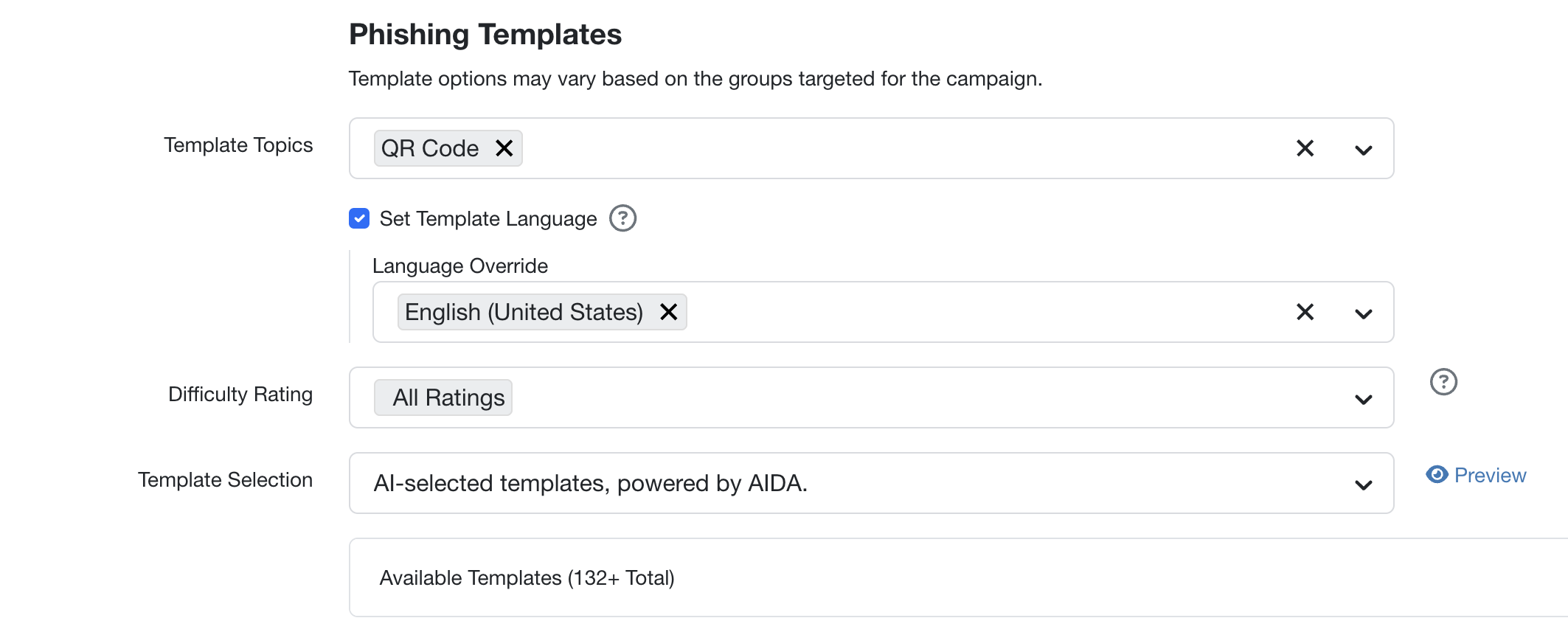
- Nel menu a discesa Selezione modello puoi selezionare un modello specifico o utilizzarne uno delle nostre Selezioni automatiche dei modelli: Modelli selezionati dall’IA, Casuale completo, Casuale o Modello specifico. Per ulteriori informazioni, consulta il nostro articolo Introduzione alla selezione automatica dei modelli. Se selezioni un modello specifico da utilizzare, sarà visualizzato un menu a discesa Modello specifico.
- Compila gli altri campi della pagina. Per ulteriori informazioni sui campi disponibili, consulta la sezione Creare una campagna di phishing dell’articolo Creare e gestire le campagne di phishing.
Nota: quando selezioni una pagina di destinazione, puoi selezionare una pagina di destinazione con inserimento dei dati per verificare se gli utenti condivideranno informazioni sensibili dopo aver scansionato un codice QR. Per ulteriori informazioni, consulta la nostra Guida alle pagine di destinazione con inserimento dei dati.
- Fai clic sul pulsante Crea campagna.
Esempio di PST con codice QR
Quando gli utenti ricevono un’e-mail PST con codice QR, il codice QR viene visualizzato nel corpo dell’e-mail. Un esempio di PST con codice QR è riportato nell’immagine in basso:
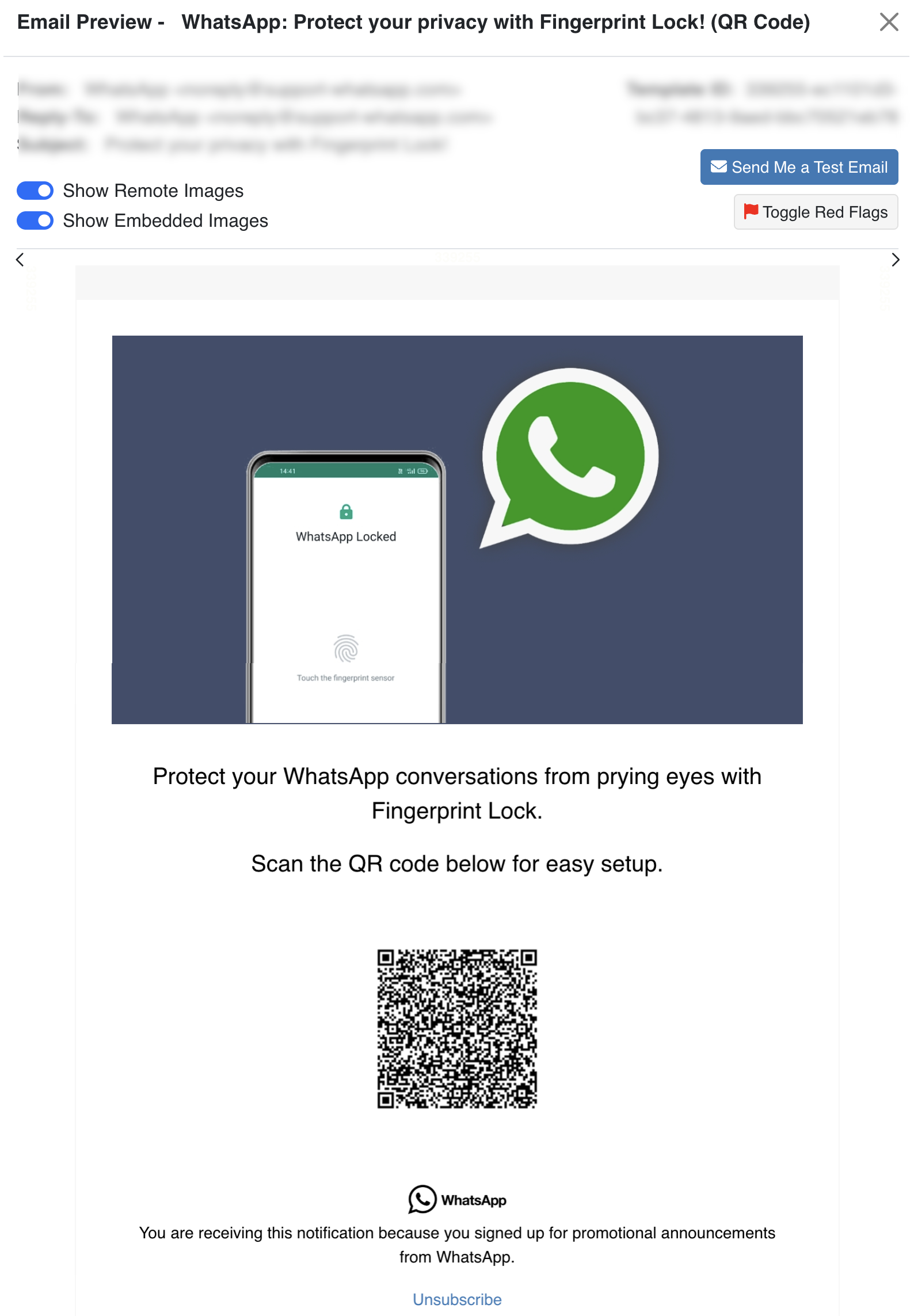
Il codice QR sarà un link univoco per ogni utente. Se un utente scansiona il codice QR con il proprio dispositivo mobile, verrà reindirizzato alla pagina di destinazione. La scansione del codice QR verrà registrata come infrazione.
Visualizzare i risultati di un PST con codice QR
Puoi visualizzare i risultati dei PST con codice QR nella scheda Campagne o nella pagina Dettagli utente di un utente specifico nella console KSAT. Per ulteriori informazioni sulla visualizzazione dei risultati dei PST con codice QR, leggi le sezioni in basso.
Visualizzare i risultati di un PST con codice QR nella scheda Campagne
Per visualizzare i risultati di un PST con codice QR nella scheda Campagne, procedi come descritto di seguito:
- Nella console KSAT, vai su Phishing > Campagne.
- Fai clic sul nome della campagna di phishing di cui visualizzare i risultati.
-
Fai clic sulla scheda Phishing Security Test.
Nota: se hai inviato il PST con codice QR come campagna di phishing una tantum, ignora questo passaggio e il passaggio 4 in basso. - Fai clic sul nome del PST con codice QR.
- Nella pagina di riepilogo del PST, fai clic sulla scheda Utenti.
La scheda Utenti fornisce informazioni sui risultati del PST con codice QR degli utenti; indica, ad esempio, quali utenti hanno scansionato il codice QR e quali hanno inserito dati in una pagina di destinazione. Nella scheda Utenti, puoi scaricare l’elenco completo dei risultati del PST come file CSV. Per farlo, fai clic sul pulsante Scarica CSV.
Per ulteriori informazioni sulla visualizzazione dei risultati dei PST, leggi l’articolo Monitorare e rivedere le campagne di phishing.
Visualizzare i risultati di un PST con codice QR nella pagina Dettagli utente
Nella pagina Dettagli utente di un utente, puoi vedere se uno specifico utente ha commesso infrazioni in un PST con codice QR. Per visualizzare le infrazioni in un PST di un utente specifico, procedi come descritto di seguito:
- Nella console KSAT, apri la scheda Utenti.
- Nell’elenco degli utenti, fai clic sul nome dell’utente di cui desideri visualizzare i risultati. Facendo clic sul nome dell’utente, si aprirà la pagina Dettagli utente.
- Nella pagina Dettagli utente, seleziona la scheda Phishing.
Nella tabella della scheda Phishing, puoi visualizzare la colonna Codice QR scansionato per vedere se l’utente ha commesso un’infrazione in un PST con codice QR. Se l’utente non ha superato un PST con codice QR, nella colonna verrà visualizzato un segno di spunta.
