L’add-in Phish Alert Button (PAB) per piattaforme di collaborazione consente agli utenti di segnalare i messaggi sospetti.
In questo articolo scoprirai come abilitare e configurare il PAB per piattaforme di collaborazione.
Abilita PAB
Prima di installare il PAB, dovrai abilitarlo e configurarlo nelle Impostazioni account. Per abilitare il PAB, effettua le seguenti operazioni.
- Accedi alla console KnowBe4 e vai alla pagina Impostazioni account.
-
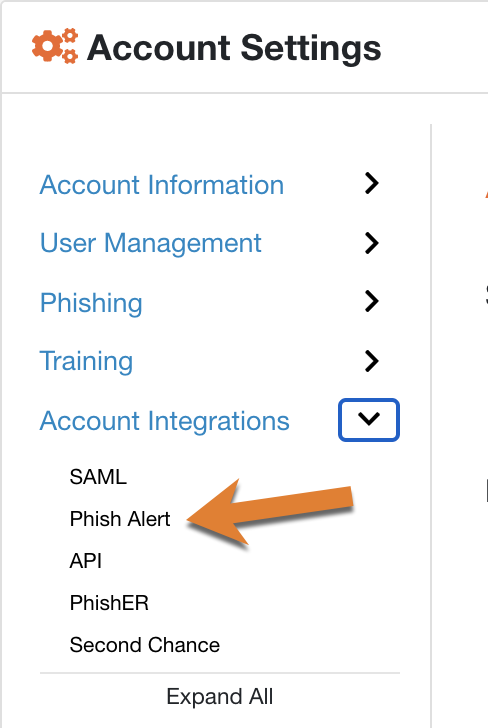
Vai alla voce Integrazioni account > Phish Alert.
-
Attiva l’impostazione Abilita Phish Alert.
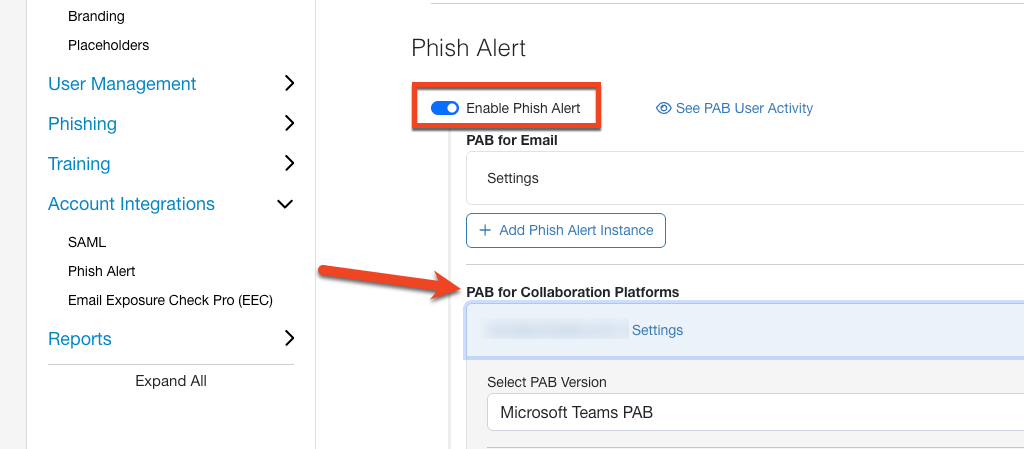
- Fai clic sul pulsante Aggiungi istanza Phish Alert.
Impostazioni del PAB per piattaforme di collaborazione
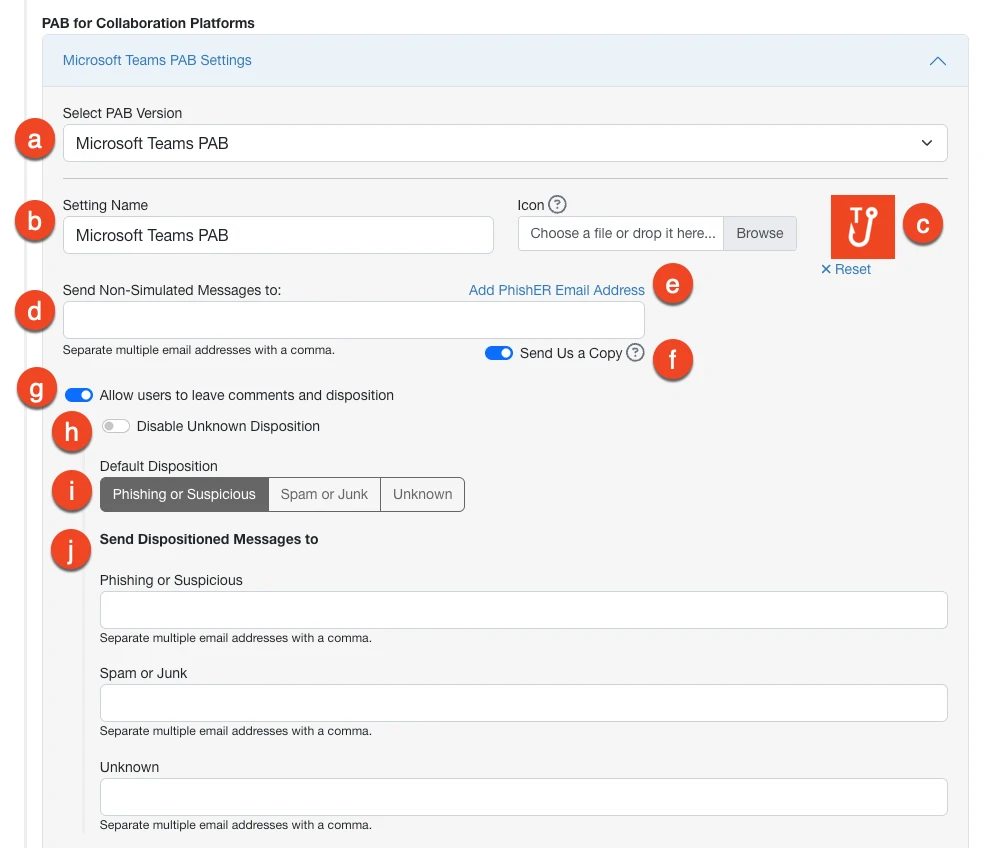
- Seleziona versione PAB: dal menu a discesa, seleziona la versione del PAB che desideri modificare per questa istanza PAB.
- Nome impostazione: inserisci il nome dell’istanza PAB.
- Icona: carica la tua icona personalizzata per il PAB.
- Invia messaggi non simulati a: Se un utente segnala un messaggio non simulato, puoi inviarne una copia a utenti specifici della tua organizzazione. Per inviare a questi utenti una copia di tali messaggi, inserisci gli indirizzi e‑mail degli utenti in questo campo. Gli indirizzi e‑mail devono essere separati da virgole.
- Aggiungi indirizzo e‑mail PhishER: fai clic su questo link per aggiungere il primo indirizzo e-mail per le segnalazioni del tuo account PhishER nel campo Invia messaggi non simulati a:.
- Invia una copia: abilita questa impostazione per inviare una copia dei messaggi di phishing non simulato segnalati all’analisi di KnowBe4. Questa e-mail includerà l’intestazione del messaggio originale. Per saperne di più sulla condivisione dei messaggi, leggi l’articolo Condivisione delle e‑mail di phishing segnalate con KnowBe4 utilizzando il Phish Alert Button (PAB).
- Consenti agli utenti di lasciare commenti e classificazioni: abilita questa impostazione per consentire agli utenti di aggiungere commenti e classificare un messaggio quando utilizzano il PAB per piattaforme di collaborazione. Per ulteriori informazioni, consulta la Guida ai commenti dell’utente e alla classificazione delle e‑mail con il Phish Alert Button (PAB).
- Disattiva classificazione sconosciuta: seleziona questa casella di controllo se desideri escludere la classificazione Sconosciuta dalle opzioni selezionabili dagli utenti quando utilizzano il PAB.
- Classificazione predefinita: seleziona un’opzione di classificazione da impostare come predefinita per la tua istanza PAB. La classificazione predefinita è l’opzione che sarà visualizzata come selezionata quando gli utenti fanno clic sul PAB.
- Invia i messaggi classificati a: inserisci gli indirizzi e‑mail di inoltro aggiuntivi in base alla classificazione del messaggio segnalato nei campi di classificazione di seguito. Per ulteriori informazioni, consulta la Guida ai commenti dell’utente e alla classificazione delle e‑mail con il Phish Alert Button (PAB).
Configurazioni lingua
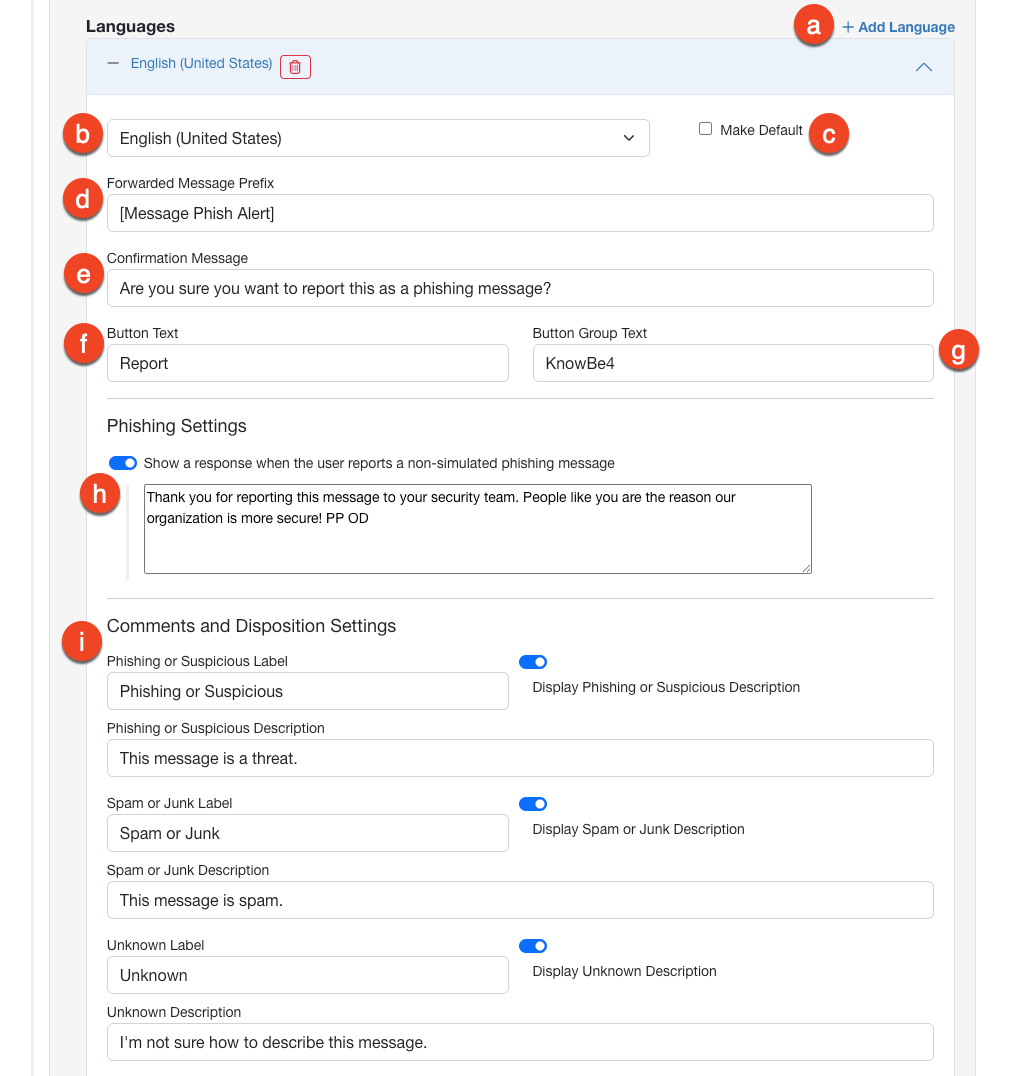
- Aggiungi lingua: fai clic su questo pulsante per aggiungere altre lingue alle tue istanze PAB. Questa funzione è compatibile solo con versioni specifiche del PAB. Per sapere se la tua versione del PAB è compatibile con le lingue aggiuntive, consulta la Guida al Phish Alert Button (PAB) con riconoscimento della lingua.
- Menu a discesa della lingua: nel menu a discesa, seleziona la lingua che desideri usare per l‘istanza PAB.
- Imposta come predefinito: seleziona questa casella per impostare la lingua come lingua predefinita per la tua istanza PAB.
- Prefisso messaggio inoltrato: questo prefisso viene aggiunto prima dell’oggetto originale quando un messaggio di phishing non simulato viene inoltrato ai destinatari impostati nel campo Invia messaggi non simulati a:.
- Messaggio di conferma: questo messaggio viene visualizzato dagli utenti dopo che hanno fatto clic sul PAB. Per impostazione predefinita, questo messaggio chiede all’utente di confermare o meno se desidera segnalare il messaggio. Questo campo ha un massimo di 255 caratteri.
- Testo del pulsante: questo è il testo visualizzato sul PAB nella piattaforma di collaborazione dell’utente.
- Testo del gruppo di pulsanti: questo è il testo visualizzato sotto al PAB nella piattaforma di collaborazione dell’utente.
- Mostra una risposta quando l’utente segnala un messaggio di phishing non simulato: se abiliti questa impostazione, l’utente vede questo messaggio quando segnala un messaggio di phishing non simulato. Questo campo ha una lunghezza massima di 469 caratteri per il PAB EXE e 500 caratteri per il PAB ibrido.
- Commenti e impostazioni di classificazione: inserisci il tuo testo per personalizzare le etichette e le descrizioni delle classificazioni PAB. Se non personalizzi le classificazioni, sarà utilizzato il testo predefinito. Per visualizzare le descrizioni delle classificazioni per i tuoi utenti, attiva la relativa opzione accanto ai campi dell’etichetta classificazione. Per ulteriori informazioni, consulta la Guida ai commenti dell’utente e alla classificazione delle e‑mail con il Phish Alert Button (PAB).
Download e autorizzazioni
Le impostazioni riportate di seguito ti consentono di visualizzare la documentazione, scaricare il file manifesto PAB e concedere le autorizzazioni.
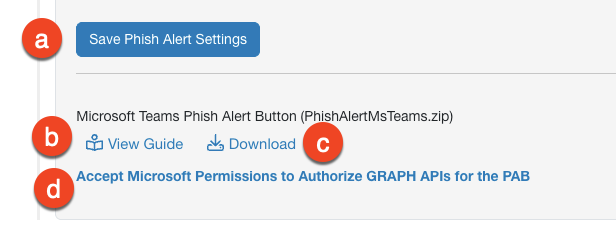
- Salva le impostazioni Phish Alert: fai clic su questo pulsante per salvare le eventuali modifiche apportate alle impostazioni del PAB per piattaforme di collaborazione.
- Visualizza guida: fai clic su questo pulsante per aprire il manuale del prodotto relativo alla versione PAB selezionata.
- Scarica: fai clic su questo pulsante per scaricare il file di installazione, manifesto o configurazione per la versione PAB selezionata.
- Accetta le autorizzazioni Microsoft per autorizzare le API GRAPH per il PAB: fai clic su questo pulsante per aprire la pagina Microsoft 365, quindi riesamina e accetta le autorizzazioni che consentono al PAB di utilizzare le API Graph di Microsoft.