La funzione Messaggi per gli utenti ti permette di inviare messaggi ad alcuni o a tutti gli utenti all’interno della console KSAT. Dopo aver creato un messaggio, la scheda Messaggi della Learner Experience (LX) verrà abilitata. In questa scheda gli utenti possono rivedere e contrassegnare i messaggi come letti. Se non sono stati creati messaggi, la scheda Messaggi risulterà nascosta. Per ulteriori informazioni sulla scheda Messaggi, consulta la nostra Guida alla Learner Experience.
La funzione Messaggi per gli utenti può essere utilizzata per inviare messaggi personalizzati, come promemoria informativi o annunci. Puoi utilizzare questa funzione anche per condividere i nostri messaggi KnowBe4: la Truffa della settimana e i Consigli per la sicurezza.
Messaggi personalizzati
I messaggi personalizzati sono messaggi unici che puoi personalizzare usando l’editor WYSIWYG (What You See Is What You Get). Puoi usare i messaggi personalizzati per promemoria interni, domande frequenti, annunci e altro ancora.
Messaggi sulla Truffa della settimana
La Truffa della settimana è un messaggio settimanale pubblicato da KnowBe4 che descrive una recente truffa avvenuta nel mondo reale e fornisce suggerimenti su come proteggersi da truffe simili. Puoi creare un messaggio Truffa della settimana ricorrente.
Per ulteriori informazioni su come impostare un messaggio Truffa della settimana, leggi l’articolo Panoramica sulla Truffa della settimana.
Messaggi sui Consigli per la sicurezza
Il messaggio sui Consigli per la sicurezza è scritto da KnowBe4 e fornisce suggerimenti per un’ampia varietà di argomenti legati alla sicurezza informatica. Ogni mese viene aggiunto alla raccolta un nuovo messaggio. Puoi creare un messaggio ricorrente sui Consigli per la sicurezza.
Per ulteriori informazioni su come impostare un messaggio sui Consigli per la sicurezza, leggi l’articolo Panoramica dei consigli per la sicurezza.
Crea nuovi messaggi
Per creare un messaggio personalizzato, procedi come descritto di seguito:
- Nella console KnowBe4, vai su Utenti > Messaggi.
- Fai clic sul pulsante Crea nuovo messaggio nell’angolo in alto a destra della pagina.
-
Compila tutti i campi della pagina Crea nuovo messaggio personalizzato. Per ulteriori informazioni su ogni campo, guarda la schermata e leggi l’elenco in basso:
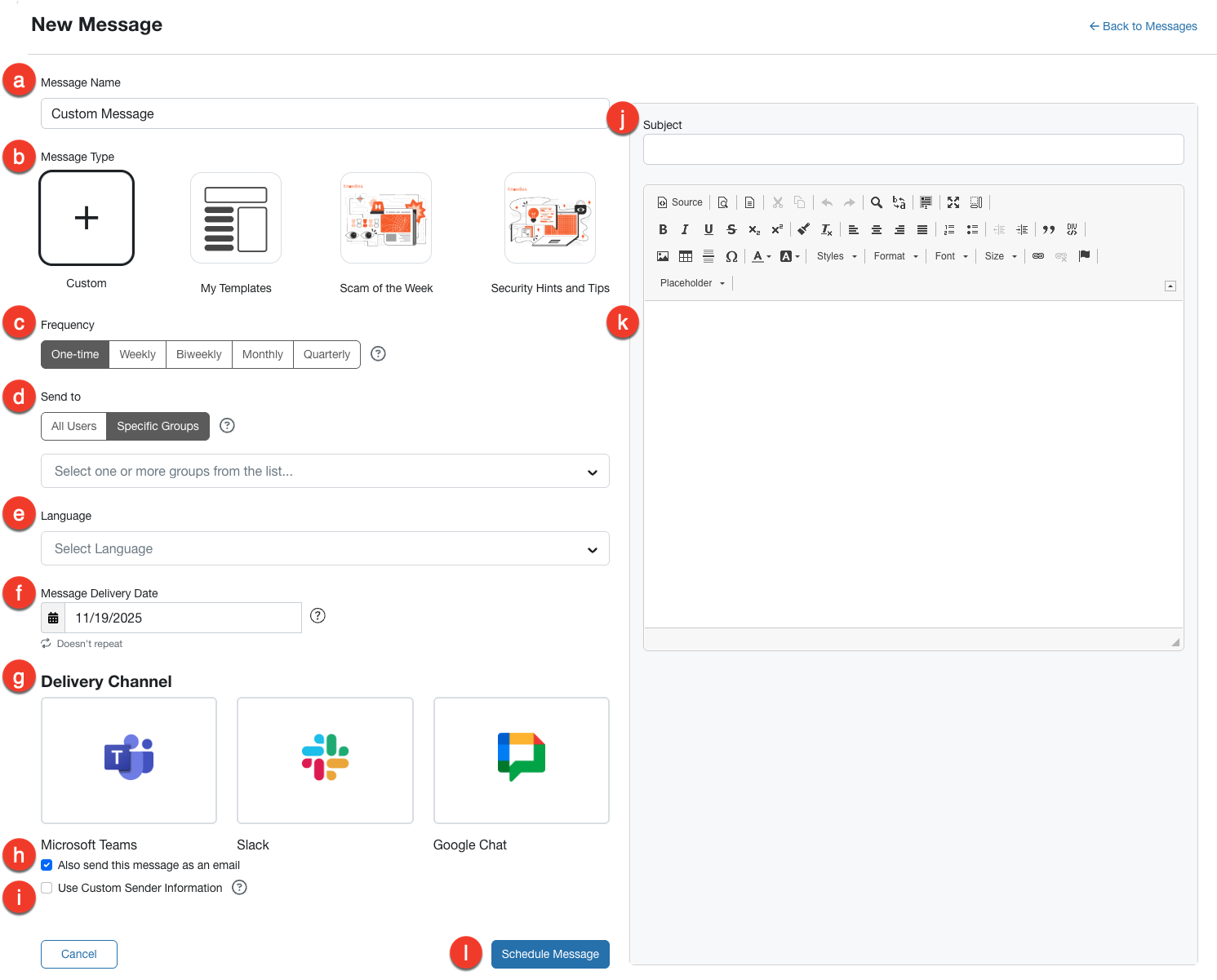
- Nome del messaggio: inserisci un nome descrittivo e unico per la tua campagna messaggi.
- Tipo di messaggio: il messaggio può essere un nuovo modello personalizzato, un modello personalizzato creato in precedenza, un modello per la Truffa della settimana o un modello per i Consigli per la sicurezza.
- Frequenza: seleziona la frequenza di invio del modello del messaggio.
- Invia a: seleziona Tutti gli utenti se desideri inviare il messaggio a tutta l’organizzazione. Altrimenti seleziona Gruppi specifici e scegli uno o più gruppi dal menu a discesa.
- Lingua: seleziona la lingua di questo messaggio. A meno che non si tratti di un messaggio di Truffa della settimana o di Consigli per la sicurezza, dovrai fornire il testo tradotto da inserire nel messaggio. La console KnowBe4 non traduce i messaggi personalizzati.
-
Data di consegna del messaggio: in questo campo puoi selezionare quando desideri inviare il messaggio.
Nota:quando scegli come Frequenza la frequenza Mensile, ogni messaggio sarà inviato in automatico la prima settimana lavorativa del mese. Ad esempio, se selezioni Giovedì 24 luglio 2025, ogni messaggio sarà inviato il primo giovedì di ogni mese, non il 24. Allo stesso modo, quando scegli come Frequenza la frequenza Trimestrale, ogni messaggio sarà inviato in automatico la prima settimana lavorativa di ogni trimestre. -
Canale di consegna: scegli Microsoft Teams, Slack o Google Chat come metodo di consegna per i tipi di messaggio personalizzato, Truffa della settimana o Consigli per la sicurezza. Puoi visualizzare l’anteprima del messaggio prima di inviarlo. Se si verifica un errore con il metodo di consegna selezionato, i messaggi verranno inviati tramite e-mail.
Nota: Per inviare un messaggio tramite uno di questi canali di consegna, devi prima configurare il metodo di consegna in Coaching in tempo reale. -
Invia questo messaggio anche come e‑mail: seleziona questa casella di controllo per inviare una copia del messaggio a ciascun utente tramite e‑mail. Questo messaggio sarà comunque riportato nella scheda Messaggi della LX.
Nota:l’indirizzo e‑mail del mittente per i Messaggi per gli utenti è do-not-reply@knowbe4.com. - Utilizza le informazioni sul mittente personalizzate: attiva questa opzione per personalizzare il nome e l’indirizzo e-mail del mittente. L’indirizzo e-mail deve corrispondere a uno dei domini consentiti nel tuo account.
- Oggetto: l’oggetto del messaggio sarà visualizzato sia dagli utenti che dagli admin.
- Messaggio: inserisci il tuo messaggio nel campo di testo. Il nostro editor WYSIWYG include opzioni standard di formattazione del testo come la dimensione dei caratteri, l’allineamento del testo e i punti elenco. Puoi anche utilizzare opzioni più avanzate come immagini, collegamenti ipertestuali e contenitori div. Per identificare ogni opzione, passa il mouse sui pulsanti WYSIWYG. Se preferisci modificare questo messaggio utilizzando l’HTML, fai clic sul pulsante Sorgente per passare dall’editor WYSIWYG alla visualizzazione del codice sorgente.
- Pianifica messaggio: seleziona questo pulsante dopo aver rivisto le selezioni effettuate. Puoi visualizzare l’anteprima del messaggio prima di inviarlo.
Gestione dei messaggi per gli utenti
Per visualizzare e gestire i messaggi per gli utenti, accedi alla sezione Utenti > Messaggi. Nella scheda secondaria Messaggi, è presente la tabella Cronologia messaggi in cui sono elencati tutti i messaggi inviati negli ultimi 90 giorni.
Per ulteriori informazioni sulla tabella Cronologia messaggi, guarda la schermata e leggi l’elenco in basso:
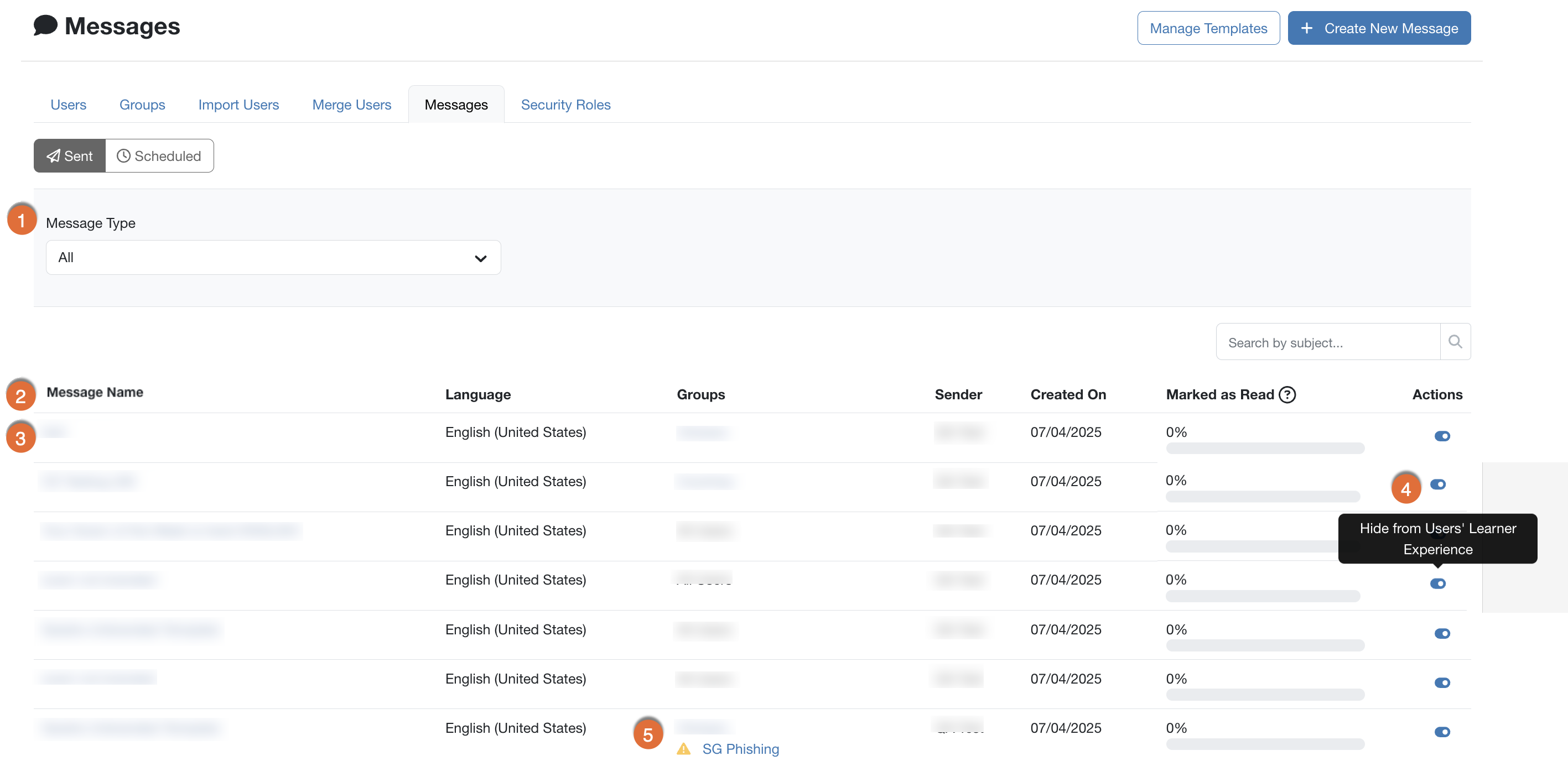
- Filtro: puoi selezionare il menu a discesa Tipo di messaggi per filtrare questa tabella in base a uno dei seguenti tipi: Messaggio personalizzato, Truffa della settimana e Consigli per la sicurezza. Puoi anche utilizzare il campo Cerca per cercare parole chiave contenute negli argomenti dei messaggi.
- Tabella Cronologia messaggi: questa tabella è ordinata dal messaggio più recente e a quello più vecchio e fornisce informazioni dettagliate su ogni messaggio. Questi dettagli includono i gruppi a cui è stato inviato il messaggio, l’admin che lo ha inviato e la percentuale di utenti che lo hanno contrassegnato come letto nella Learner Experience (LX).
- Nome del messaggio: seleziona il nome del messaggio per visualizzare le schede Panoramica e Utenti relative al messaggio. Per ulteriori informazioni, leggi la sezione Messaggi individuali di questo articolo.
- Oggetto del messaggio: fai clic sull’oggetto del messaggio per visualizzare le schede Panoramica e Utenti relative al messaggio. Per ulteriori informazioni, leggi la sezione Messaggi individuali di questo articolo.
-
Nascondi agli utenti: i messaggi degli utenti non possono essere eliminati: puoi però nascondere i messaggi individuali facendo clic sull’opzione Nascondi agli utenti. Il messaggio continuerà a comparire nella console degli admin ma non sarà visibile nella LX.
- Se un messaggio è stato nascosto, puoi selezionare l’opzione Mostra agli utenti per rendere nuovamente visibile il messaggio nella LX.
- Messaggi di errore: gli utenti e i gruppi sono soggetti a modifiche. Qualsiasi modifica ai Gruppi o al Mittente di un messaggio comporterà un messaggio di errore nella colonna corrispondente.
Messaggi individuali
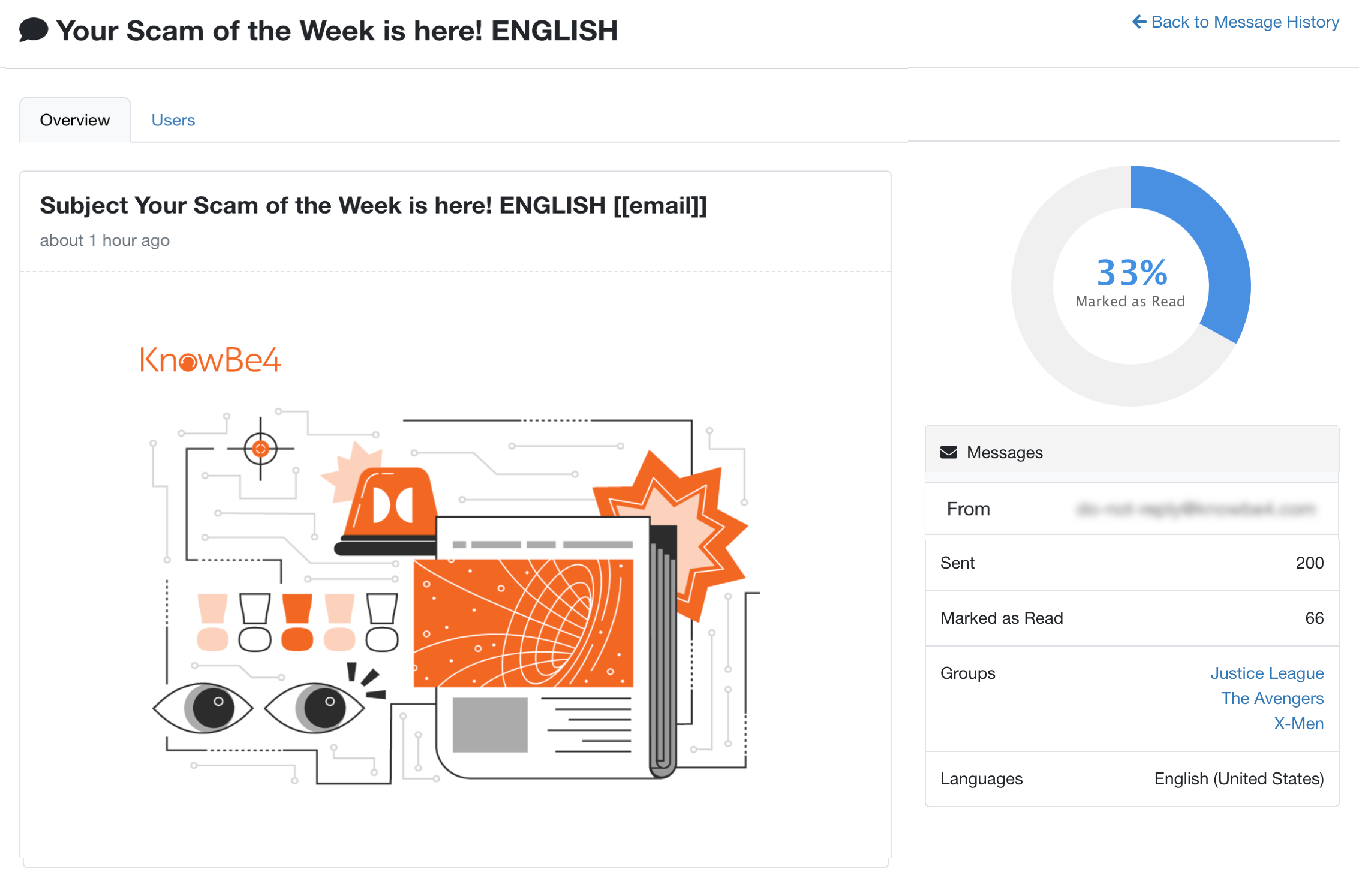
Quando visualizzi la tua Cronologia messaggi, puoi selezionare l’oggetto di un singolo messaggio per visualizzare le schede Panoramica e Utenti relative a quel messaggio.
La scheda Panoramica include un’anteprima del messaggio e riporta dettagli come la percentuale di utenti che hanno segnato il messaggio come letto nella Learner Experience (LX).
La scheda Utenti include un elenco di tutti gli utenti che hanno ricevuto il messaggio e uno dei seguenti stati relativi al messaggio:
- Creato: il messaggio è stato creato e sta per essere inviato all’utente.
- Consegnato: il messaggio è stato inviato all’utente che ha effettuato l’accesso alla LX ma non ha contrassegnato il messaggio come letto.
- Letto: il messaggio è stato contrassegnato come letto nella LX. Per gli utenti con questo stato sarà riportata anche una data nella colonna Segnati come letti della scheda Utenti.
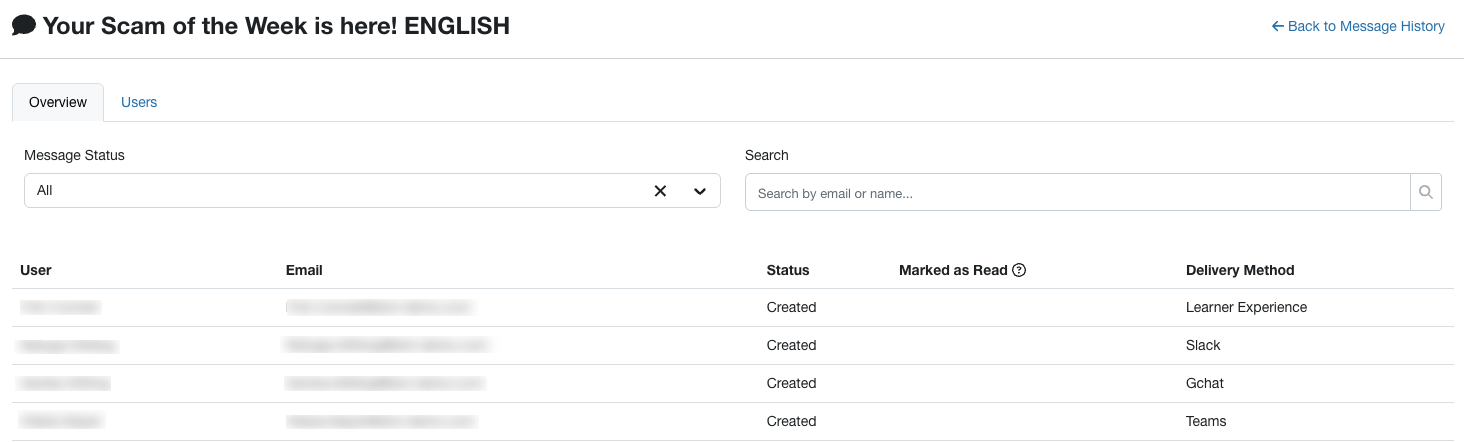
Nella parte superiore della pagina, puoi filtrare l’elenco degli utenti in base allo stato dei messaggi o cercare un utente specifico in base al suo nome o all’indirizzo e‑mail.
Nella colonna Metodo di consegna, puoi vedere se il messaggio è stato consegnato tramite Slack, Microsoft Teams (indicato come Teams), Google Chat (indicato come Gchat) o Learner Experience.
Messaggi programmati
La pagina Messaggi programmati contiene l’elenco di tutti i messaggi che hai programmato di inviare in una data successiva. Una volta inviato, potrai visualizzare il messaggio personalizzato nella tabella Cronologia messaggi.
Per ulteriori informazioni sulla pagina Messaggi programmati, vedi la schermata e leggi l’elenco in basso:

- Oggetto: fai clic sull’oggetto di un messaggio per spostarlo nella pagina Modifica messaggio, dove potrai modificarlo.
- Gruppi: fai clic sui gruppi di un messaggio per modificare i gruppi a cui il messaggio deve essere inviato.
- Stato: questa colonna mostra lo stato di ogni messaggio. Finché non li invii, i messaggi avranno lo stato Programmato.
- Frequenza: questa colonna mostra la frequenza e la data in cui i messaggi saranno inviati.
- Invia il: questa colonna mostra la data specifica in cui ogni messaggio sarà inviato.
- Azioni: fai clic sull’icona con i tre puntini sotto Azioni per attivare o disattivare il messaggio programmato per l’invio.