La scheda secondaria SecurityTip consente di gestire il contenuto dei SecurityTip e i modelli di notifica utilizzati nelle categorie di coaching in tempo reale. I SecurityTip possono essere utilizzati per istruire i tuoi utenti sulle loro attività a rischio e su come evitarle in futuro.
Puoi sfruttare i contenuti SecurityTip preesistenti o caricare grafica personalizzata. Anche la lingua dei SecurityTip dipende viene localizzata in base alla lingua della formazione del destinatario. Per istruzioni sul caricamento di illustrazioni personalizzate, leggi il nostro articolo Caricamento illustrazioni personalizzate per SecurityTip.

Ogni elemento di contenuto SecurityTip è rappresentato da una scheda nella pagina Catalogo contenuti. I SecurityTip sono disponibili come immagini, GIF o video. Un'icona GIF indica il formato GIF, un'icona Illustrazione indica il formato grafico e un'icona video indica il formato video. La selezione di una scheda consente di visualizzare in anteprima il contenuto del SecurityTip.
Catalogo contenuti
La pagina Catalogo contenuti include diversi elementi interattivi per filtrare e gestire il contenuto multimediale dei SecurityTip. Per ulteriori informazioni, fai riferimento alla schermata e all’elenco sotto:
- Tipo di contenuti: filtra i contenuti per tipo.
-
Fonte dei contenuti multimediali: scegli tra contenuto Sistema e contenuti caricati Personalizzati.
Nota: al momento SecurityTip supporta solo immagini personalizzate. - Argomenti: filtra i contenuti per categoria.
- Lingue: filtra i contenuti per lingua.
- Cerca: inserisci una parola chiave utilizzata nel titolo dei contenuti per filtrare i risultati.
- Filtro tipo di contenuti: indica se i contenuti sono disponibili in formato immagine, GIF o video.
- Etichetta titolo: visualizza il titolo dei contenuti SecurityTip.
- Etichetta lingua: visualizza il numero di lingue disponibili per i contenuti SecurityTip.
- Etichetta argomenti: visualizza la categoria dei contenuti SecurityTip. Sono disponibili contenuti SecurityTip per diverse categorie, come Malware, Social Media e Ransomware.
- + Nuovo SecurityTip: crea il tuo SecurityTip personalizzato da utilizzare nel coaching.
Modelli di notifica
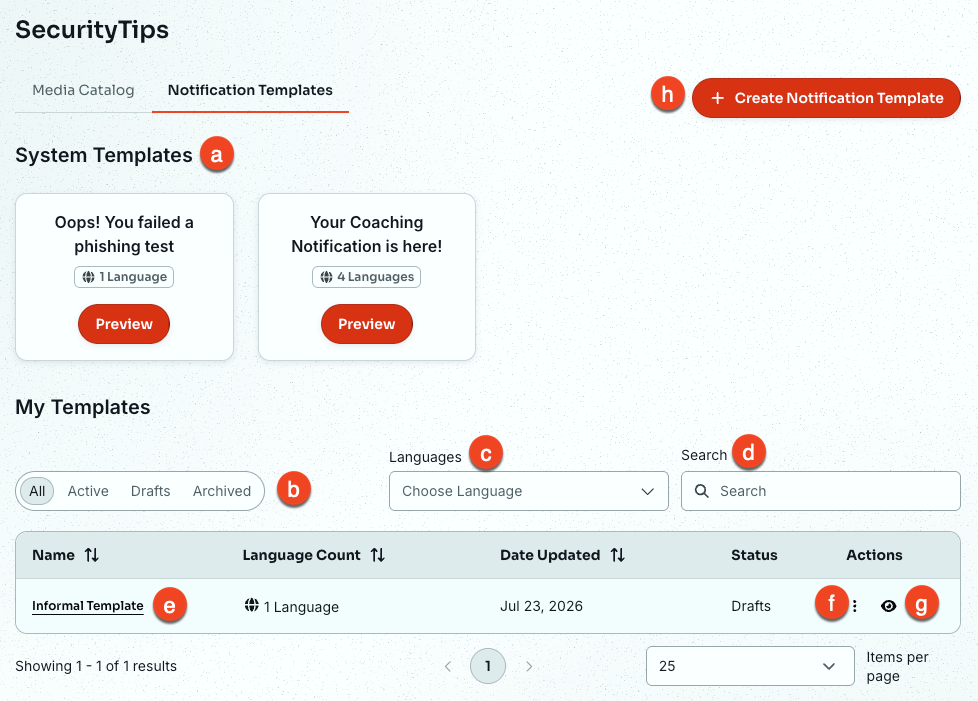
La pagina Modelli di notifica consente di gestire e visualizzare i modelli di testo utilizzati in SecurityTip. Per ulteriori informazioni, fai riferimento alla schermata e all’elenco sotto:
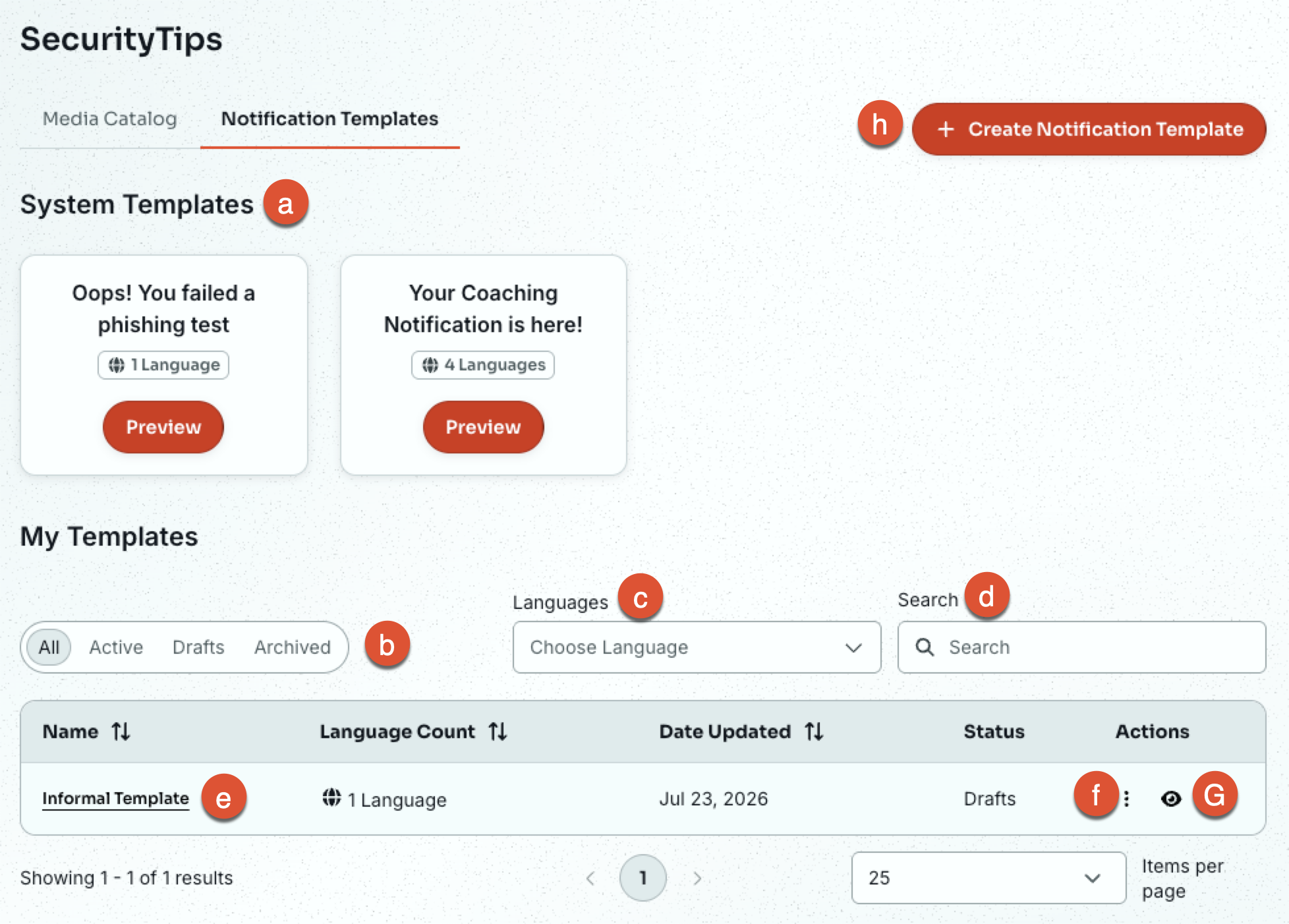
- Modelli di sistema: la sezione contiene tutti i modelli di testo del sistema KnowBe4, concepiti per coprire un'ampia gamma di scenari di coaching comuni. Ogni scheda del modello di sistema visualizza il nome, le lingue in cui è disponibile il modello e un pulsante Anteprima per visualizzare rapidamente l'aspetto del testo in un messaggio.
- Stato: filtra i modelli personalizzati in base al relativo stato.
- Lingue: filtra i modelli personalizzati in base alle lingue in cui sono disponibili.
- Cerca: cerca modelli personalizzati specifici utilizzando parole chiave.
- Nome del modello: seleziona il nome di un modello personalizzato per rinominare e modificare il modello, nonché per aggiungere e rimuovere altre lingue.
- Azioni: accedi rapidamente alle opzioni di gestione per il tuo modello personalizzato. Le opzioni includevano Clona ed Elimina.
- Anteprima: seleziona l’icona a forma di occhio per visualizzare rapidamente l’anteprima del modello.
-
Crea modello di notifica: crea il tuo modello di notifica personalizzato da utilizzare in SecurityTip.