La nostra funzionalità Vishing dispone di modelli integrati di vishing, personalizzabili. Puoi anche creare modelli di vishing utilizzando la sintesi vocale o importando file MP3.
Per informazioni sui modelli di vishing, consulta le sezioni seguenti. Per ulteriori informazioni sulle campagne di vishing, tra cui come crearle e monitorarle, consulta la Guida al prodotto di vishing.
Creare un argomento di vishing
È possibile creare argomenti di vishing. Per utilizzare modelli di sistema personalizzati in una campagna di vishing, dovrai creare almeno un argomento in I miei argomenti. Per creare un argomento di vishing, segui questi passaggi:
- Vai a Phishing > Vishing > Modelli.
- Seleziona I miei modelli. In I miei modelli vedrai I miei argomenti. A destra di I miei argomenti, vedrai un pulsante + Aggiungi.
-
Seleziona il pulsante + Aggiungi. Ti verrà chiesto di inserire
un
nome per l’argomento. Ai fini di questo articolo, creeremo un argomento chiamato
“Argomento
segnalatore”.
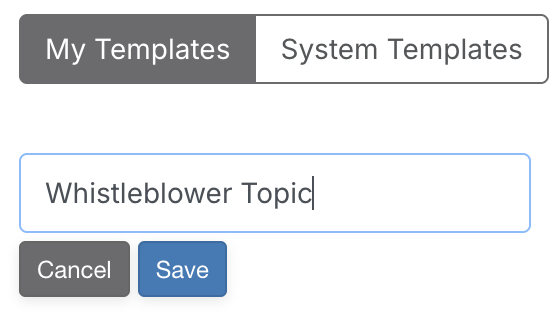
- Dopo aver assegnato un nome all’argomento, seleziona il pulsante Salva .
- Il nuovo argomento sarà disponibile in I miei argomenti.
Creare un modello di vishing
È possibile creare modelli di vishing personalizzati. Per creare un modello di vishing, segui questi passaggi:
- Vai a Phishing > Vishing > Modelli.
-
Seleziona il pulsante + Crea modello di vishing in alto a destra della pagina i miei modelli.
- Inserisci un nome nel campo Nome modello.
- Nel campo Argomenti, usa il menu a discesa per selezionare l’argomento in cui desideri salvare il modello. Questo modello verrà salvato nella cartella Bozze per impostazione predefinita.
- Seleziona la lingua del modello nel campo a discesa Lingua. La lingua selezionata verrà utilizzata per interpretare il testo che inserisci nei vari passaggi Parla inclusi nel modello. Per visualizzare un elenco delle lingue supportate, consulta la nostra Guida al prodotto di vishing.
- Seleziona il pulsante + Aggiungi nuovo passaggio per iniziare a creare il modello. Innanzitutto, dovrai selezionare il tipo di passaggio che desideri creare. Le opzioni sono definite di seguito:
- Parla: questa opzione utilizza una funzione di sintesi vocale, che interpreta il testo che inserisci per creare uno script di vishing audio che verrà riprodotto durante il tentativo di vishing. Se questo è il passaggio di infrazione, assicurati di includere il numero di cifre che vuoi chiedere all’utente di inserire nel telefono. Per ulteriori informazioni sulla creazione di un passaggio di infrazione, consulta la sezione Creare un passaggio di infrazione in questo articolo.
- Riproduci: questa opzione riprodurrà un file MP3 importato durante la chiamata di vishing. I file MP3 che importi devono essere inferiori a un MB. Inserisci una descrizione audio, se desideri. Se questo è il passaggio di infrazione, assicurati di includere il numero di cifre che vuoi chiedere all’utente di inserire nel telefono. Per ulteriori informazioni sulla creazione di un passaggio di infrazione, consulta la sezione Creare un passaggio di infrazione in questo articolo.
- Pausa: questa opzione mette in pausa la chiamata per il numero di secondi specificato.
-
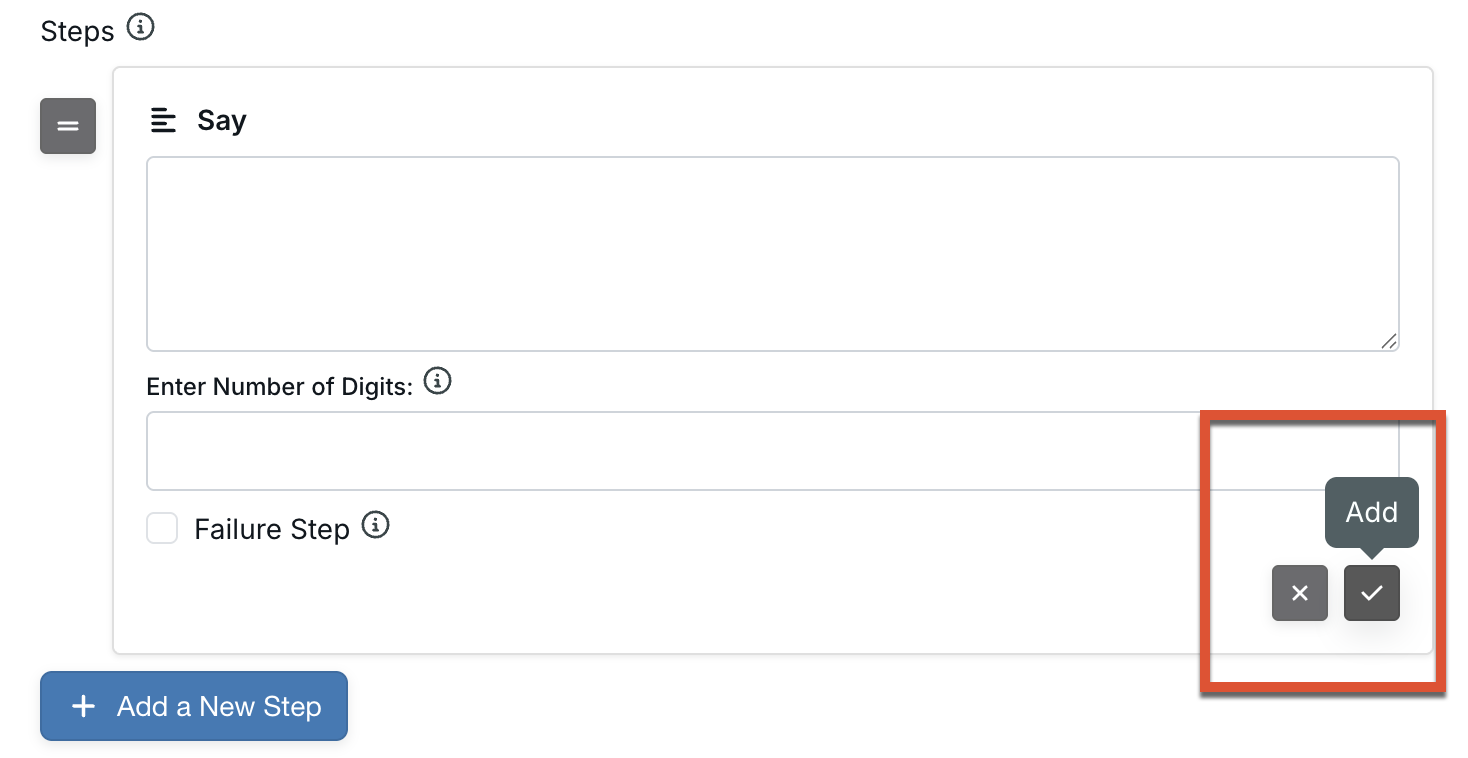
Dopo aver definito tutti i campi del passaggio, seleziona l’icona del segno di spunta sotto il passaggio per aggiungerlo. Continua ad aggiungere passaggi fino a quando saranno presenti tutti i passaggi necessari per la chiamata.
- Al termine, seleziona Salva.
- Assicurati di spostare il modello dall’argomento Bozze all’argomento desiderato in modo che sia disponibile per l’uso in una campagna di vishing.
Creare un passaggio di infrazione
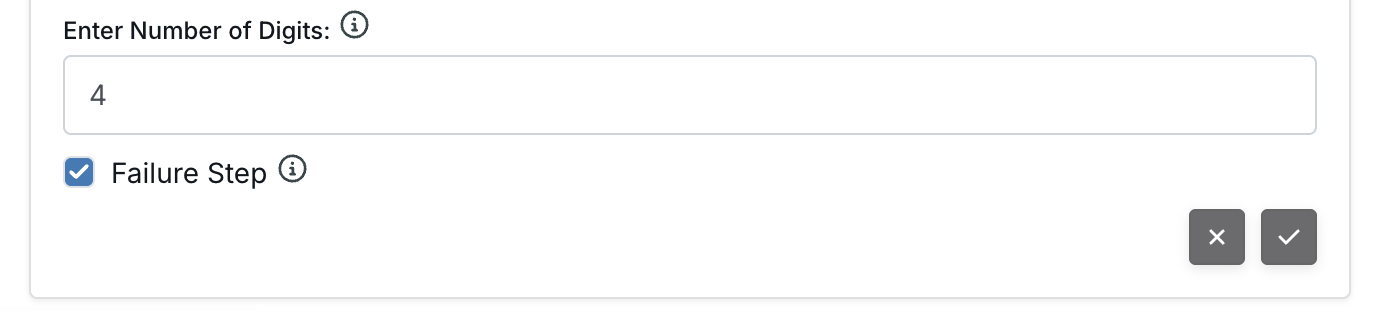
I modelli devono includere un passaggio di infrazione designato che richieda al destinatario di inserire un numero specifico di cifre. Assicurati di attivare la casella di controllo Passaggio di infrazione nella fase in cui chiedi all’utente di inserire informazioni personali, come un PIN. Nel passaggio di infrazione è possibile inserire un minimo di quattro e un massimo di venti cifre.
Clonare e personalizzare un modello di vishing di sistema
È possibile personalizzare i modelli vishing di sistema integrati. A questo scopo, segui questi passaggi:
- Vai a Phishing > Vishing > Modelli.
- Seleziona Modelli di sistema. I Modelli di sistema sono modelli preregistrati, creati da KnowBe4. Sul lato sinistro della pagina, puoi consultare una varietà di Modelli di sistema preregistrati in Argomenti di sistema.
-
Ai fini del presente articolo, seleziona il modello Whistleblower Hotline Follow-up (Follow-up assistenza telefonica segnalatore) in Tutti i modelli, Modelli di sistema, selezionando la casella di controllo a sinistra del modello.
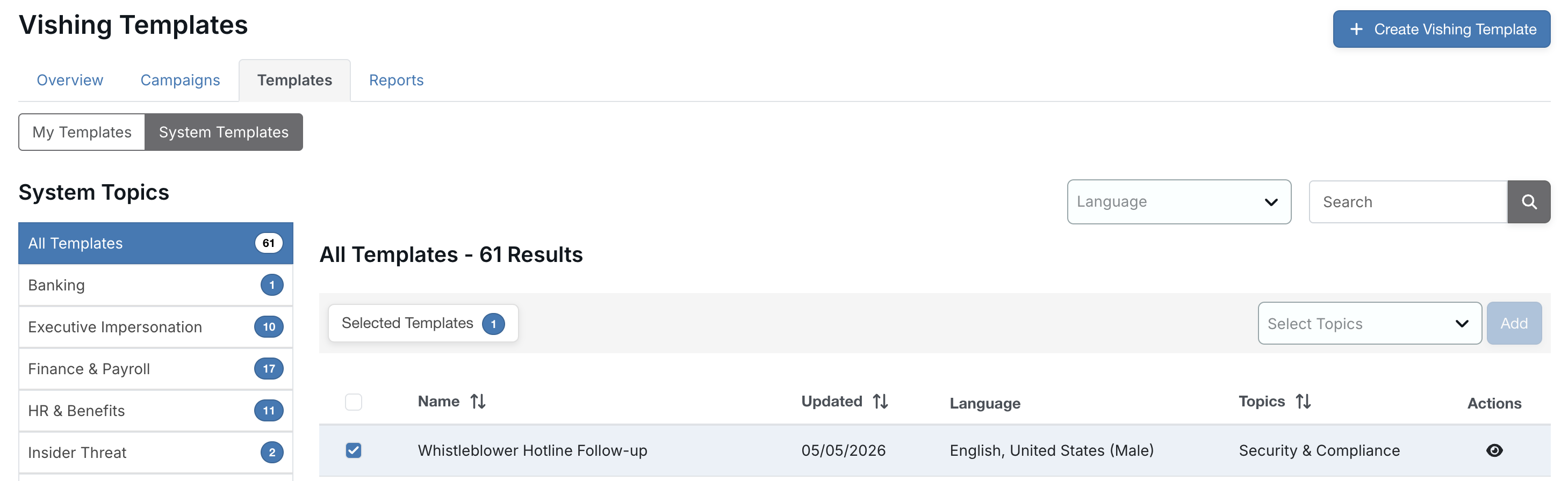
-
Successivamente, sul lato destro della pagina, vedrai un menu a discesa Seleziona argomenti. Trova l’argomento che hai creato in precedenza, in questo caso Argomento segnalatore. Dopo aver selezionato l’argomento, seleziona il pulsante Aggiungi a destra del menu a discesa Seleziona argomenti.
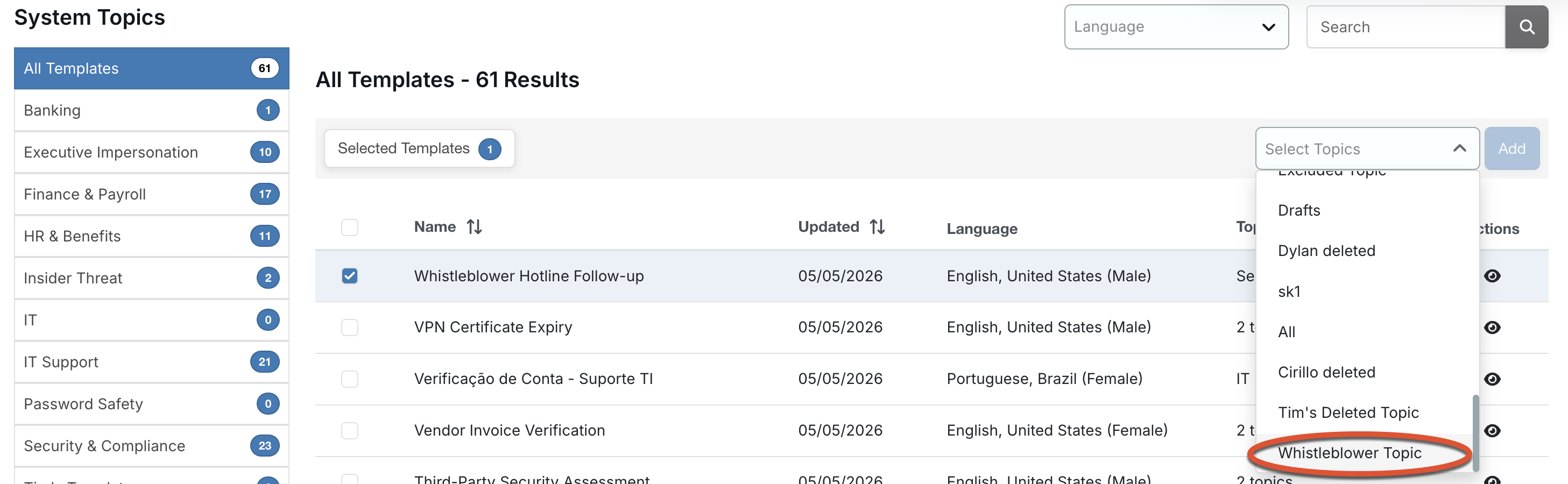
- Dovrebbe essere visualizzata una notifica che indica che i modelli selezionati sono stati clonati.
- Quando passi all’argomento che hai creato in I miei argomenti, puoi modificare e personalizzare ulteriormente il modello di vishing di sistema appena clonato, secondo le tue esigenze, utilizzando i passaggi descritti nella sezione Creare un modello di vishing di questo articolo.
Anteprima e test dei modelli di vishing
La finestra di anteprima mostrerà tutti i passaggi del modello di vishing selezionato, incluso quello di infrazione e il numero di cifre che l’utente deve inserire per fallire il test di vishing. Nella parte inferiore dell’anteprima sarà presente una casella di testo in cui potrai inserire il tuo numero di telefono per testare il modello di vishing. Segui i requisiti di formattazione del numero di telefono in modo che la chiamata vada a buon fine.
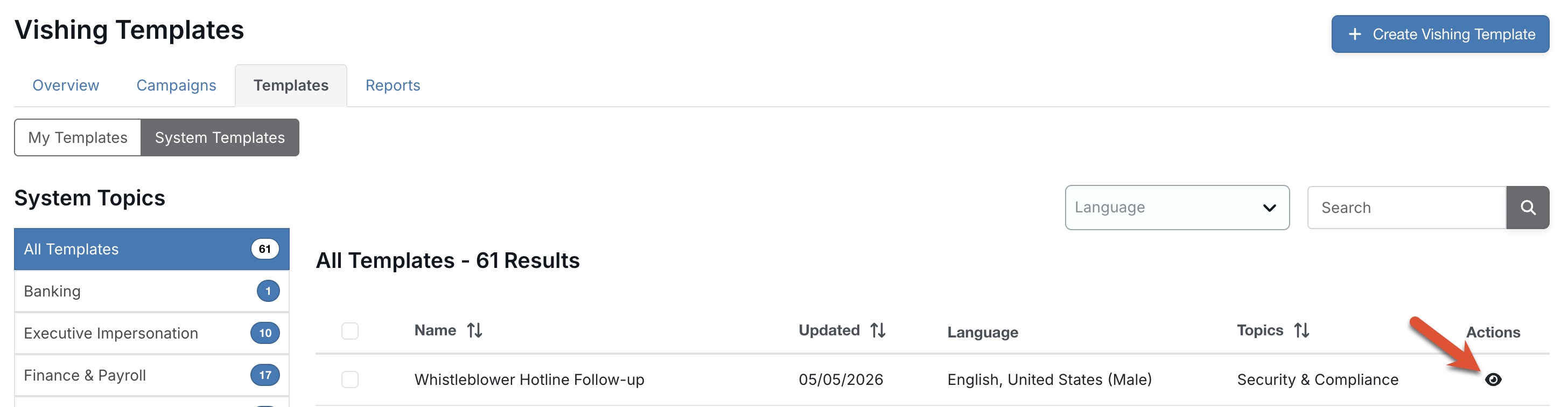
Una volta inserito il numero di telefono nella casella di testo, puoi testare il modello selezionando il pulsante Avvia chiamata di prova.
