Una campagna può consistere sia in un singolo test di phishing sia in una serie ricorrente di test effettuati ogni settimana, ogni due settimane o a cadenza trimestrale. Puoi definire a quali account, utenti o gruppi puntare. Puoi anche selezionare singoli modelli di phishing per un test unico, un sistema completamente randomizzato o modelli gestiti in modo che gli utenti dei tuoi account gestiti ricevano modelli di phishing diversi in momenti diversi.
Per creare una nuova campagna di phishing gestita, accedi alla scheda Phishing e fai clic sul pulsante + Campagna di phishing gestita nell’angolo in alto a destra della schermata. In questo modo si accede alla schermata Nuova campagna di phishing gestita. Per ulteriori informazioni su questa schermata, consulta la schermata e l’elenco in basso:

- Nome della campagna: inserisci qui un nome per la tua campagna di phishing. Questo campo è obbligatorio.
- Invia a: fai clic su Seleziona account per selezionare gli account da includere in questa campagna di phishing. Fai clic su Seleziona utenti o gruppi per selezionare gruppi specifici oppure seleziona Tutti gli utenti per ciascuno degli account selezionati. Puoi anche decidere di fare clic su Aggiungi tutti gli utenti dell’account da Seleziona utenti o gruppi anziché fare clic su Tutti gli utenti per ogni account.
- Frequenza: seleziona la frequenza con cui desideri inviare i Phishing Security Test (PST) per questa campagna. Se selezioni Singola, la campagna invierà un solo PST ad account, utenti o gruppi selezionati. Per le campagne di phishing continue, ti consigliamo di selezionare Quindicinale o Mensile.
-
Ora di inizio: imposta la data, l’ora e il fuso orario in cui desideri che la campagna di phishing abbia inizio. Il fuso orario predefinito è quello configurato nelle Impostazioni account.
Nota:se l’Inizio della campagna cade al di fuori dell’orario lavorativo configurato per l’account secondario (o è impostato per iniziare immediatamente al di fuori dell’orario lavorativo) ed è selezionato Invia tutte le e-mail all’inizio della campagna, il sistema invierà automaticamente la campagna all’inizio della successiva finestra di orario lavorativo dell’account anziché all’ora selezionata. Questo processo si applica anche quando si intende eseguire un test di phishing durante le ore non lavorative. -
Periodo di invio: seleziona quando iniziare a inviare i PST. Puoi scegliere di inviare tutte le e‑mail in una volta sola o nell’arco di un periodo di tempo.
- Invia tutte le e‑mail all’inizio della campagna: Le email inizieranno a essere inviate non appena inizierà la campagna. I tempi di invio e consegna varieranno a seconda del numero di utenti nella campagna. Nella maggior parte delle campagne, tutte le email verranno inviate entro un'ora dall'inizio della campagna. Gli utenti non riceveranno le e‑mail nello stesso momento, ma le riceveranno nello stesso giorno.
- Invia e‑mail per...: selezionando questa opzione, gli utenti riceveranno test di phishing in modo casuale, nel corso del periodo di tempo selezionato. Puoi inserire un numero compreso tra uno e sei e scegliere giorni lavorativi, settimane o mesi.
- Traccia attività: scegli per quanto tempo desideri tracciare l’attività della tua campagna di phishing. Questo periodo inizierà dopo l’invio dell’ultimo messaggio e-mail. La durata minima del monitoraggio è di 1 giorno, mentre la durata massima è di 6 mesi. Il valore inserito deve essere compreso tra 1 e 6. Consigliamo di tracciare le attività per almeno 3 giorni. In questo caso per “giorni” si intendono giorni di calendario anziché giorni lavorativi. Le attività includono clic, apertura di allegati, risposte, inserimento dati e segnalazioni tramite il Phish Alert Button (PAB). Tu e gli admin locali potete visualizzare queste informazioni dagli account gestiti individualmente nella scheda Phishing.
- Traccia le risposte alle e‑mail di phishing: se selezioni questa casella di controllo, puoi monitorare se gli utenti dei tuoi account gestiti sono inclini a rispondere alle e-mail di phishing o meno. Per maggiori dettagli su questa funzione, consulta la nostra guida Rispondi al phishing. Tu e gli admin locali potete visualizzare queste informazioni dagli account gestiti individualmente nella scheda Phishing.
- Argomenti dei modelli: seleziona gli argomenti del modello di phishing che vuoi utilizzare. Puoi selezionare uno o più argomenti del modello di phishing. Per impostazione predefinita, non sono selezionati argomenti del modello e i tuoi modelli saranno casuali. Questo campo è obbligatorio.
- Imposta lingua del modello: utilizza questa casella di controllo per selezionare le lingue che vuoi utilizzare in questa campagna di phishing. Se sono selezionate più lingue, gli utenti riceveranno un modello per ogni lingua selezionata. Questa impostazione sostituirà la lingua del phishing predefinita per l’account e la lingua impostata nel profilo utente. Quando questa casella di controllo è selezionata, sarà visualizzato il menu a discesa Sostituzione lingua. Puoi selezionare un massimo di cinque lingue.
- Valutazione della difficoltà: seleziona il livello di difficoltà della tua campagna di phishing nel menu a discesa. Per maggiori informazioni sui livelli di difficoltà, leggi il nostro articolo Panoramica sulle valutazioni della difficoltà dei modelli.
-
Selezione del modello: seleziona quale tipo di modello utilizzare. Puoi selezionare un modello specifico o utilizzarne uno delle nostre Selezioni automatiche dei modelli: Selezionato da AIDA, Completamente casuale o Casuale. Per ulteriori informazioni, consulta il nostro articolo Introduzione alla selezione automatica dei modelli. Se selezioni un modello specifico, sarà visualizzato il menu a discesa Modello specifico.
Suggerimento: se ti interessa personalizzare ulteriormente i tuoi modelli di phishing, leggi gli articoli Nascondere i modelli o le categorie di phishing e Impostazioni account console KnowBe4: phishing. - Dominio link di phishing: seleziona il dominio che desideri visualizzare per i link di phishing nella tua campagna nel menu a discesa. Ogni dominio è di proprietà di KnowBe4 e viene utilizzato solo per i PST. Per impostazione predefinita, questo campo selezionerà un dominio casuale. Per ulteriori informazioni sui domini disponibili o su come nascondere un dominio, leggi l’articolo Come gestire i domini link di phishing.
- Pagina di destinazione: seleziona la pagina di destinazione che vuoi utilizzare per la tua campagna di phishing nel menu a discesa. Le pagine di destinazione sono quelle che gli utenti vedono quando non superano un test di phishing. Se hai personalizzato una pagina di destinazione per la tua campagna, questa verrà selezionata automaticamente in questo campo. Per ulteriori informazioni sulle pagine di destinazione, leggi gli articoli Cambiare la pagina di destinazione della tua campagna di phishing e Creare e modificare modelli di e‑mail e pagine di destinazione.
- Invia un rapporto e‑mail agli admin degli account dopo ogni test di phishing: seleziona questa casella di controllo per inviare automaticamente un rapporto a tutti gli account admin ogni volta che termina un test di phishing. I rapporti includono parametri come la percentuale Phish-prone, il numero di allegati aperti e altro ancora.
- Nascondi dai rapporti: seleziona questa casella di controllo per nascondere la campagna di phishing dai profili degli utenti e dai rapporti sul phishing. Le campagne nascoste non avranno alcun impatto sui punteggi di rischio o sulle percentuali Phish-prone. Si consiglia di utilizzare questa opzione quando si esegue una campagna di test per gli elementi consentiti o per altri test di funzionalità di phishing.
- Impedisci le modifiche alle campagne da parte degli admin degli account locali: puoi selezionare questa opzione per impedire agli admin degli account gestiti di modificare questa campagna.
- Crea una campagna gestita: una volta terminata la personalizzazione della campagna di phishing, fai clic su questo pulsante per salvare tutte le modifiche.
Localizzazione e selezione dei modelli
Quando crei una campagna di phishing ed esamini i modelli disponibili, la lingua dei modelli e i relativi nomi dipenderanno dalle impostazioni di localizzazione.
Per determinare quali modelli visualizzare, la console guarda le preferenze nel seguente ordine:
- Lingua della console admin: se non hai impostato una lingua specifica per il modello, la console usa la lingua della console admin selezionata.
-
Imposta lingua del modello: se usi questa opzione durante la creazione della campagna, sovrascrive tutte le altre impostazioni e mostra i modelli nella lingua scelta.
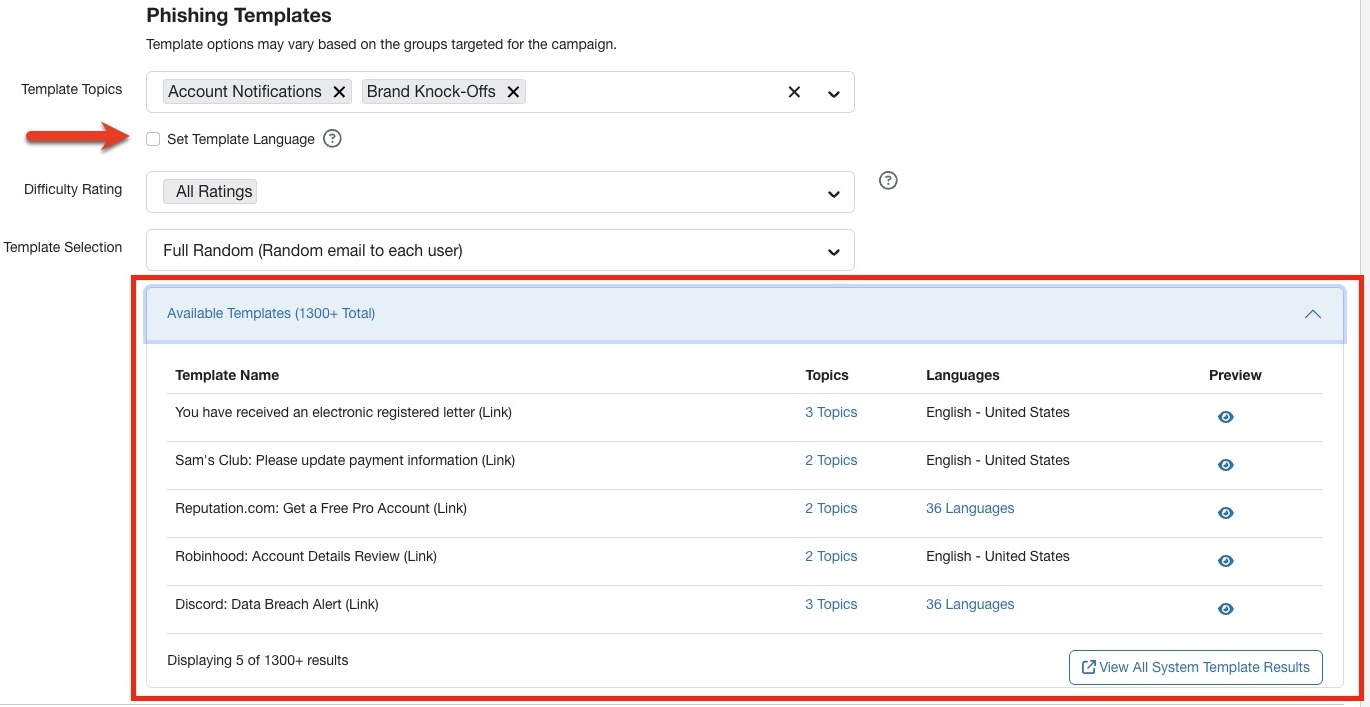
Ad esempio, se la console admin è impostata sull’olandese e scegli modelli selezionati dall’IA per una campagna, vedrai solo modelli localizzati in olandese e i rispettivi nomi verranno visualizzati in olandese. Tuttavia, se selezioni Imposta lingua del modello e scegli lo spagnolo, i modelli disponibili saranno in spagnolo. Se selezioni più lingue, vedrai tutti i modelli disponibili tradotti in quelle specifiche lingue.