La piattaforma per la formazione sulla consapevolezza della sicurezza KnowBe4 supporta SAML 2.0, un sistema che permette agli utenti di accedere a KSAT in modo semplice e veloce utilizzando il single sign-on (SSO) o l’Identity provider (IdP) della tua organizzazione, così da evitare di dover utilizzare una password.
Per impostare l’SSO per la piattaforma di formazione sulla consapevolezza della sicurezza devi essere un amministratore di account. Per sicurezza, gli amministratori di account manterranno la possibilità di accedere alla console per la formazione sulla consapevolezza della sicurezza con la propria password.
Account gratuiti possono testare e connettersi all’integrazione single sign-on SAML. Tuttavia, l’acceso alla scheda Utenti e il provisioning degli utenti sono disponibili solo per gli account KnowBe4 con abbonamento attivo. Per ulteriori informazioni sulle iscrizioni, consulta la pagina Livelli dei prezzi del servizio. Per domande o se hai problemi nella configurazione dell’accesso singolo SAML, contatta il nostro team di supporto team di supporto (il link si apre in un’altra finestra).
Configurare il Single Sign-On
I passaggi e le informazioni necessarie per configurare l’SSO variano a seconda del provider. Per conoscere la procedura corretta per il tuo provider, leggi gli articoli della sezione SAML Single Sign-on.
Dopo aver configurato SAML Single Sign-on nel tuo provider SSO, avrai bisogno dei seguenti dati del tuo account sulla Consapevolezza della sicurezza.
- Nella console KnowBe4, fai clic sull’indirizzo e‑mail nell’angolo in alto a destra e seleziona Impostazioni account.
- Nella sezione Integrazioni account, vai alla sezione SAML.
- Troverai le seguenti informazioni allargando la casella Impostazioni SAML:
- URL di accesso
- URL di uscita
- URL di callback
- Identificatore: KnowBe4
- Per terminare la configurazione di SAML Single Sign-on, quando ti viene richiesto, inserisci le informazioni necessarie nel tuo provider SAML Single Sign-on.
Firma AuthnRequest SP
Se abiliti Firma AuthnRequest SP, KnowBe4 firma digitalmente la SAML AuthnRequest inviata al tuo provider di identità, aggiungendo un ulteriore livello di verifica alla tua configurazione SAML ad accesso singolo.
Una volta abilitato Firma AuthnRequest SP, puoi visualizzare le date di validità del certificato corrente, copiarlo o scaricarlo e impostare notifiche e-mail per ricevere avvisi prima della scadenza del certificato. Trenta giorni prima della scadenza, apparirà automaticamente un nuovo certificato. Quando appare un nuovo certificato, puoi aggiornarlo con il tuo provider di identità in qualsiasi momento durante la finestra dei 30 giorni. Questo processo ti offre la flessibilità di pianificare la transizione senza interrompere l’accesso singolo.
Per abilitare Firma AuthnRequest SP, segui questi passaggi:
- Accedi alla console KnowBe4.
- Vai a Impostazioni account > Integrazioni account > SAML > Impostazioni SAML.
- Individua la casella di controllo Firma AuthnRequest SP nella sezione Impronta digitale Cert IdP.
-
Seleziona la casella di controllo. La sezione Firma AuthnRequest SP si espanderà.
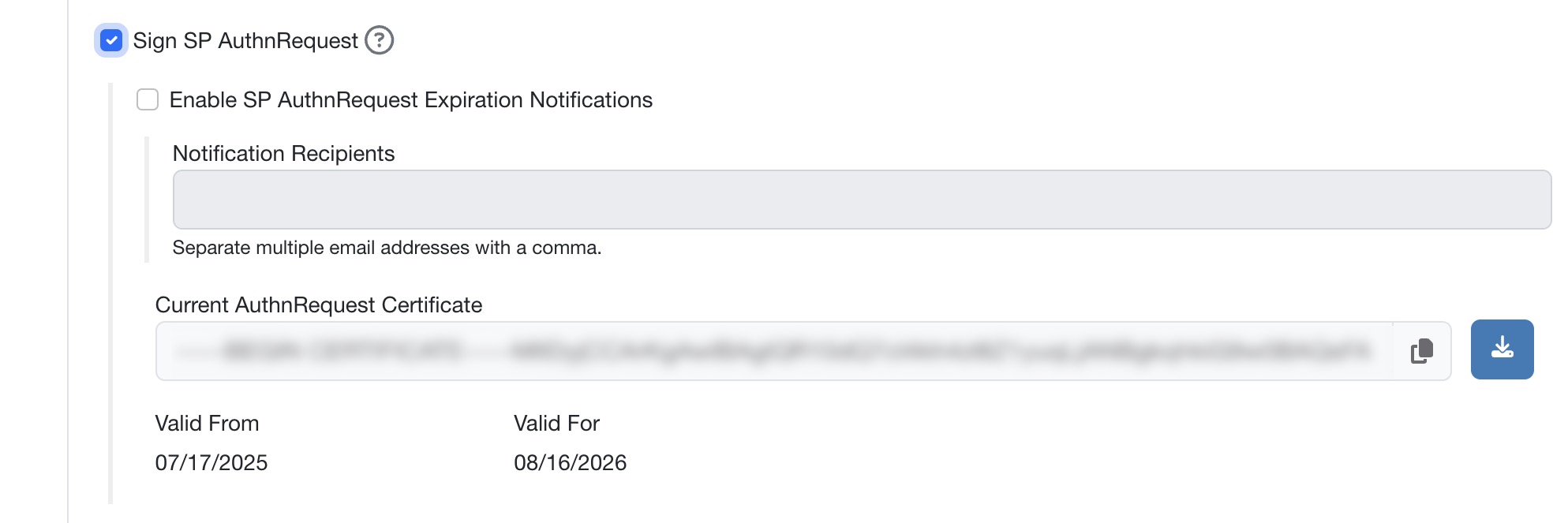
(Facoltativo) Seleziona la casella di controllo Abilita le notifiche di scadenza SP AuthnRequest. Questa impostazione invierà una notifica e-mail ai Destinatari della notifica quando il certificato AuthnRequest sarà prossimo alla scadenza, e una seconda notifica via e-mail dopo la scadenza. È possibile inserire più indirizzi e-mail nel campo Destinatari della notifica, separandoli con una virgola.
- Il campo Certificato AuthnRequest attuale mostra il certificato AuthnRequest corrente. È possibile copiare il certificato, scaricarlo e visualizzarne la validità e le date di scadenza.
Aggiungere le informazioni del provider SAML
A questo punto devi aggiungere le informazioni del tuo provider SAML nella sezione Config provider SAML della piattaforma KSAT.
- Nella console KnowBe4, fai clic sull’indirizzo e‑mail nell’angolo in alto a destra e seleziona Impostazioni account.
- Vai alla sezione SAML.
-
Espandi la casella Impostazioni SAML. Per maggiori informazioni sulle impostazioni SAML disponibili, leggi la sezione SAML del nostro articolo Impostazioni account KSAT: integrazioni account.

- Inserisci il tuo URL di destinazione SSO IdP.
- Seleziona il pulsante SHA-1 o SHA-256. Per impostazione predefinita, è selezionata l’opzione SHA-1.
- Fai clic sulla casella di controllo Abilita SSO SAML nella parte superiore della casella Impostazioni SAML.
- Una volta terminato, fai clic su Salva impostazioni SAML.
Se sei un partner e vuoi abilitare SAML, segui le istruzioni riportate nel nostro articolo MSP/Rivenditore/Organizzazioni multi-account: come abilitare SAML nella console di gestione dell’account.
Test di integrazione SAML
Per verificare di poter utilizzare correttamente l’SSO nella console KSAT, è necessario testare l’integrazione SAML.
Per testare l’integrazione SAML, effettua le seguenti operazioni:
- Assicurati che la casella SAML abilitato sia selezionata, quindi fai clic sul pulsante Aggiorna profilo nella parte inferiore della pagina delle impostazioni.
- Apri una finestra di navigazione in incognito e vai alla pagina di accesso di KnowBe4.
- Per un elenco completo dei link di accesso, leggi il nostro articolo Istanze di formazione di KnowBe4.
- Inserisci l’indirizzo e‑mail del tuo account KnowBe4.
- La pagina dovrebbe essere reindirizzata a quella di accesso del tuo provider SAML.
- Dopo l’autenticazione, se l’integrazione è andata a buon fine, verrai reindirizzato al tuo account KSAT.
Risorse aggiuntive
Se hai bisogno di più assistenza per configurare l’accesso singolo SAML con il tuo provider SSO specifico, consulta l’articoloCome configurare l’accesso singolo SAML per un fornitore SSO.