La funzione Rapporti sulla gestione degli account di KnowBe4 fornisce metriche e informazioni sull’efficacia dei corsi sulla consapevolezza della sicurezza di KnowBe4 attivi per gli account gestiti.

Creare rapporti
Per creare un rapporto su richiesta, accedi alla console di gestione degli account KSAT e apri la scheda Rapporti > sottoscheda Rapporti. Quindi, effettua le seguenti operazioni:
- Dopo aver trovato il rapporto che vuoi vedere, fai clic sul nome del rapporto.
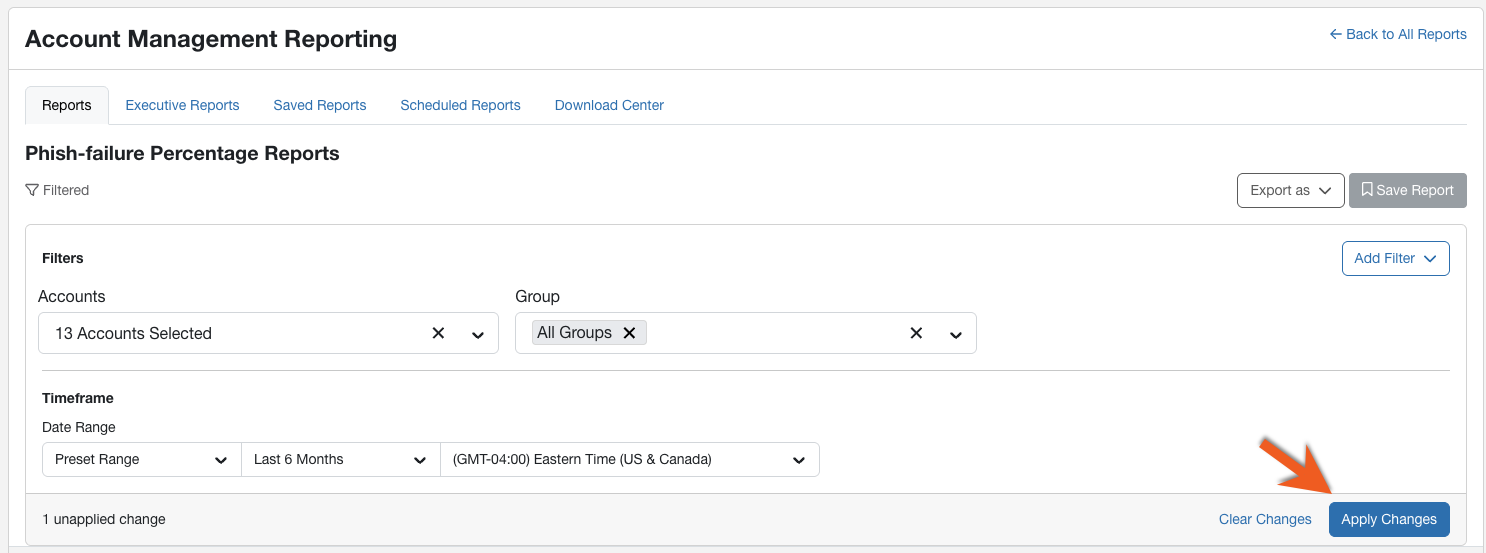
- Dopo l’apertura del rapporto, tramite i menu a discesa filtra i dati in esso contenuti e definisci il tipo di rapporto e i criteri. Per ulteriori informazioni sui tipi di rapporto e sui criteri disponibili, consulta la sezione Categorie e tipi di rapporti in basso.
-
Dopo aver selezionato le opzioni desiderate, fai clic su Applica modifiche per aggiornare il rapporto.
Tutti i rapporti, tranne le schede rapporto account, possono essere scaricati come file PDF o CSV.
Per scaricare il report, fai clic sul menu a discesa Esporta come in alto a destra della pagina. Puoi fare clic su Genera CSV per scaricare il rapporto in formato CSV oppure Genera PDF per scaricare il rapporto in formato PDF. I report vengono scaricati nella lingua dell’utente che effettua il download. Quando il rapporto scaricato è pronto per essere visualizzato, nell’angolo in alto a sinistra della console viene visualizzata l’icona del campanello. Se è presente l’icona del campanello, il rapporto scaricato sarà disponibile nel Centro download. Per ulteriori informazioni, consulta Partner e Multi-Account: guida al Centro download.
Categorie e tipi di rapporti
Per personalizzare i tuoi rapporti puoi utilizzare tutte le categorie, i tipi e i filtri disponibili.

Il filtro Combina i risultati, disponibile in alcuni rapporti, combina le selezioni in un’unica trendline in modo da poter analizzare i dati selezionati nel loro insieme.
Per ulteriori informazioni sulle categorie, i tipi, i filtri disponibili e sui casi d’uso suggeriti, fai clic su una categoria di rapporti o su un rapporto specifico nell’elenco in basso.
Scheda rapporto account
Scheda report account
Descrizione: questo rapporto mostra un riepilogo delle seguenti informazioni, divise per account:
- Punteggio di rischio dell’account
- Percentuale Phish-prone dell’account
- Conteggio utenti
- Le 5 e-mail più cliccate
- Panoramica sullo stato della formazione per campagna
Filtri: Account e Intervallo di date.
Casi d’uso: queste informazioni possono servire da riepilogo esecutivo per mostrare il rischio complessivo e lo stato dei corsi sulla consapevolezza della sicurezza KnowBe4 per gli account gestiti. Questo rapporto può essere utilizzato anche per valutare gli stati della formazione di un account o per determinare su quali tipi di e-mail di phishing gli utenti di quell’account sono più inclini a fare clic.
Rapporto sulla piattaforma di apprendimento dell’utente
Tutte le attività di formazione per piattaforma
Descrizione: visualizza un rapporto sulla formazione completata dagli utenti suddiviso per piattaforma.
Filtri: Account, Gruppo, Criteri di formazione aggiuntivi, Campagne di formazione, Stato utente, Intervallo di date, Tipi di contenuto e Piattaforma.
Casi d’uso: usa queste informazioni per mantenere gli account da te gestiti in linea con gli obiettivi di formazione e per determinare quando inviare notifiche sulla formazione o promemoria. Puoi usare questo rapporto anche per visualizzare un riepilogo della formazione completata.
Rapporti sulle attività di phishing
Di seguito sono elencati i rapporti sull’attività di phishing disponibili. Per ulteriori informazioni sul rapporto sull’attività di phishing, leggi l’articolo Personalizzare e visualizzare i rapporti sulle attività di phishing.
Tutte le attività di phishing
Descrizione: visualizza un rapporto sull’attività di phishing dell’organizzazione in base al Phishing Security Test (PST).
Filtri: Account, Gruppo, Criteri della campagna di phishing, Campagne di phishing, Risultato del Phishing Security Test, Stato utente, Intervallo di date, Modello vettori di attacco e Ricerca utente.
Casi d’uso: questo rapporto consente di visualizzare i dati combinati relativi ai risultati complessivi dei test PST dei tuoi account.
Tutte le attività di phishing raggruppate per utente
Descrizione: visualizza un rapporto sull'attività del Phishing Security Test (PST) degli account gestiti, con i risultati raggruppati per utente.
Filtri: Account, Gruppo, Campagne di phishing, Stato utente, Intervallo di date, Modello vettori di attacco e Ricerca utente.
Casi d’uso: questo rapporto consente di visualizzare i dati combinati relativi ai risultati dei test PST dei gruppi di utenti dei tuoi account.
Rapporti sulle percentuali di infrazioni di phishing
Di seguito sono elencati i rapporti sulle percentuali di infrazioni di phishing. Per ulteriori informazioni su come viene calcolata la percentuale delle infrazioni di phishing, leggi l’articolo Come viene calcolata la percentuale di infrazioni di phishing.
Percentuale di infrazioni di phishing
Descrizione: questo rapporto mostra la percentuale di infrazioni di phishing degli utenti selezionati.
Filtri: Account, Gruppo, Intervallo di date e Combina risultati.
Casi d’uso: visualizza qual è la probabilità che uno o più account selezionati commettano un’infrazione in caso di attacco di phishing. Utilizza queste informazioni per individuare quali account hanno bisogno di ulteriore formazione o se la loro percentuale di infrazioni di phishing è migliorata nel tempo.
Rapporti sulla percentuale Phish-prone
Di seguito sono elencati i rapporti sulla percentuale Phish-prone disponibili. Per ulteriori informazioni sulle percentuali Phish-prone, leggi l’articolo Percentuali di infrazioni di phishing e Phish-prone.
Percentuale Phish-prone
Descrizione: questo rapporto mostra la percentuale Phish-prone media degli utenti selezionati.
Filtri: Account, Gruppo, Intervallo di date e Combina risultati.
Casi d’uso: visualizza il grado di suscettibilità di uno specifico account agli attacchi di phishing. Utilizza queste informazioni per determinare se un utente necessita di ulteriore formazione o se la sua percentuale Phish-prone è migliorata.
Percentuale Phish-prone per tempo di formazione
Descrizione: Questo rapporto confronta il tempo dedicato alla formazione con la percentuale Phish-prone media negli account o gruppi selezionati.
Filtri: Account, Gruppo, Intervallo di date e Combina risultati.
Casi d’uso: identifica quale campagna di phishing ha causato il maggior numero di infrazioni nei test di phishing. Utilizza queste informazioni per individuare il tipo di formazione di cui gli utenti hanno più bisogno o determinare il tipo di metodo di attacco a cui gli utenti sono più vulnerabili.
Rapporto sul punteggio di rischio
Per maggiori informazioni sul punteggio di rischio, consulta la Guida a SmartRisk Agent™ e al Punteggio di rischio.
Punteggio di rischio dell’account
Descrizione: questo rapporto mostra il punteggio di rischio medio degli account selezionati.
Filtri: Account e Intervallo di date
Casi d’uso: determinare gli account più a rischio e adattare o modificare i loro corsi sulla consapevolezza della sicurezza.
Rapporti sulle attività di formazione
Di seguito sono elencati i rapporti sull’attività di formazione disponibili. Per saperne di più sul rapporto sulle attività di formazione, leggi l’articolo Personalizzare e visualizzare i rapporti sulle attività di formazione.
Tutte le attività di formazione
Descrizione: visualizza un rapporto sull’attività di formazione dei tuoi account in base alle iscrizioni.
Filtri: Account, Gruppo, Criteri di formazione aggiuntivi, Campagne di formazione, Tipi di contenuto, Stato utente, Criteri stato formazione, Stato di avanzamento formazione, Ricerca utente, Intervallo di date di iscrizione, Intervallo di date di inizio della formazione e Intervallo di date di fine della formazione.
Casi d’uso: questo rapporto consente di visualizzare i dati combinati relativi a tutte le attività di formazione degli utenti dei tuoi account.
Tutte le attività di formazione raggruppate per utente
Descrizione: visualizza un rapporto sull’attività di formazione dei tuoi account in base alle iscrizioni, raggruppato per utente.
Filtri: Account, Gruppo, Criteri di formazione aggiuntivi, Campagne di formazione, Tipi di contenuto, Stato utente, Criteri stato formazione, Stato di avanzamento formazione, Ricerca utente, Intervallo di date di iscrizione, Intervallo di date di inizio della formazione e Intervallo di date di fine della formazione.
Casi d’uso: questo rapporto consente di visualizzare i dati combinati delle attività di formazione degli utenti e dei gruppi di utenti dei tuoi account.
Rapporti di confronto sulla formazione
Confronto percentuali Phish-prone
Descrizione: questo rapporto mostra la percentuale Phish-prone media per gli utenti formati e non formati negli account o gruppi selezionati.
Filtri: Account, Gruppo e Combina risultati.
Casi d’uso: Scopri come la formazione influisce sugli account gestiti confrontando la percentuale Phish-prone degli utenti non formati e di quelli formati.
Confronto punteggio di rischio
Descrizione: questo rapporto mostra il punteggio di rischio medio per gli utenti formati e non formati negli account o gruppi selezionati.
Filtri: Account, Gruppo e Combina risultati.
Casi d’uso: scopri come la formazione influisce su specifici account gestiti confrontando il punteggio di rischio degli utenti non formati e quello degli utenti formati.
Rapporti di panoramica sullo stato della formazione
Panoramica sullo stato della formazione per campagna
Descrizione: questo rapporto mostra gli utenti dei tuoi account nelle campagne selezionate organizzati in base al loro stato della formazione.
Filtri: Account, Campagne di formazione e Intervallo di date.
Casi d’uso: usa queste informazioni per mantenere gli account da te gestiti in linea con gli obiettivi di formazione e per determinare quando inviare notifiche sulla formazione o promemoria.
Panoramica sullo stato della formazione per corso
Descrizione: questo rapporto è organizzato per corsi all’interno delle campagne selezionate. Mostra il numero totale di utenti in ogni stato di formazione.
Filtri: Account, Campagne di formazione e Intervallo di date.
Casi d’uso: usa queste informazioni per mantenere gli account da te gestiti in linea con gli obiettivi dei corsi di formazione e per determinare quando inviare notifiche sulla formazione o promemoria.
Copertura per account
Descrizione: questo rapporto mostra il numero totale di utenti per gruppo in ogni stato di formazione, per tutte le campagne.
Filtri: Account, Gruppo e Intervallo di date.
Casi d’uso: usa queste informazioni per mantenere tutti i tuoi account gestiti o alcuni di essi in linea con gli obiettivi di formazione e per determinare quando inviare notifiche sulla formazione o promemoria.
Rapporti sul conteggio degli utenti e sui login
Conteggio utenti
Descrizione: questo rapporto mostra il numero di utenti attivi nell’account o nei gruppi selezionati.
Filtri: Account, Gruppo, Intervallo di date e Combina risultati.
Casi d’uso: usa queste informazioni per monitorare le variazioni del numero di utenti in tutti gli account gestiti o per esaminare il numero di utenti attivi per ciascun account gestito.
Attività di login utenti
Descrizione: questo rapporto mostra l’attività di login degli utenti attivi nei gruppi o negli account selezionati.
Filtri: Account, Gruppo e Intervallo di date.
Casi d’uso: utilizza queste informazioni per visualizzare tutte le attività di login degli utenti su più gruppi e account. Tramite questi dati puoi determinare quali gruppi e account non partecipano attivamente ai corsi sulla consapevolezza della sicurezza.
Domande frequenti
Quali sono le opzioni disponibili per il filtro Intervallo di date?
Per una descrizione delle opzioni disponibili per il filtro Intervallo di date, vedi la tabella in basso.
| Intervallo di date | Descrizione |
|---|---|
| Intervallo preimpostato | Scegli da un elenco di intervalli preimpostati. Per ulteriori informazioni, vai alla sezione Quali sono le opzioni disponibili per il filtro Intervallo di date? in basso. |
| Intervallo mensile | Scegli quanti mesi precedenti desideri includere nei risultati del report. |
| Intervallo settimanale | Scegli quante settimane precedenti desideri includere nei risultati del report. |
| Intervallo personalizzato | Scegli un intervallo di date personalizzato per cui includere i risultati nel report. |
Quali sono le opzioni di intervallo preimpostato disponibili per il filtro Intervallo di date?
Vedi la tabella in basso per una descrizione delle opzioni di Intervallo preimpostato disponibili per il filtro Intervallo di date:
| Intervallo di date | Descrizione |
|---|---|
| Ultima settimana | Estrae i dati corrispondenti ai criteri specificati e che si sono verificati dall’ultima domenica alla data odierna. |
| Mese in corso | Estrae i dati corrispondenti ai criteri specificati e che si sono verificati dall’ultimo giorno del mese alla data odierna. |
| Ultimo anno | Estrae i dati corrispondenti ai criteri specificati e che si sono verificati tra l’1 gennaio dell’ultimo anno e l’1 gennaio dell’anno in corso. |
| Ultimo trimestre | Estrae i dati corrispondenti ai criteri specificati e che si sono verificati nell’ultimo trimestre fiscale. Ad esempio i dati potrebbero riferirsi al periodo gennaio-marzo, aprile-giugno, luglio-settembre o ottobre-dicembre. |
| Ultimo mese | Estrae i dati corrispondenti ai criteri specificati e che si sono verificati nell’ultimo mese di calendario. |
| Ultimi 6 mesi | Estrae i dati corrispondenti ai criteri specificati e che si sono verificati negli ultimi sei mesi, incluso il mese corrente. |
| Anno in corso | Estrae i dati corrispondenti ai criteri specificati e che si sono verificati tra l’1 gennaio dell’anno in corso e la data odierna. |
| Ultimi 30 giorni | Estrae i dati corrispondenti ai criteri specificati e che si sono verificati negli ultimi 30 giorni di calendario. |
| Ultimi 90 giorni | Estrae i dati corrispondenti ai criteri specificati e che si sono verificati negli ultimi 90 giorni di calendario. |
Come si effettua la ricerca per un account o un gruppo di utenti specifico?
Nel campo del filtro Account digita il nome dell'account da cercare. Nel campo del filtro Gruppo digita il nome dell'account da cercare.
Come si effettua la ricerca di tutti gli utenti di un account?
Crea facilmente un gruppo “Tutti gli utenti” su ognuno dei tuoi account utilizzando i Gruppi smart su ogni account dei tuoi clienti. Puoi creare un Gruppo smart “Tutti gli utenti” tramite i seguenti criteri Gruppo smart:
-
Campo utente: l’e‑mail principale deve contenere il carattere @.
