Nella console di gestione degli account, la scheda Modelli di phishing è una scheda secondaria della scheda Phishing. Questa scheda secondaria ti consente di cercare nella nostra gamma Modelli di sistema quello più adatto alle esigenze degli account che gestisci. Per maggiori informazioni su questa scheda secondaria, leggi le sezioni in basso. Puoi anche escludere modelli di sistema dalle campagne di phishing che gestisci, gestire modelli, creare nuovi modelli e gestire modelli di argomenti.
Modelli gestiti
Nella sezione Modelli gestiti della scheda secondaria Modelli di phishing, puoi cercare i tuoi modelli e gestire gli argomenti dei modelli.
Come funzionano gli argomenti di phishing gestiti
La visibilità dei modelli di phishing dipende da chi visualizza l’account e da come vengono utilizzati i modelli.
- Partner e Multi-Account: quando accedi all’account di un cliente per gestire la sua sicurezza, vedrai l’elenco completo degli argomenti gestiti a livello di partner nel modulo di creazione della campagna, a condizione che il cliente sia abilitato agli argomenti di phishing. Puoi utilizzare uno qualsiasi di questi per creare immediatamente una campagna.
- Account di secondo livello: gli account di secondo livello che accedono ai propri account, per impostazione predefinita non avranno accesso all’intera libreria dei partner. Otterranno la visibilità di un argomento o di un modello specifico solo dopo che questo sarà stato distribuito in una delle loro campagne.
Cercare i modelli
Nella sezione Modelli gestiti, puoi utilizzare i filtri per cercare i tuoi modelli. Per maggiori informazioni su questi filtri, guarda la schermata e l’elenco riportati in basso.
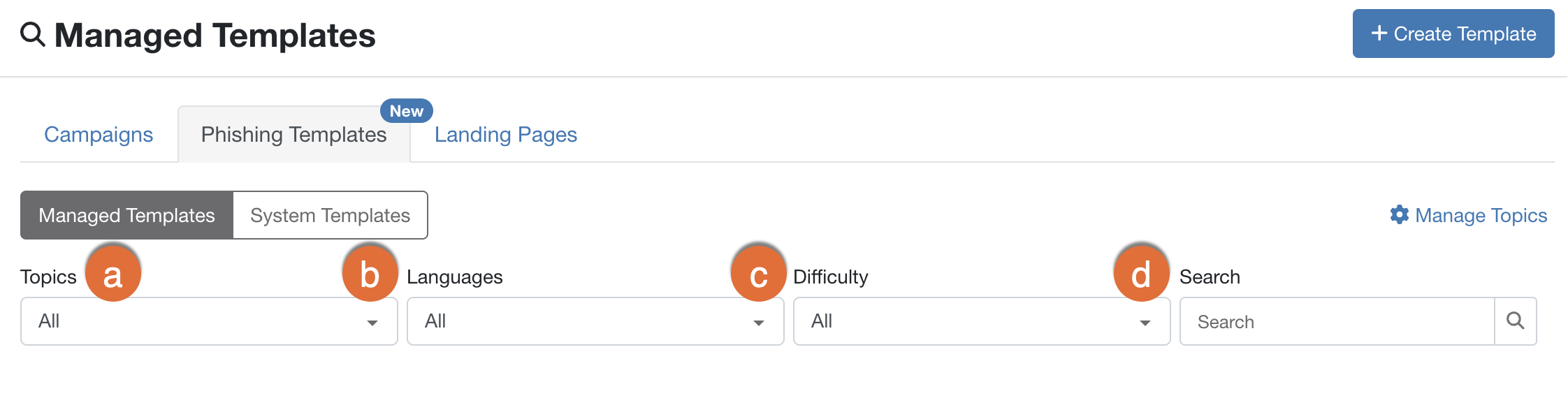
- Argomenti: seleziona gli argomenti del modello di phishing che vuoi utilizzare. Puoi selezionare uno o più argomenti del modello di phishing. Per impostazione predefinita, sono selezionati tutti gli argomenti del modello e i tuoi modelli saranno casuali.
- Lingue: puoi utilizzare questo filtro per trovare i modelli localizzati nelle lingue selezionate.
- Difficoltà: questo filtro consente di trovare i modelli corrispondenti alle valutazioni della difficoltà selezionate. Per maggiori informazioni, leggi il nostro articolo Valutazioni della difficoltà dei modelli.
- Cerca: questo filtro consente di trovare i modelli nel cui titolo è presente una specifica parola chiave.
Visualizzare i risultati della ricerca
Una volta selezionati i filtri nella sezione Modelli gestiti, i modelli che soddisfano i tuoi criteri saranno visualizzati nella tabella dei risultati. Questa tabella mostra il nome modello, l’ultimo aggiornamento, la lingua, la valutazione della difficoltà e gli argomenti. Puoi anche visualizzare l’anteprima dei modelli e cancellare i filtri. Per ulteriori informazioni, fai riferimento alla schermata e all’elenco sotto:

- Cancella filtri: questo link consente di rimuovere tutti i filtri selezionati e ripristinare l’elenco dei modelli.
- Anteprima: puoi fare clic sull’icona a forma di occhio per visualizzare l’anteprima del modello.
Modelli di sistema
Nella sezione Modelli di sistema della scheda secondaria Modelli di phishing puoi cercare i modelli di sistema usando dei filtri e clonare i modelli da utilizzare nelle tue campagne di phishing gestite.
Cercare i modelli di sistema
Per informazioni su come cercare i modelli nella sezione Modelli di sistema, guarda la schermata e leggi l’elenco in basso:
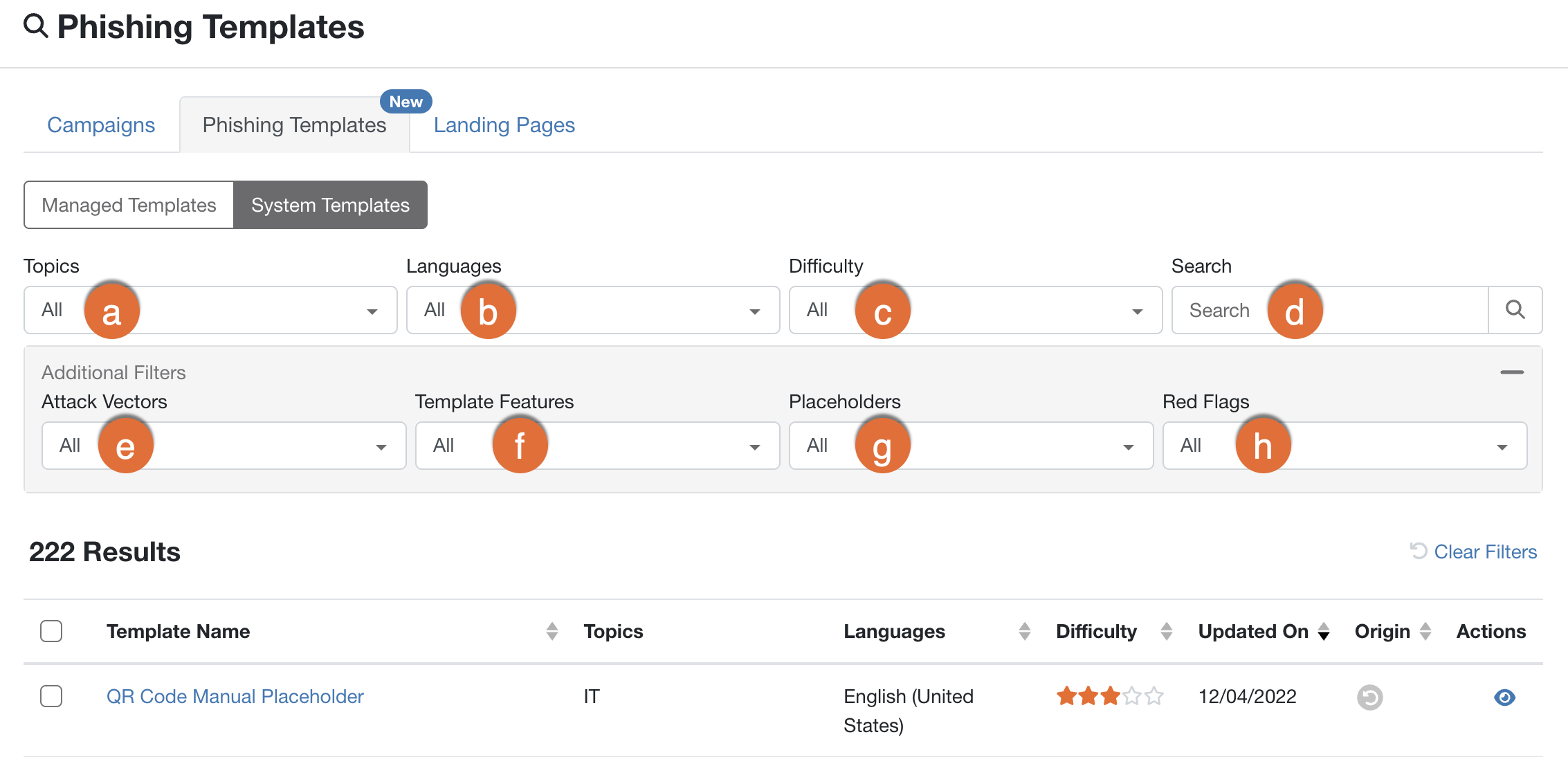
- Argomenti: seleziona gli argomenti del modello di phishing che vuoi utilizzare. Puoi selezionare uno o più argomenti del modello di phishing.
- Lingue: puoi utilizzare questo filtro per trovare i modelli localizzati nelle lingue selezionate.
- Difficoltà: questo filtro consente di trovare i modelli corrispondenti alle valutazioni della difficoltà selezionate. Per maggiori informazioni, leggi il nostro articolo Valutazioni della difficoltà dei modelli.
- Cerca: questo filtro consente di trovare i modelli nel cui titolo è presente una specifica parola chiave.
- Vettori di attacco: questo filtro consente di trovare modelli che includono vettori di attacco specifici, come i modelli di inserimento dati. Per visualizzare questo filtro, fai clic sul pulsante + Filtri aggiuntivi.
- Caratteristiche del modello: puoi utilizzare questo filtro per trovare modelli con funzioni specifiche, come i falsi allegati. Per visualizzare questo filtro, fai clic sul pulsante + Filtri aggiuntivi.
- Segnaposto: questo filtro consente di trovare modelli che contengono segnaposto specifici, come ad esempio il segnaposto Nome dell’azienda. Per visualizzare questo filtro, fai clic sul pulsante + Filtri aggiuntivi.
- Campanelli d’allarme: puoi utilizzare questo filtro per trovare modelli che contengono campanelli d’allarme specifici, come ad esempio il campanello d’allarme Contenuto aggressivo. Per visualizzare questo filtro, fai clic sul pulsante + Filtri aggiuntivi.
Visualizzare i risultati della ricerca
Dopo aver selezionato i filtri, nella tabella dei risultati verrà visualizzato un elenco di modelli che soddisfano i tuoi criteri. In questa tabella puoi visualizzare le informazioni del modello, tra cui il nome, gli argomenti, la lingua, la valutazione della difficoltà, la data dell’ultimo aggiornamento e l’origine. Puoi anche clonare i modelli, visualizzarne l’anteprima e cancellare i filtri.
Per ulteriori informazioni, fai riferimento alla schermata e all’elenco sotto:
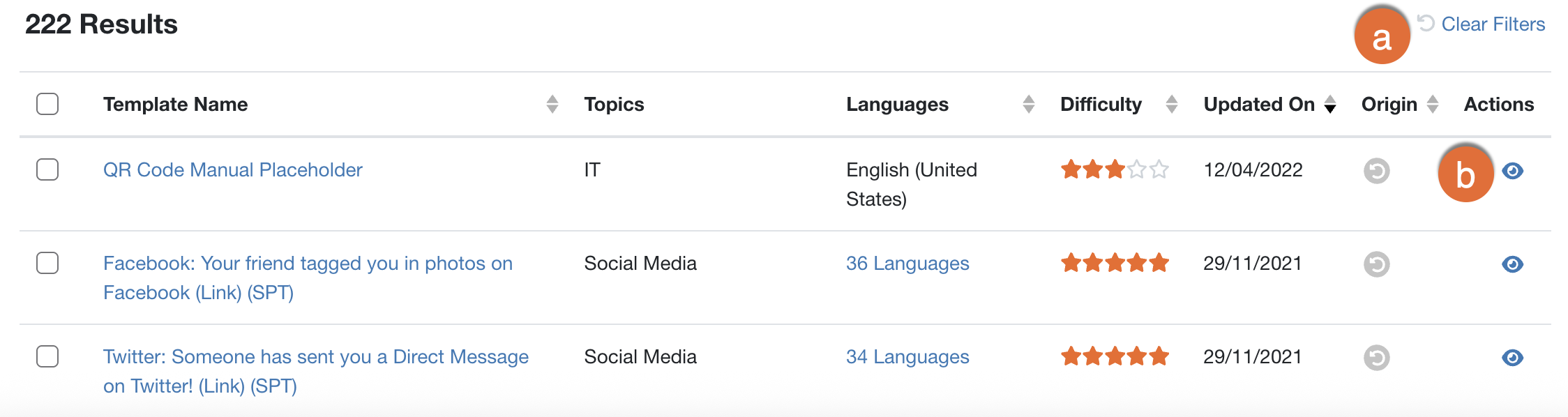
- Cancella filtri: questo link consente di rimuovere tutti i filtri selezionati e ripristinare l’elenco dei modelli.
- Anteprima: puoi fare clic sull’icona a forma di occhio per visualizzare l’anteprima del modello.
Clonare i modelli da utilizzare
Nella scheda secondaria Modelli di phishing, puoi clonare un modello da utilizzare nelle campagne di phishing che gestisci. Quando cloni un modello, questo viene automaticamente salvato nella sezione Modelli gestiti della scheda secondaria Modelli di phishing.
Per clonare un modello da utilizzare, procedi come descritto di seguito:
- Accedi alla console KSAT.
- Vai su Phishing >Modelli di phishing.
-
Seleziona la casella di controllo accanto ai modelli da clonare, quindi fai clic su Clona modelli selezionati.
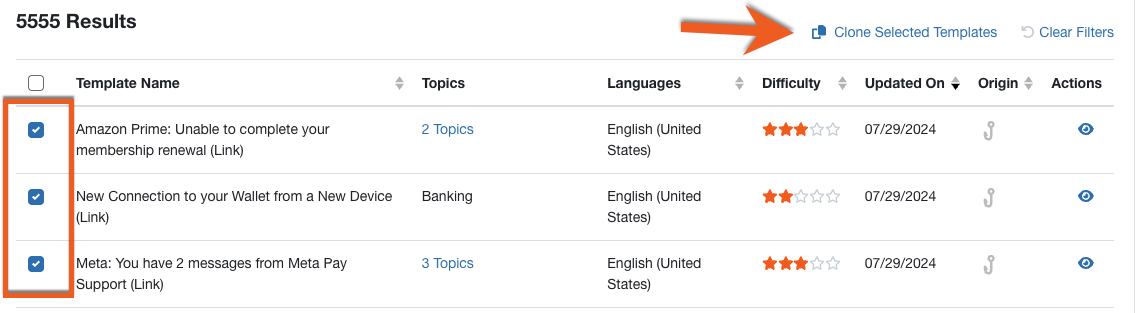
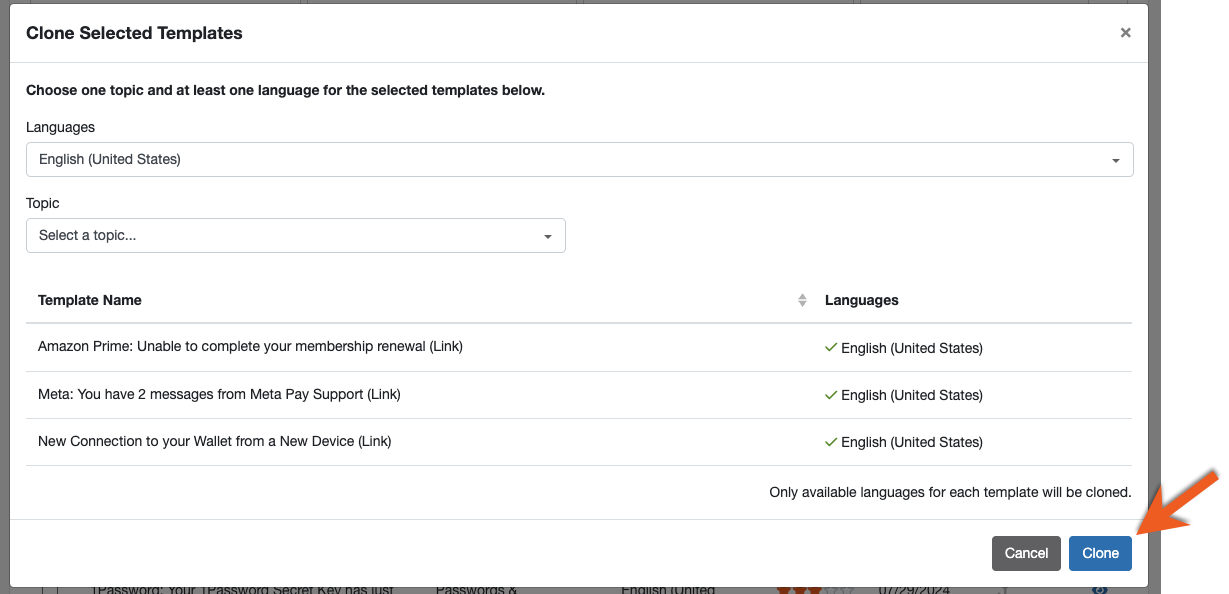
- Si apre la finestra Clona modelli selezionati. Selezionare una lingua e un argomento per i modelli.
-
Dopo aver selezionato le opzioni desiderate, fai clic su Clona nella parte inferiore della finestra pop-up.
- Questi modelli non saranno più visualizzati nella sezione Modelli gestiti.
Creazione di campagne di phishing gestite con argomenti dei modelli
Quando crei campagne di phishing, puoi accedere alla pagina Nuova campagna di phishing gestita aggiornata, che include un menu a discesa Argomenti dei modelli. Questo menu a discesa ti consente di selezionare argomenti per i tuoi modelli di phishing anziché selezionare le Categorie di modelli.
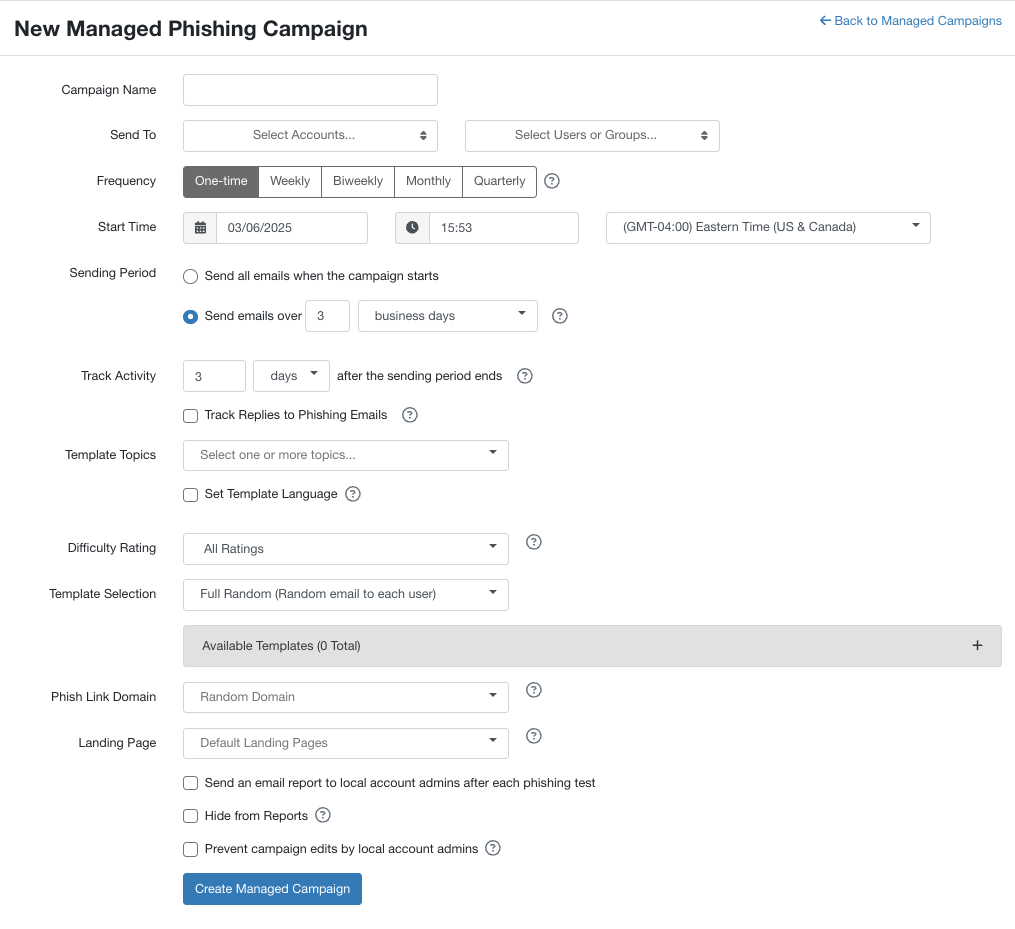
È presente anche un nuova sezione con menu a discesa Selezione modello, in cui è possibile selezionare come gli utenti riceveranno le relative e-mail. Puoi scegliere tra Casuale, Completamente casuale e AIDA selezionato. Per maggiori informazioni sulle opzioni Selezione modello, leggi il nostro articolo Panoramica sulla selezione automatica dei modelli .
Questa sezione include anche un sezione secondaria con menu a discesa Modelli disponibili, che puoi espandere per visualizzare l’elenco dei modelli che verranno inviati ai tuoi utenti. Da questo elenco, puoi anche visualizzare in quali lingue sono disponibili i modelli e visualizzarne un’anteprima.
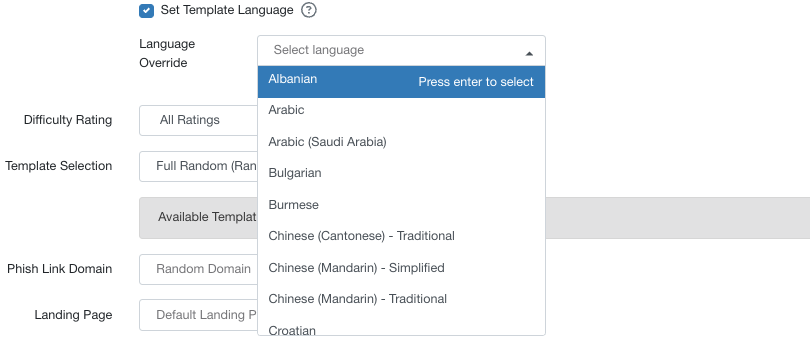
Puoi anche configurare le lingue del modello della tua organizzazione utilizzando l’impostazione Imposta lingua del modello. utilizza questa casella di controllo per selezionare le lingue che vuoi utilizzare in questa campagna di phishing. Se sono selezionate più lingue, gli utenti riceveranno un modello per ogni lingua selezionata. Questa impostazione sostituirà la lingua del phishing predefinita per l’account e la lingua impostata nel profilo utente. Quando questa casella di controllo è selezionata, sarà visualizzato il menu a discesa Selezione sostituzione lingua. Puoi selezionare un massimo di cinque lingue.
Per maggiori dettagli su come personalizzare i modelli di e-mail di phishing, consulta il nostro articolo Creare e modificare modelli di e-mail e pagine di destinazione o guarda il nostro video Personalizzazione dei modelli di phishing e delle pagine di destinazione.