Il componente aggiuntivo Phish Alert Button (PAB) per l’app per dispositivi mobili Microsoft Outlook (iOS e Android) e per Microsoft 365 offre agli utenti finali la possibilità di segnalare le e-mail sospette non solo dal computer, ma anche dalla posta in arrivo sul dispositivo mobile. Ciò consente ai dipendenti di avere un ruolo attivo nella gestione del problema del phishing e di altri tipi di e-mail dannose.
Integrazione a pagamento: se usi la console completa di phishing e formazione, il PAB monitorerà anche se i tuoi utenti segnalano le nostre e-mail di phishing simulato, quindi potrai vedere quali utenti identificano correttamente le e-mail potenzialmente pericolose.
Ti incoraggiamo a informare tutti gli utenti di questo strumento prima di renderlo accessibile. Ecco alcune risorse utili che puoi usare per aiutare con l’implementazione del PAB:
- Buone prassi: implementazione del Phish Alert Button (PAB) (per gli admin)
- Guida al Phish Alert Button (PAB) per Microsoft 365 (per gli utenti finali)
Per istruzioni su come abilitare e configurare il PAB nel portale admin, consulta l’articolo principale sul PAB.
Prerequisiti per l’installazione
L’installazione richiede uno dei seguenti server:
- Microsoft 365
-
Exchange Server 2016 (solo ibrido) - versione 15.1.544.27 (CU3) o successiva
Importante: solo gli account e-mail in Microsoft 365 o nei server Exchange sul cloud supportano i dispositivi mobili. Se un account e-mail è ospitato in locale, i dispositivi mobili non saranno supportati. Per ulteriori informazioni, leggi la documentazione di Microsoft documentazione di Microsoft (il link si aprirà in un’altra finestra).
Questa versione può essere usata nei seguenti client di posta:
- Microsoft 365 OWA
- Outlook 2016 per Windows (solo installazione A portata di clic)
- Outlook 2019 per Windows
- Outlook 2016 per Mac
- Outlook per iOS
- Outlook per Android
Dovrai scaricare il file seguente per installare, abilitare e configurare il PAB nel portale admin di KnowBe4:
- PhishAlertManifest.xml
Se utilizzi un proxy, per bypassare il proxy o l’autenticazione proxy è necessaria la connessione a uno dei seguenti domini:
- outlook.office365.com
- outlook.office.com
-
us.pab.knowbe4.com, eu.pab.knowbe4.com, o ca.pab.knowbe4.com
Il dominio utilizzato dipenderà dalla posizione dell’account KnowBe4.
Procedura di installazione
Per usare PAB, devi abilitare l’opzione Connected Experiences in Outlook. Per farlo, segui queste istruzioni:
- Vai a File > Settings > General > Privacy and data > Privacy settings.
- Da Privacy settings, vai alla sezione Optional connected experiences.
- Abilita Turn on optional connected experiences.
Una volta abilitata l’opzione relativa alle esperienze connesse, segui la procedura seguente per installare il PAB:
- Accedi al portale di amministrazione del server di posta. Nel menu Settings, fai clic su Integrated apps.
-
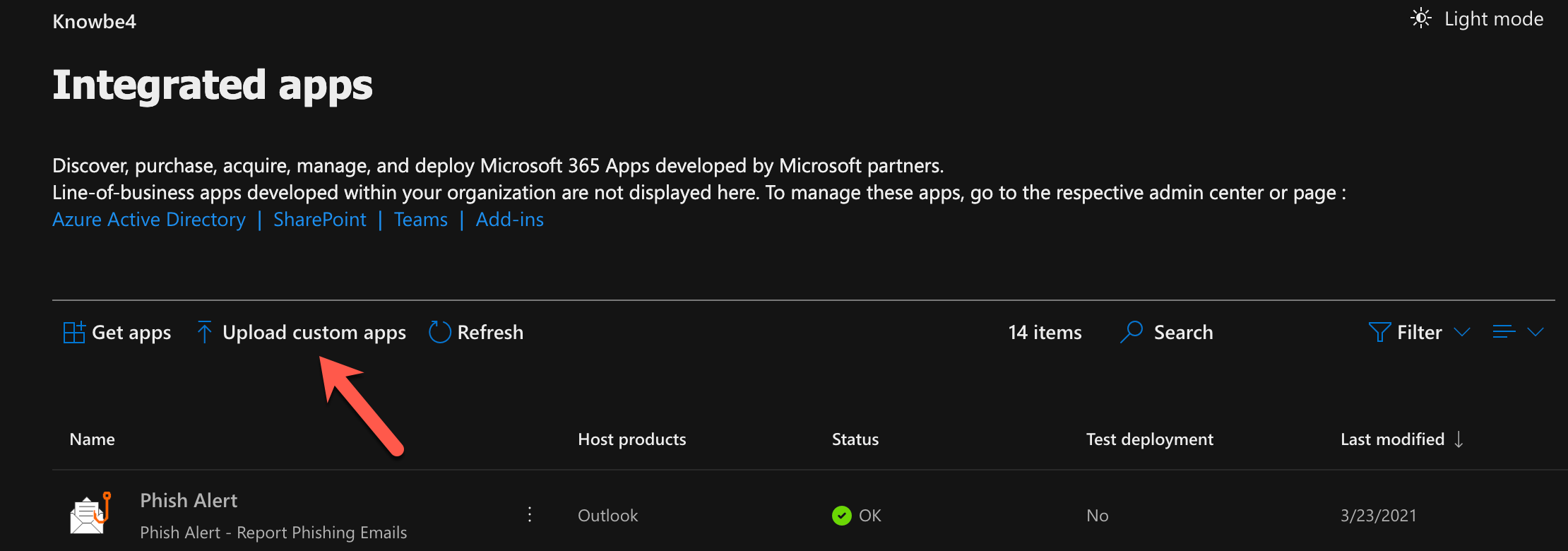
Dalla schermata Integrated apps, fai clic su Upload custom apps. Questa operazione ti indirizzerà alla schermata di gestione dei componenti aggiuntivi centralizzata.
-
Dalla sezione Centralized Deployment, fai clic sul pulsante di installazione I have the manifest file (.xml) on this device., quindi seleziona l’opzione Browse.

- Si apre una finestra pop-up di ricerca dei file. Trova e aggiungi il file PhishAlertManifest.xml nelle Impostazioni account e fai clic sul pulsante Avanti per installarlo.
-
Seleziona quali utenti avranno accesso al componente aggiuntivo e quale metodo di deployment usare. Ti consigliamo di rendere il componente aggiuntivo accessibile a Tutti e di usare il metodo di deployment fisso. Per modificare il metodo di deployment, devi fare clic su (View options).
Nota: se desideri abilitare questa versione del PAB solo per gruppi di distribuzione specifici, vedi il passaggio 6 nell’articolo Istanze di Phish Alert Button multiple (Multi-PAB): Microsoft 365 o Exchange per dettagli su questo processo.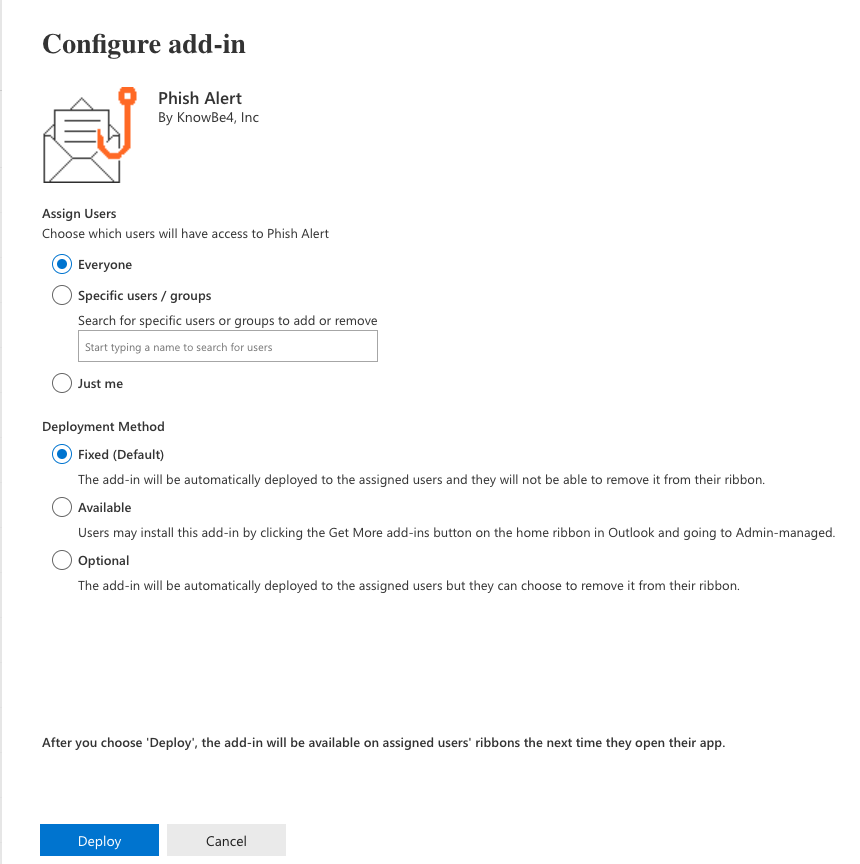
-
Ecco l’aspetto del componente aggiuntivo dopo la configurazione nella sezione relativa a servizi e componenti aggiuntivi:
Nota: potrebbe volerci fino a un’ora affinché il componente aggiuntivo PAB sia visibile nella posta in arrivo in Microsoft 365.
Se i passaggi precedenti non corrispondono alla tua vista corrente, prova il metodo alternativo indicato di seguito.
-
Accedi al portale di amministrazione del server di posta. Nel menu Settings, fai clic su Integrated Apps, quindi su Add-ins in alto nella pagina.

- Dalla schermata Add-ins, fai clic su Deploy Add-In. Si aprirà una procedura guidata; fai clic su Next per continuare.
-
Nella finestra Deploy a new add-in, fai clic sull’opzione Upload custom apps.

- Completa il processo di installazione seguendo i passaggi da 4 a 6.
Procedura di disinstallazione
Per disinstallare il PAB in Microsoft 365, effettua le seguenti operazioni:
- Vai a Impostazioni > App integrate > Componenti aggiuntivi nell’interfaccia di amministrazione di Microsoft 365 interfaccia di amministrazione di Microsoft 365 (il link si aprirà in un’altra finestra).
- Trova il componente aggiuntivo PAB nell’elenco.
- Seleziona il componente aggiuntivo e seleziona Rimuovi componente aggiuntivo.
Esperienza utente
Una volta installato, il componente aggiuntivo PAB sarà disponibile da qualsiasi e-mail aperta nei client di posta compatibili, inclusa l’app Outlook per iOS e Android.
Il pulsante Phish Alert verrà visualizzato nell’Apps launcher di un’e-mail aperta. Per accedere all’Apps launcher, fai clic sull’icona Apps nell’angolo in alto a destra di una e-mail aperta. Se il PAB non appare nell’Apps launcher, puoi fare clic su Aggiungi app. Poi trova e aggiungi il componente aggiuntivo PAB.

Puoi anche fissare il componente aggiuntivo PAB sulla barra degli strumenti nella parte superiore di una e‑mail aperta. Per fissare il componente aggiuntivo, fai clic sull’icona dei puntini e seleziona Personalizza azioni. Oppure vai su Impostazioni > Mail > Personalizza azioni. Poi seleziona il componente aggiuntivo Phish Alert e fai clic su Salva.
Se usi una finestra più piccola o una risoluzione inferiore, alcuni elementi potrebbero essere nascosti. Assicurati che la finestra sia espansa o che la risoluzione sia impostata sulle dimensioni standard quando usi il Phish Alert Button.
Un utente può segnalare qualsiasi e-mail come e-mail di phishing. L’e-mail segnalata verrà spostata nella cartella Posta inviata come messaggio inoltrato ed eliminata dalla casella di posta in arrivo dell’utente. Se un utente segnala un’e‑mail per errore, la può recuperare dalla cartella Posta eliminata e dal Cestino.
App Outlook per dispositivi mobili (per Android)
Se gli utenti vogliono segnalare un’e-mail tramite il PAB dall’app Outlook su un dispositivo Android, dovranno prima toccare i tre puntini in alto a destra, come mostrato in basso.

Vedranno quindi Phish Alert elencato tra i componenti aggiuntivi.

Una volta selezionato il componente aggiuntivo Phish Alert, verranno indirizzati alla schermata mostrata di seguito per confermare che desiderano segnalare l’e-mail. Da questa schermata, toccheranno il pulsante Mobile Phish Alert per confermare l’invio.

Dopo aver segnalato l’e-mail, verrà visualizzato il messaggio impostato nelle Impostazioni account, come mostrato di seguito. Fai clic su OK per ignorare il messaggio.

App Outlook per dispositivi mobili (per iOS)
Se gli utenti vogliono segnalare un’e-mail tramite il PAB dall’app Outlook su un dispositivo Apple, dovranno prima fare clic sui tre puntini in alto a destra, come mostrato in basso.
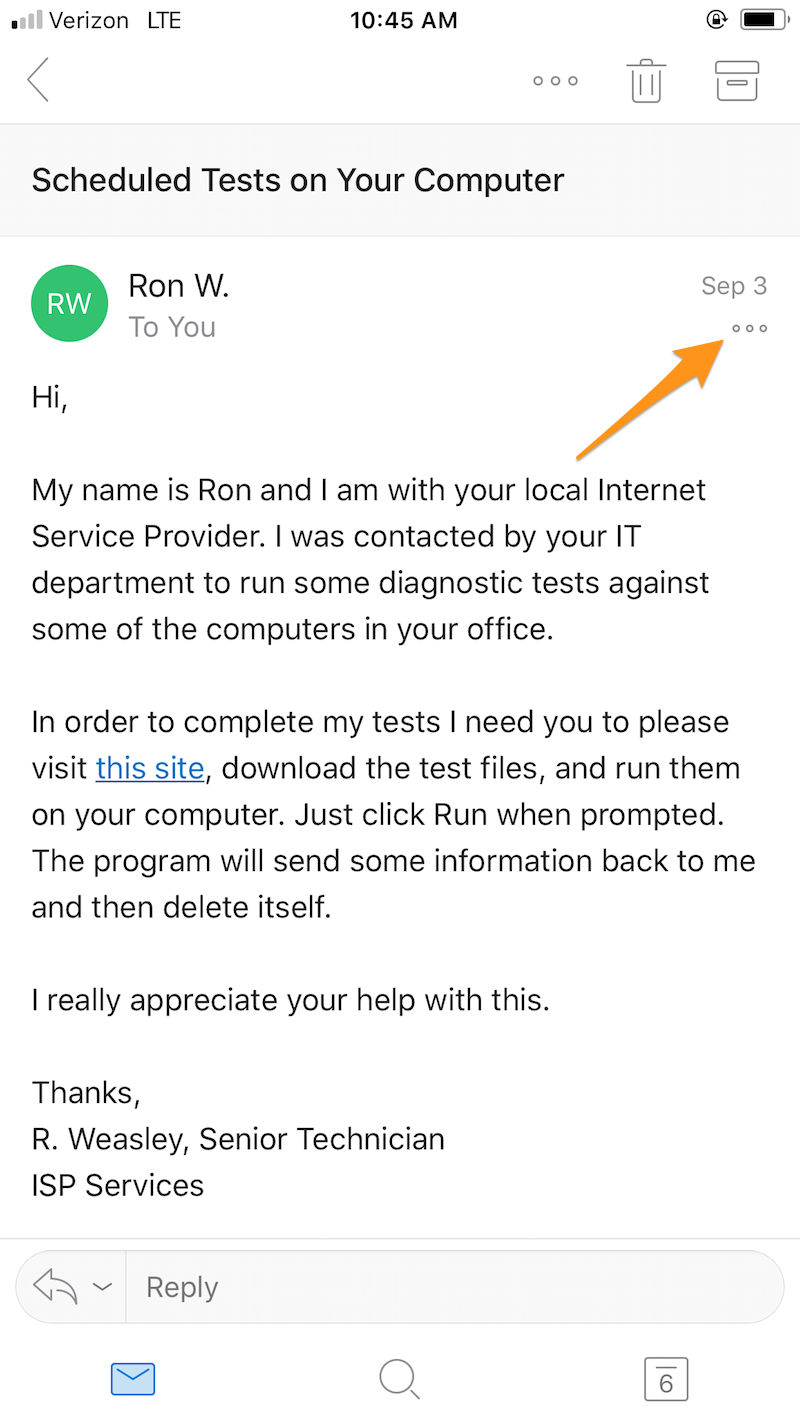
Vedranno quindi Phish Alert elencato tra i componenti aggiuntivi.

Una volta selezionato il componente aggiuntivo Phish Alert, verranno indirizzati alla schermata mostrata di seguito per confermare che desiderano segnalare l’e-mail. Da questa schermata, toccheranno il pulsante Mobile Phish Alert per confermare l’invio.

Dopo aver segnalato l’e-mail, verrà visualizzato il messaggio impostato nelle Impostazioni account, come mostrato di seguito. Fai clic sul pulsante OK per ignorarlo.

Esperienza relativa al nuovo Outlook
L’esperienza relativa al nuovo Outlook è esclusiva solo per i clienti Microsoft 365. Ciò significa che, se usi il PAB Exchange con un ambiente Microsoft 365, il PAB del server Exchange non è compatibile e il Phish Alert Button non sarà supportato da Outlook Web App.
Risorse aggiuntive
- Modificare il testo di Phish Alert per il Phish Alert Button (PAB) per dispositivi mobili
- Istanze multiple del Phish Alert Button (Multi-PAB): Microsoft 365 o Exchange
- Matrice di compatibilità del Phish Alert Button
- DOMANDE FREQUENTI: Phish Alert Button (PAB)
- Usare Outlook per iOS e Android nel cloud della community per enti pubblici in Exchange Online di Microsoft (il link si aprirà in un’altra finestra) (leggi questo articolo se usi un Government Community Cloud.)