La Truffa della settimana è un messaggio settimanale pubblicato da KnowBe4 che descrive una recente truffa avvenuta nel mondo reale e fornisce suggerimenti su come proteggersi da truffe simili. Per inviare il messaggio ai tuoi utenti, puoi utilizzare la funzione di messaggistica utente che ti permette di creare e inviare un messaggio ricorrente.
Se desideri che gli utenti possano visualizzare la Truffa della settimana inviata loro, ti invitiamo a impostarla come messaggio. Ogni messaggio sarà presente nell’elenco della console admin di KSAT in Utenti > Messaggi e nella scheda Messaggi della Learner Experience (LX). Quando invii un messaggio relativo alla Truffa della settimana agli utenti, il messaggio rimane nella scheda Messaggi di LX finché non lo nascondi.
Impostare un messaggio Truffa della settimana
Gli utenti potranno visualizzare la Truffa della settimana nella scheda Messaggi della Learner Experience (LX). Puoi inviare questi messaggi con cadenza personalizzata e puoi decidere di inviare una copia del messaggio a ciascun utente via e‑mail. Per informazioni generali sui messaggi, consulta la Guida ai messaggi per gli utenti.
Per creare un messaggio Truffa della settimana, effettua le seguenti operazioni:
- Nella console KnowBe4, vai su Utenti > Messaggi.
- Fai clic sul pulsante Crea nuovo messaggio nell’angolo in alto a destra della pagina.
- Seleziona Truffa della settimana.
-
Personalizza le impostazioni. Per maggiori informazioni su ciascuna impostazione, guarda la schermata e l’elenco in basso:
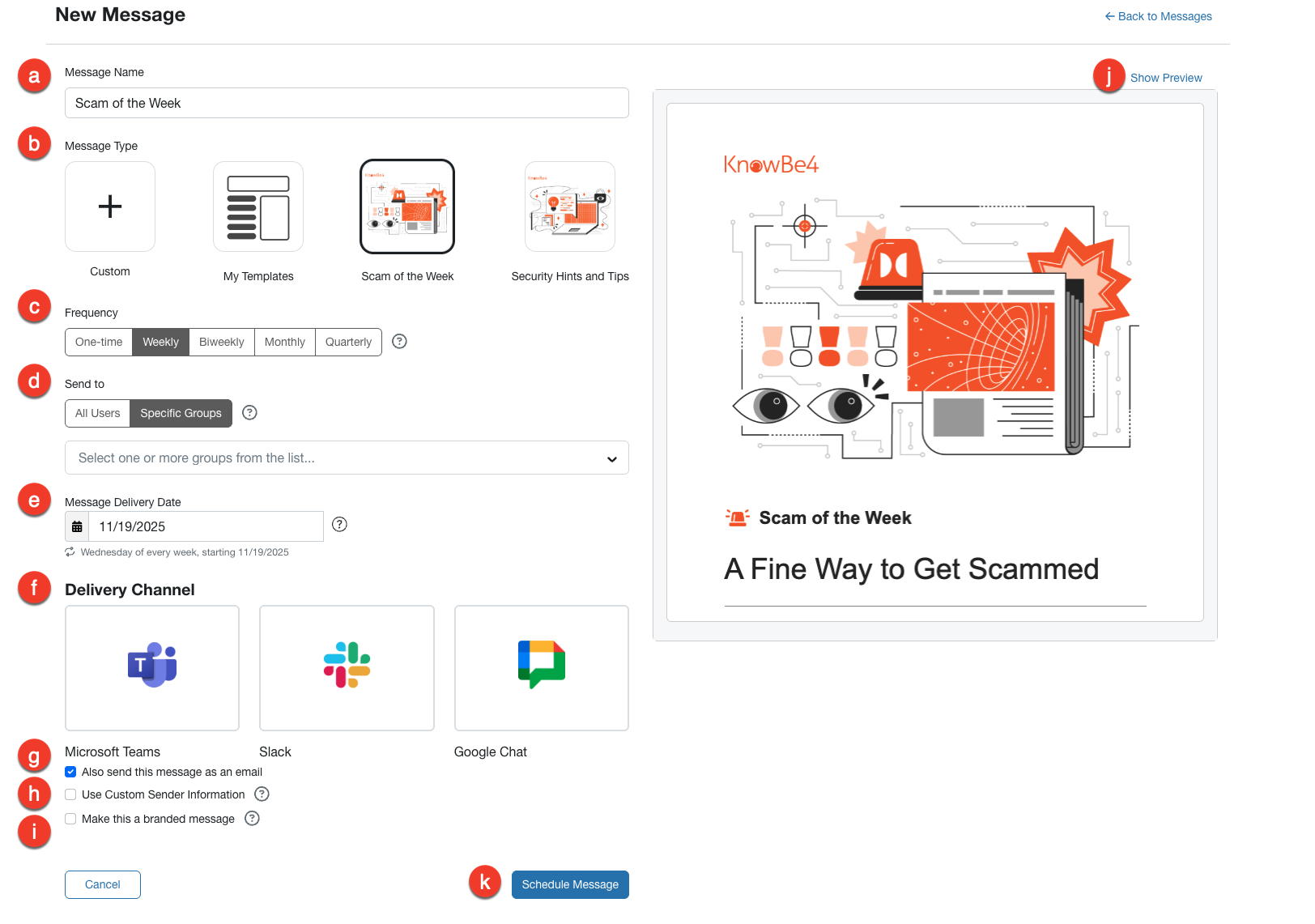
- Nome del messaggio: mantieni il nome del messaggio Truffa della settimana.
- Tipo di messaggio: Seleziona Truffa della settimana dal menu.
- Frequenza: scegli la frequenza di invio dei messaggi Truffa della settimana.
- Invia a: per inviare la Truffa della settimana all’intera organizzazione, seleziona Tutti gli utenti. Per inviare la Truffa della settimana solo a una parte dell’organizzazione, seleziona Gruppi specifici e scegli uno o più gruppi dal menu a discesa.
-
Data di consegna del messaggio: in questo campo puoi selezionare quando desideri inviare il messaggio.
Note:se scegli una frequenza diversa da Una tantum, ogni messaggio successivo sarà inviato il giorno della settimana selezionato. -
Canale di consegna: scegli Microsoft Teams, Slack o Google Chat come metodo di consegna per i tipi di messaggio personalizzato, Truffa della settimana o Consigli per la sicurezza. Puoi visualizzare l’anteprima del messaggio prima di inviarlo. Se si verifica un errore con il metodo di consegna selezionato, i messaggi verranno inviati tramite e-mail.
Nota: per inviare un messaggio attraverso uno di questi canali di consegna, devi avere un abbonamento SecurityCoach con questi metodi di consegna abilitati. -
Invia questo messaggio anche come e‑mail: seleziona questa casella di controllo per inviare una copia del messaggio della Truffa della settimana a ciascun utente via e‑mail. Questo messaggio sarà comunque riportato nella scheda Messaggi della LX.
Consiglio: le e‑mail inviate tramite la funzione Messaggi per gli utenti non sono tracciate e non saranno incluse nei dati relativi ai messaggi. - Utilizza le informazioni sul mittente personalizzate: attiva questa opzione per personalizzare il nome e l’indirizzo e-mail del mittente. L’indirizzo e-mail deve corrispondere a uno dei domini consentiti nel tuo account.
- Trasforma in messaggio brandizzato: abilita questa opzione per aggiungere al messaggio il logo, il nome e il dominio dell’organizzazione. Questa opzione è disponibile se hai l’impostazione URL logo aziendale configurata nelle Impostazioni account.
- Mostra anteprima: questa opzione mostra un’anteprima del messaggio Truffa della settimana da inviare. Se vuoi modificare il messaggio, vai su Gestisci modelli e poi clonalo da Modelli di sistema. Quando crei un messaggio, modificalo e selezionalo utilizzando la sezione I miei modelli.
- Pianifica messaggio: verifica di aver selezionato le opzioni corrette, quindi seleziona Pianifica messaggio. Verrà visualizzata un’anteprima del messaggio Truffa della settimana.