Nella Posta in arrivo (Inbox) di PhishER vengono visualizzate le e‑mail segnalate dagli utenti manualmente o tramite il Phish Alert Button (PAB). Quando i tuoi utenti iniziano a segnalare le e‑mail, puoi visualizzarle e gestirle tramite la posta in arrivo.
Per ulteriori informazioni su come utilizzare la posta in arrivo, consulta le sezioni seguenti
Esplorazione della posta in arrivo
Se vuoi visualizzare o nascondere alcune colonne della posta in arrivo, seleziona l’icona a forma di ingranaggio nell’angolo in alto a destra della pagina Posta in arrivo (Inbox). Facendo clic su questa icona, viene visualizzata la finestra pop-up Impostazioni tabella della posta in arrivo (Inbox Table Settings). Puoi visualizzare o nascondere le colonne selezionando o deselezionando la casella di controllo a sinistra del nome della colonna.

La schermata e l’elenco in basso contengono ulteriori informazioni sulla pagina Posta in arrivo (Inbox):

- Categoria (Category): questa colonna mostra il raggruppamento dei messaggi in base alla classificazione. Ogni messaggio può essere classificato a seconda di una delle seguenti tre categorie: Sicuri (Clean), Spam o Minacce (Threat). Ogni messaggio sarà classificato come Sconosciuto (Unknown) fino a quando non verrà stabilita una diversa categoria.
- Da (From): questa colonna mostra il nome del mittente associato al messaggio originale.
- Da e-mail (From Email): questa colonna mostra l’indirizzo e-mail associato al messaggio originale.
- Oggetto (Subject): in questa colonna viene visualizzato il testo dell’oggetto del messaggio originale.
- Data della prima classificazione (First Disposition Date): questa colonna mostra l’indicazione temporale del momento in cui il messaggio è stato classificato la prima volta.
- Data della classificazione attuale (Current Disposition Date): questa colonna mostra l’indicazione temporale del momento in cui al messaggio è stata assegnata la classificazione attuale.
- Segnalato in data (Reported At): questa colonna mostra la data e l’ora in cui il messaggio è stato ricevuto nella posta in arrivo.
- Segnalato da (Reported By): questa colonna mostra il nome dell’utente che ha segnalato il messaggio.
- Segnalato da (e‑mail) (Reported By (E-mail)): in questa colonna viene visualizzato l’indirizzo e‑mail dell’utente che ha segnalato il messaggio.
- Stato (Status): questa colonna mostra lo stato di analisi di un messaggio. Lo stato del messaggio può essere Ricevuto (Received), In revisione (In Review) o Risolto (Resolved).
- Tag (Tags): in questa colonna viene visualizzata un tag allegato al messaggio in base agli attributi del messaggio stesso. Non esistono limiti al numero di tag abbinabili a un messaggio. È possibile fare clic su qualsiasi tag. Facendo clic su un tag, viene creata una vista filtrata della posta in arrivo di PhishER in base a quel tag. È possibile assegnare i tag a un messaggio automaticamente oppure manualmente. È possibile assegnare i tag nei seguenti modi:
- Gli utenti possono suggerire un tag da abbinare a un messaggio tramite la funzione di classificazione del Phish Alert Button (PAB). Per ulteriori informazioni, leggi l’articolo Aggiungere i commenti degli utenti e la classificazione delle e‑mail al Phish Alert Button.
- Un admin può aggiungere manualmente un tag a un messaggio nelle pagine Posta in arrivo (Inbox) o Dettagli messaggio (Message Details) della posta in arrivo di PhishER. Gli admin possono inoltre aggiungere i tag a diversi messaggi contemporaneamente selezionando più di un messaggio nella posta in arrivo.
- I tag vengono assegnati automaticamente a un messaggio quando il messaggio corrisponde a una regola riguardante quel tag specifico.
- Priorità (Priority): questa colonna indica se un messaggio deve essere esaminato con urgenza a causa di un potenziale contenuto dannoso. Un messaggio può avere le seguenti priorità: Bassa (Low), Media (Medium), Alta (High), Critica (Critical) o Sconosciuta (Unknown). La priorità di un messaggio è determinata inizialmente dalle regole e dalle azioni dell’organizzazione. Tuttavia, gli admin possono cambiare la priorità in qualsiasi momento.
-
PhishRIP: questa colonna viene visualizzata se PhishRIP è abilitato nella piattaforma PhishER. Per avviare PhishRIP, fai clic sull’icona con il simbolo “+”. Se sul messaggio è già stato avviato PhishRIP, verrà visualizzata un’icona a forma di lisca di pesce.

Download di un file CSV della posta in arrivo
Facendo clic sul pulsante Scarica CSV (Download CSV) nell’angolo in alto a destra della pagina Posta in arrivo (Inbox) puoi scaricare un file CSV della posta in arrivo di PhishER. Questo file CSV include tutte le colonne visibili e nascoste della posta in arrivo.
Se il file CSV non supera il numero massimo di elementi sarà scaricato in automatico direttamente tramite il browser. Come impostazione predefinita, per essere scaricato direttamente il file CSV non può contenere più di 5.000 elementi. Puoi impostare autonomamente il limite massimo di elementi nella scheda secondaria Preferenze (Preferences) nelle Impostazioni (Settings) di PhishER. Se il file CSV include più del numero massimo di elementi impostato, sarà generato nella tua console PhishER prima di poter essere scaricato. Quando il file è generato completamente e pronto per essere scaricato, riceverai un avvio nella tua console. Il file sarà visualizzato anche nella scheda secondaria Download (Downloads) delle impostazioni di PhishER. Per maggiori informazioni, consulta il nostro articolo Impostazioni di PhishER: Account.
La tabella in basso riporta ulteriori informazioni su tali colonne:
| Nome della colonna | Descrizione |
|---|---|
| id | Questa colonna visualizza una stringa univoca che serve per identificare il messaggio. |
| md5 | In questa colonna viene visualizzato il valore hash del messaggio utilizzando l’algoritmo MD5. |
| sha1 | In questa colonna viene visualizzato il valore hash del messaggio utilizzando l’algoritmo SHA1. |
| sha256 | In questa colonna viene visualizzato il valore hash del messaggio utilizzando l’algoritmo SHA256. |
| status | Questa colonna indica lo stato del messaggio. Lo stato del messaggio può essere Ricevuto (Received), In revisione (In Review) o Risolto (Resolved). |
| attachments_count | In questa colonna viene visualizzato il numero di allegati inclusi nel messaggio. |
| category | In questa colonna viene visualizzata la categoria del messaggio. Un messaggio può essere classificato a seconda di una delle seguenti quattro categorie: Sicuri (Clean), Spam, Minacce (Threat) o Sconosciuti (Unknown). Per maggiori informazioni, consulta la sezione Esplorazione della posta in arrivo in alto. |
| from | In questa colonna viene visualizzato l’indirizzo e‑mail associato al messaggio originale. |
| from_name | In questa colonna viene visualizzato il nome del mittente associato al messaggio originale. |
| reply_to | In questa colonna viene visualizzato l’indirizzo e‑mail che verrà utilizzato nel campo a (to) se un utente risponde al messaggio. |
| reply_to_name | In questa colonna viene visualizzato il nome o l’indirizzo e‑mail che verrà utilizzato nel campo a (to) se un utente risponde al messaggio. |
| reported_at | In questa colonna vengono visualizzate la data e l’ora in cui il messaggio è stato ricevuto nella posta in arrivo di PhishER. La data e l’ora sono nel formato UTC (Coordinated Universal Time). |
| reported_by | In questa colonna viene visualizzato l’indirizzo e‑mail dell’utente che ha segnalato il messaggio. |
| reported_by_name | In questa colonna viene visualizzato il nome dell’utente che ha segnalato il messaggio. |
| priority | In questa colonna viene visualizzata la priorità di un messaggio. Un messaggio può avere le seguenti priorità: Bassa (Low), Media (Medium), Alta (High), Critica (Critical) o Sconosciuta (Unknown). Per maggiori informazioni, consulta la sezione Esplorazione della posta in arrivo in alto. |
| subject | In questa colonna viene visualizzato il testo dell’oggetto del messaggio originale. |
| tag | In questa colonna vengono visualizzati tutti i tag allegati al messaggio. |
| IngestionAddress | In questa colonna viene visualizzato l’indirizzo e‑mail di segnalazione utilizzato per inoltrare il messaggio a PhishER. |
| Current disposition date | Questa colonna riporta la data e l’ora dell’ultima classificazione del messaggio. La data e l’ora sono nel formato UTC. |
| First disposition date | Questa colonna riporta la data e l’ora del momento in cui il messaggio è stato classificato per la prima volta. La data e l’ora sono nel formato UTC. |
Filtri nella posta in arrivo
I messaggi della posta in arrivo possono essere filtrati. La schermata e l’elenco in basso contengono ulteriori informazioni sui filtri che puoi selezionare:

-
Filtra per categoria (Filter by Category): questa sezione permette di filtrare i messaggi in base alla classificazione. Le possibili opzioni sono elencate di seguito:
- Sicuri (Clean): selezionando questa opzione vengono visualizzati tutti i messaggi classificati come sicuri.
- Spam: selezionando questa opzione vengono visualizzati tutti i messaggi classificati come spam.
- Minacce (Threat): selezionando questa opzione vengono visualizzati tutti i messaggi classificati come minacce.
- Sconosciuti (Unknown): selezionando questa opzione vengono visualizzati tutti i messaggi non classificati in una delle tre categorie principali.
-
Filtra per stato (Filter by Status): questa sezione permette di filtrare i messaggi in base al loro stato di analisi in PhishER. Le possibili opzioni sono elencate di seguito:
- Ricevuti (Received): selezionando questa opzione vengono visualizzati tutti i messaggi che non sono stati analizzati in PhishER.
- In revisione (In Review): selezionando questa opzione vengono visualizzati tutti i messaggi in fase di revisione.
- Risolto (Resolved): selezionando questa opzione vengono visualizzati tutti i messaggi esaminati e risolti.
-
Filtra per priorità (Filter by Priority): questa sezione permette di filtrare i messaggi in base alla priorità loro assegnata. Le possibili opzioni sono elencate di seguito:
- Sconosciuti (Unknown): selezionando questa opzione vengono visualizzati tutti i messaggi senza alcuna priorità.
- Bassa (Low): selezionando questa opzione vengono visualizzati tutti i messaggi contrassegnati con una priorità bassa.
- Media (Medium): selezionando questa opzione vengono visualizzati tutti i messaggi contrassegnati con una priorità media.
- Alta (High): selezionando questa opzione vengono visualizzati tutti i messaggi contrassegnati con una priorità alta.
- Critica (Critical): selezionando questa opzione vengono visualizzati tutti i messaggi contrassegnati con una priorità critica.
Per ulteriori opzioni di filtro, puoi utilizzare la casella Ricerca... (Search...) per filtrare la posta in arrivo utilizzando le query Lucene. Puoi inoltre salvare un filtro personalizzato facendo clic sul pulsante Salva la query come stanza (Save query as room). Per maggiori informazioni, consulta i nostri articoli Come utilizzare la sintassi delle query Lucene e Come creare e gestire le stanze di PhishER.
Esecuzione di azioni sui messaggi selezionati
Per selezionare un messaggio, seleziona la casella di controllo a sinistra del messaggio. Quando un messaggio è selezionato, nell’angolo in alto a sinistra della pagina Posta in arrivo (Inbox) viene visualizzato il menu a discesa Esegui (Run). In questo menu a discesa puoi selezionare una delle azioni riportate sotto Ripeti (Replay), PhishRIP, Email o Azioni (Actions).
La schermata e l’elenco in basso contengono ulteriori informazioni su queste opzioni:
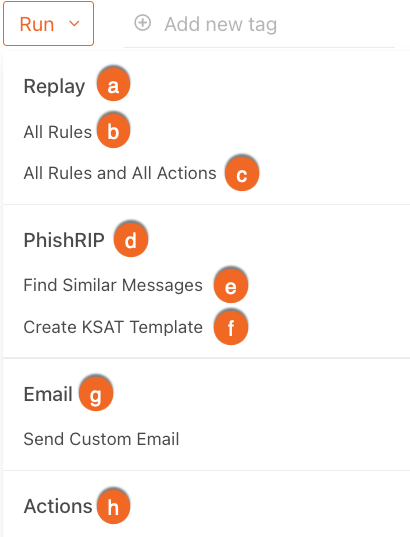
- Ripeti (Replay): questa sezione secondaria ti permette di eseguire nuovamente le regole e le azioni sui messaggi selezionati. Le azioni disponibili sono le seguenti:
- Tutte le regole (All Rules): questa azione ti permette di eseguire tutte le regole personalizzate sui messaggi selezionati. Se selezionata manualmente, verrà eseguita anche per le e‑mail che non corrispondono ai criteri dei tag.
- Tutte le regole e tutte le azioni (All Rules and All Actions): questa azione ti permette di eseguire tutte le regole e le azioni personalizzate sui messaggi selezionati. Se la tua organizzazione ha abilitato VirusTotal o PhishML, anche queste verranno eseguite sui messaggi selezionati.
- PhishRIP: se la tua organizzazione ha abilitato PhishRIP, questa sezione secondaria ti permette di eseguire le azioni PhishRIP sui messaggi selezionati. Le azioni disponibili sono le seguenti:
- Trova messaggi simili (Find Similar Messages): questa azione apre la finestra pop-up Trova messaggi simili (Find Similar Messages), che ti permette di selezionare i criteri di corrispondenza della tua query PhishRIP.
- Crea modello KSAT (Create KSAT Template) questa azione invia l’e‑mail selezionata alla console KSAT per creare un nuovo modello di phishing utilizzando una versione sicura dell’e‑mail.
- E-mail (Email): questa sezione secondaria ti permette di inviare un’e‑mail. Facendo clic su Invia e‑mail personalizzata (Send Custom Email) si apre l’editor del modello in una finestra pop-up. Quando l’e‑mail è pronta per essere inviata, fai clic sul pulsante Invia (Send).
-
Azioni (Actions): questa sezione secondaria ti permette di eseguire azioni personalizzate sui messaggi selezionati.
Suggerimento: in alternativa, sulla barra Azioni rapide (QuickActions) situata sulla pagina Posta in arrivo (Inbox) in alto a destra puoi selezionare un’azione rapida personalizzata da eseguire sui messaggi selezionati. Entrambe le opzioni possono essere utili se un messaggio è stato ricevuto prima della creazione di un’azione.
Nella parte superiore della pagina Posta in arrivo (Inbox), puoi inoltre impostare la categoria, lo stato, la priorità e aggiungere dei tag ai messaggi selezionati.

Per deselezionare i messaggi selezionati, fai clic sul pulsante Deseleziona (Clear Selection).
Visualizzazione dei dettagli di un messaggio
Facendo clic su un singolo messaggio nella Posta in Arrivo PhishER, viene aperta la pagina Dettagli messaggio (Message Details). La schermata e l’elenco in basso contengono ulteriori informazioni sulla parte superiore della pagina Dettagli messaggio (Message Details):

- Da (From): questo campo mostra il nome o l’indirizzo e‑mail della persona che ha inviato il messaggio originale.
- Rispondi a (Reply-to): questo campo mostra il nome o l’indirizzo e‑mail che verrà utilizzato nel campo a (to) se un utente risponde al messaggio.
- A (To): questo campo mostra il nome o l’indirizzo e‑mail del destinatario del messaggio originale.
- CC: questo campo visualizza eventuali altri indirizzi e‑mail a cui è stato inviato il messaggio originale.
- Segnalato (Reported): questo campo mostra la data e l’ora in cui il messaggio è stato segnalato da un utente.
- Segnalato da (Reported by): questo campo mostra il nome o l’indirizzo e‑mail dell’utente che ha segnalato il messaggio.
Tutti gli indirizzi e‑mail presenti in questa sezione della pagina Dettagli messaggio (Message Details) sono cliccabili. Facendo clic su un indirizzo e‑mail, verrà visualizzata una vista filtrata della tua posta in arrivo con tutti i messaggi legati a quello specifico indirizzo e‑mail.
La pagina Dettagli messaggio (Message Details) contiene delle tabelle secondarie con informazioni sul messaggio. Per ulteriori informazioni, fai clic sulle schede in basso:
La scheda Anteprima (Preview) contiene un’anteprima del messaggio. L’anteprima include i contenuti presenti nel corpo del messaggio. In questa panoramica sono indicati il numero di allegati e di URL presenti nel messaggio.

La scheda Messaggio non elaborato (Raw Message) contiene una versione grezza del messaggio. Con versione elaborata si intende l’intero messaggio, comprese l’intestazione e il corpo.

La scheda Intestazioni (Headers) riporta le intestazioni del messaggio. Tramite il menu a discesa nell’angolo in alto a destra puoi scegliere se visualizzare Tutte le intestazioni (All Headers), Intestazioni standard (Standard Headers) o Intestazioni non standard (Non-Standard Headers). Tramite la barra di ricerca puoi inoltre cercare informazioni specifiche nelle intestazioni dei messaggi.

Per permettere una lettura rapida delle intestazioni, le seguenti informazioni sono già evidenziate per impostazione predefinita:
- DomainKeys Identified Mail (DKIM)
- Domain-based Message Authentication, Reporting and Conformance (DMARC)
- Sender Policy Framework (SPF)
- Indirizzo IP
La scheda Allegati (Attachments) contiene ulteriori informazioni sugli allegati inviati insieme al messaggio.

Se disponibili, vengono visualizzate le seguenti informazioni:
- Dimensione del file (File Size)
- Tipo di file (File Type)
- MD5
- SHA1
- SHA256
Puoi scaricare l’allegato facendo clic sull’icona di download a destra del nome dell’allegato. Per vedere tutti i messaggi che contengono questo allegato nella tua posta in arrivo di PhishER, fai clic sul titolo dell’allegato: verrà aperta una vista filtrata della tua posta in arrivo.
Puoi filtrare la scheda Allegati (Attachments) facendo clic sul menu a discesa Tutti gli allegati (All Attachments). Puoi ridurre l’elenco e visualizzare solo gli allegati etichettati come Allegati dannosi (Bad Attachments).
Puoi inoltre eseguire una scansione con VirusTotal facendo clic sul pulsante Scansione (Scan) di VirusTotal. Se la scansione è stata completata, verrà visualizzata l’opzione Fai clic per visualizzare il rapporto (Click to View Report).
Potresti anche detonare e analizzare un file con CrowdStrike facendo clic sul pulsante Detonazione (Detonate) di CrowdStrike. Se la detonazione è stata completata, verrà visualizzata l’opzione Visualizza rapporto (View Report).

La scheda Domini e URL (Domains and URLs) contiene i dettagli di tutti i domini e gli URL rilevati nel messaggio. Per ulteriori informazioni, fai riferimento alla schermata e all’elenco sotto:

- Informazioni sul mittente (Sender Info): questa sezione riporta le informazioni sul dominio del mittente associate alla fonte originale del messaggio. Ad esempio, "linkcompleto.com".
- Informazioni sui link (Links Info): questa sezione riporta informazioni sui link rilevati nel messaggio, compreso l’URL completo, la data in cui il link è stato rilevato per la prima volta e la data dell’ultima volta in cui è stato rilevato.
Per visualizzare tutti i messaggi della tua posta in arrivo di PhishER che contengono un link specifico, fai clic sul link: si aprirà una vista filtrata della tua posta in arrivo. Per copiare il link, fai clic sull’icona di copia situato a destra dell’URL. Per creare una voce della Blocklist PhishER utilizzando il link, fai clic sul pulsante Crea voce nella blocklist (Create Blocklist Entry) accanto all’icona che indica la copia.

Tramite il menu a discesa Tutti gli URL (All URLs) puoi filtrare tutti i link di reindirizzamento presenti nel messaggio. Se un messaggio non contiene link di reindirizzamento, per filtrare i risultati viene utilizzato l’URL di destinazione. Puoi filtrare l’elenco degli URL visualizzati tramite le seguenti opzioni del menu a discesa: Tutti gli URL (All URLs), URL ignorati (Ignored URLs), URL osservati (Observed URLs), URL scansionati (Scanned URLs) e URL non scansionati (Unscanned URLs).

Puoi eseguire una scansione con VirusTotal facendo clic sul pulsante Scansione (Scan) di VirusTotal. Se la scansione è stata completata, verrà visualizzata l’opzione Fai clic per visualizzare il rapporto (Click to View Report).
Puoi eseguire una scansione con CrowdStrike facendo clic sul pulsante Detonazione (Detonate) di CrowdStrike. Se la scansione è stata completata, verrà visualizzata l’opzione Fai clic per visualizzare i risultati della scansione (Click to View Scan Results).
Puoi eseguire una scansione tramite l’integrazione Threat Intel con Webroot facendo clic sul pulsante Scansione (Scan) di Threat Intel. Se la scansione è stata completata, verrà visualizzata l’opzione Fai clic per visualizzare i risultati della scansione (Click to View Scan Results). PhishER conserva i risultati della scansione per due ore. Se effettui nuovamente la scansione dell’URL dopo due ore, PhishER lo invia nuovamente a Webroot e visualizza i nuovi risultati della scansione.
La scheda Regole con corrispondenza (Matched Rules) contiene una tabella di tutte le regole seguite dal messaggio dopo l’esecuzione del sistema. Questa scheda fornisce informazioni sul motivo per cui un determinato tag è stato assegnato al messaggio. Ogni riga mostra il nome e la descrizione della regola, l’indicazione di quando è stata seguita dai messaggi, il numero di messaggi che la seguono e i tag associati alla regola.

La scheda Cronologia (History) riporta tutti gli utenti, le azioni e gli eventi regola associati al messaggio. Per ulteriori informazioni, fai riferimento alla schermata e all’elenco sotto:

- Evento utente (User Event): un evento utente è un’azione avviata dall’utente, applicata manualmente a un messaggio e che ne ha causato la modifica. Ad esempio, un evento utente potrebbe essere “Campo modificato dall’utente NOME in data gg/mm/aaaa alle h:mm” (Field changed by User User_Name on Mon DD, YYYY at H:MM), oppure “Scansione di VirusTotal avviata per l’URL o l’allegato” (VirusTotal scan initiated for Link URL or Attachment Name).
- Evento azione (Action Event): un evento azione si verifica quando un’azione attivata causa la modifica di un messaggio. Ad esempio, un evento azione potrebbe essere “E‑mail inviata dall’azione NOME AZIONE in data gg/mm/aaaa alle h:mm” (Email sent by Action Action_Name on Mon DD, YYYY at H:MM).
- Evento regola (Rule Event): un evento regola si verifica quando una regola causa la modifica di un messaggio. Ad esempio, un evento regola potrebbe essere “Tag modificato dalle regole Nome_Regola in data gg/mm/aaaa alle h:mm” (Tag changed by Rule Rule_Name on Mon DD, YYYY at H:MM).
Visualizzare la barra laterale
Sul lato destro della pagina Dettagli messaggio (Message Details), è presente la barra laterale Azioni (Actions), Discussione (Discussion) e Simili (Similar). Tramite questa barra laterale puoi aprire le tabelle secondarie Azioni (Actions), Discussione (Discussion) e Simili (Similar).
Le sezioni in basso contengono ulteriori informazioni si queste tabelle secondarie:
Azioni (Actions)
Nella scheda secondaria Azioni (Actions) puoi modificare la classificazione e i tag del messaggio, scaricare l’e‑mail originale segnalata ed eseguire delle azioni sul messaggio. Se PhishRIP è abilitato, puoi creare e visualizzare le query PhishRIP e i risultati del livello di affidabilità PhishML. Per ulteriori informazioni, fai riferimento alla schermata e all’elenco sotto:
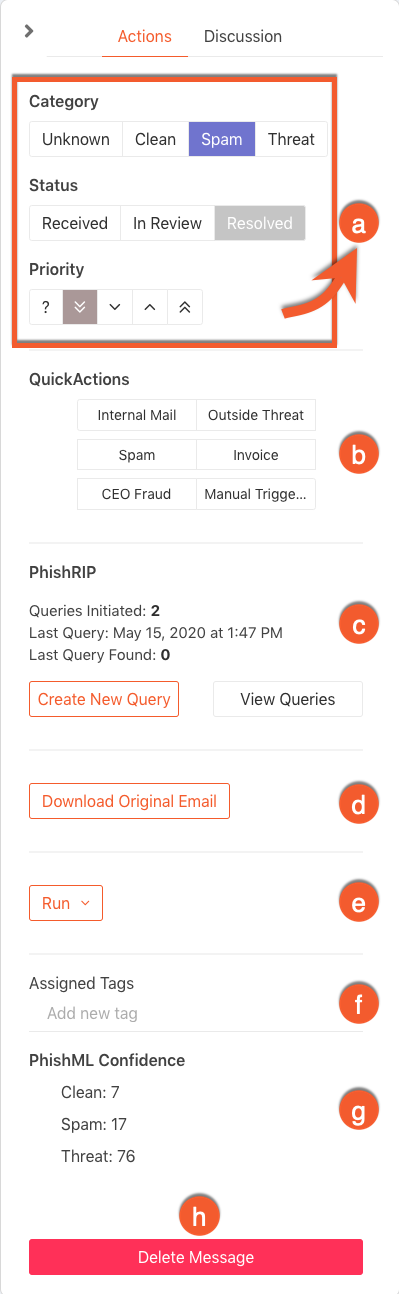
- Categoria, Stato, Priorità (Category, Status, Priority): queste opzioni consentono di modificare la classificazione del messaggio. Per maggiori informazioni, consulta la sezione Filtri nella posta in arrivo in alto.
- Azioni rapide (QuickActions): fai clic su una delle azioni rapide personalizzate per eseguire un’azione sul messaggio.
- PhishRIP: questa sezione mostra quante query PhishRIP sono state avviate e indica la data dell’ultima query. Fai clic su Crea nuova query (Create New Query) per avviare una query PhishRIP. Fai clic su Visualizza query (View Query) per vedere le query PhishRIP create in passato per questo messaggio.
-
Scarica e‑mail originale (Download Original Email): fai clic su questo pulsante per scaricare una copia dell’e‑mail originale come file .eml.
Nota: se un’e‑mail è stata inoltrata manualmente alla tua posta in arrivo PhishER invece di essere segnalata tramite il Phish Alert Button (PAB), il messaggio scaricato non includerà le intestazioni dell’e‑mail. -
Esegui (Run): facendo clic su questo pulsante puoi selezionare una delle seguenti opzioni dal menu a discesa. Per maggiori informazioni, consulta la sezione Esecuzione di azioni sui messaggi selezionati in alto.
- Azioni (Actions): esegue una singola azione sul messaggio.
- E-mail (Email): invia un’e‑mail personalizzata.
- PhishRIP: Crea modello KSAT (Create KSAT Template)
- Ripeti (Replay): vengono eseguite tutte le regole o tutte le regole e le azioni sul messaggio.
- Tag assegnati (Assigned Tags): consente di aggiungere o rimuovere i tag dal messaggio.
- Affidabilità PhishML (PhishML Confidence): esamina i risultati di affidabilità PhishML. Se hai un abbonamento a PhishER Plus, fai clic su Genera spiegazione (Generate Explanation) per visualizzare la spiegazione di PhishML Insights.
- Elimina il messaggio (Delete Message): fai clic su questo pulsante per eliminare il messaggio.
Discussione
Tramite la scheda secondaria Discussione (Discussion) puoi discutere di un messaggio con altri admin. Questo metodo di comunicazione è simile a una chat e può essere utile per le organizzazioni con più admin che gestiscono la posta in arrivo di PhishER.
Gli utenti possono discutere con gli admin di specifici messaggi utilizzando il PAB. Quando gli utenti lasciano un commento utilizzando il PAB, il commento viene visualizzato nella tabella secondaria Discussione (Discussion). Per ulteriori informazioni, consulta la Guida ai commenti dell’utente e alla classificazione delle e‑mail con il Phish Alert Button (PAB).
Gli admin possono comunicare con gli utenti che segnalano e-mail utilizzando il PAB. Dalla pagina Dettagli messaggio (Message Details) della Posta in arrivo (Inbox) di PhishER, puoi inviare e-mail agli utenti che segnalano messaggi utilizzando il PAB. La scheda secondaria Discussione (Discussion) visualizza la conversazione completa e consente di inviare un messaggio esterno dalla console PhishER quando gli utenti rispondono. Le risposte degli utenti generano un Evento (Event) in Avvisi (Alerts), sul quale puoi fare clic per navigare direttamente nei loro commenti. Per maggiori informazioni, consulta la sezione Visualizzazione avvisi per download e commenti del nostro articolo Impostazioni PhishER: Account.
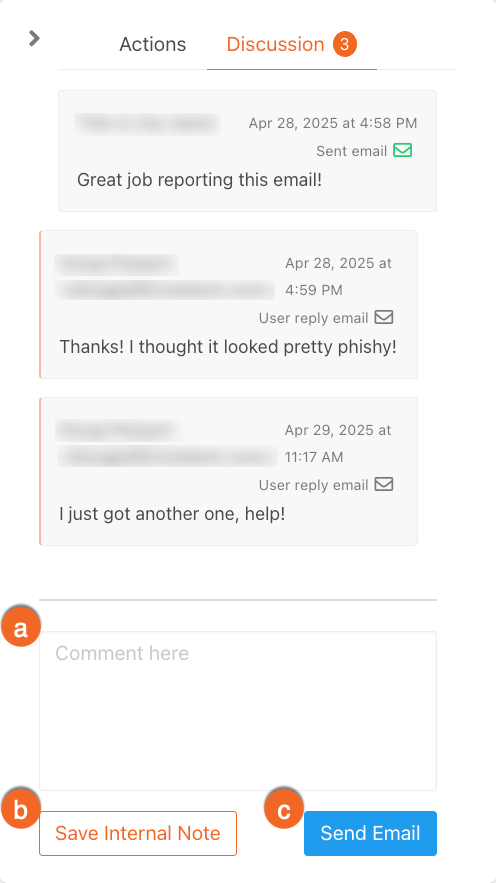
- Puoi fare clic sulla casella di testo Commenta qui (Comment here) e digitare un messaggio salvabile internamente o inviare un’e-mail al tuo utente.
- Fai clic sul pulsante Salva nota interna (Save Internal Note) per rendere il tuo commento visibile a tutti gli admin con accesso a PhishER.
- Fai clic sul pulsante Invia e-mail (Send Email) per inviare una risposta a un utente dalla console PhishER.
Simili (Similar)
PhishER analizza i messaggi contenuti nella tua Posta in arrivo (Inbox) per fornire un elenco di tutti i tentativi di phishing correlati segnalati nella tua organizzazione. Nella scheda secondaria Simili (Similar), puoi confrontare e gestire i messaggi segnalati per identificare campagne con messaggi di phishing coordinate.
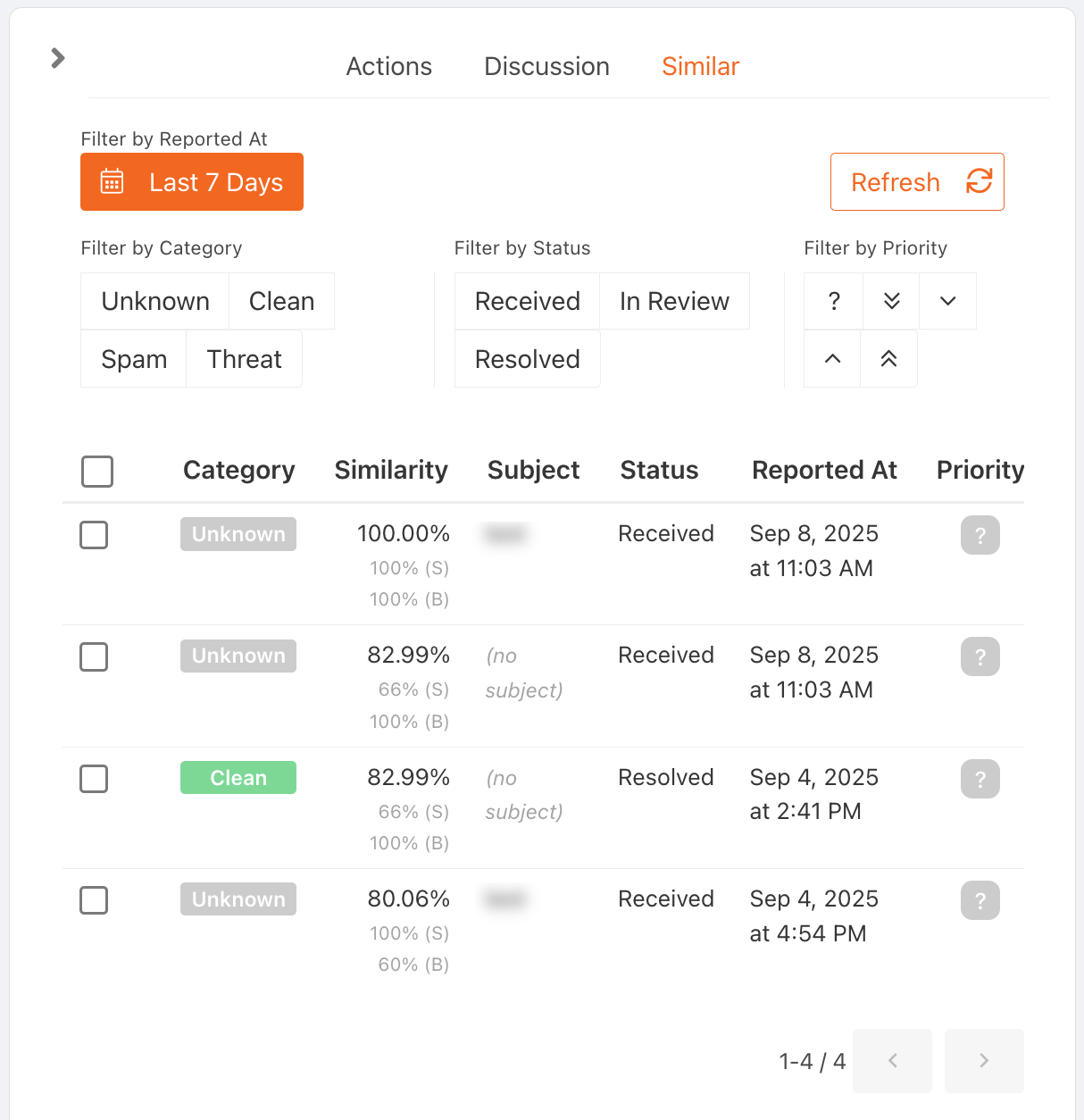
PhishER raggruppa automaticamente i messaggi correlati in base alle somiglianze nell’oggetto e nel corpo dei messaggi. La colonna Somiglianze (Similarity) nella scheda secondaria Simili (Similar) visualizza la percentuale complessiva di somiglianza tra il messaggio selezionato e il messaggio originale. Nella percentuale complessiva di somiglianza sono visualizzate due percentuali specifiche. La percentuale di somiglianza tra le righe oggetto dei due messaggi è visualizzata accanto a (S). La percentuale di somiglianza tra il corpo dei due messaggi è visualizzata accanto a (B). Viene calcolata la media di queste percentuali per determinare la percentuale complessiva.
Nella sezione Impostazioni account (Account Settings) di PhishER, puoi impostare la Soglia di somiglianza (Similarity Threshold) per regolare il livello dei criteri di somiglianza tra i messaggi. Un valore Soglia di somiglianza (Similarity Threshold) più elevato comporterà l’inclusione solo di messaggi con forti somiglianze nella scheda secondaria Simili (Similar), mentre un valore più basso includerà più messaggi con minori caratteristiche di corrispondenza.
Nella parte superiore della scheda secondaria Simili (Similar), puoi filtrare i messaggi simili proprio come puoi filtrare i messaggi nella Posta in arrivo (Inbox). Per maggiori informazioni su questi filtri, consulta la sezione Filtri nella posta in arrivo trattata in precedenza. Puoi inoltre impostare Categoria (Category), Stato (Status) e Priorità (Priority) e aggiungere dei tag ai messaggi selezionati. Per impostazione predefinita, PhishER analizza i messaggi relativi agli ultimi sette giorni. Puoi fare clic su Ultimi 7 giorni (Last 7 Days) per aprire la finestra pop-up dell’intervallo di date e modificare tale intervallo. L’intervallo di date massimo corrisponde agli ultimi 30 giorni.
Facendo clic su un singolo messaggio, viene aperta la pagina Dettagli messaggio (Message Details) nella barra laterale. Da qui, puoi confrontare i dettagli relativi ai messaggi originali e quelli simili. Nell’angolo in basso a sinistra della barra laterale, puoi fare clic su Vai a dettagli messaggio (Go to message details) per accedere direttamente alla pagina Dettagli messaggio (Message Details) del messaggio simile.