Le coaching en temps réel fait partie de la formation sur la sensibilisation à la sécurité de la console KnowBe4 et vous permet de dispenser un coaching immédiat et ciblé à vos utilisateurs. Dans ce guide, vous apprendrez à configurer le coaching en temps réel en trois étapes simples pour commencer à détecter les comportements des utilisateurs et à les coacher.
Étape 1 : Intégrer les fournisseurs de sécurité
Pour détecter les opportunités de coaching, le coaching en temps réel nécessite des connexions avec des fournisseurs de sécurité. Pour configurer et connecter les fournisseurs de sécurité au coaching en temps réel, consultez les sections ci-dessous.
Clients Foundation
Le coaching en temps réel s’intègre automatiquement à la formation sur la sensibilisation à la sécurité de votre console KnowBe4. Aucune configuration supplémentaire de fournisseur n’est requise, vous pouvez donc passer directement à la section Activer les catégories de coaching ci-dessous.
Clients Advanced
Le coaching en temps réel s’intègre automatiquement à la formation sur la sensibilisation à la sécurité de votre console KnowBe4. Pour tirer le meilleur parti du coaching en temps réel, nous vous recommandons également d’intégrer vos autres fournisseurs de sécurité. Pour connecter des fournisseurs de sécurité tiers supplémentaires, suivez ces étapes :
- Connectez-vous à votre console KnowBe4 SAT.
-
Utilisez la barre latérale gauche pour accéder à Coaching > Configuration > Intégrations du fournisseur de sécurité. Depuis la page Intégrations du fournisseur de sécurité, accédez à Ajouter des intégrations.
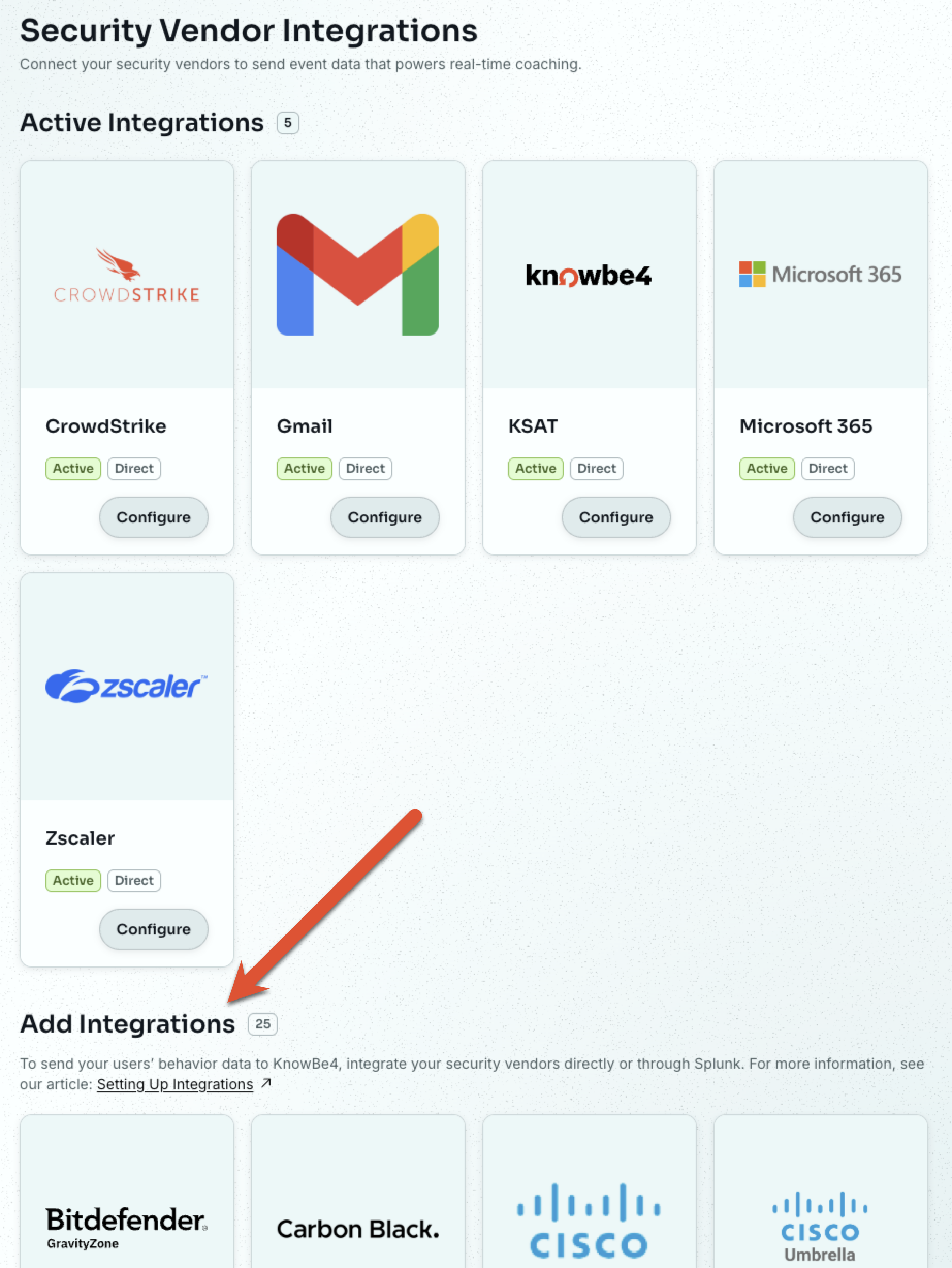
- Recherchez votre fournisseur de sécurité et sélectionnez Configurer sur sa fiche.
- Une page de configuration s’ouvrira avec des instructions spécifiques à votre fournisseur de sécurité. Suivez les étapes requises pour configurer votre fournisseur.
Pour plus d’informations sur la configuration d’intégrations spécifiques, consultez nos guides d’intégration.
Étape 2 : Configurer les méthodes de livraison
Le coaching en temps réel est plus efficace lorsqu’il est relié aux modes de communication préférés de vos utilisateurs. La méthode de livraison par e-mail est disponible automatiquement. Cependant, nous vous recommandons également d’ajouter Google Chat, Microsoft Teams ou Slack pour coacher vos utilisateurs là où ils communiquent le plus.
Pour configurer votre méthode de livraison préférée, suivez ces étapes :
- Connectez-vous à votre console KnowBe4.
- Utilisez la barre latérale gauche pour accéder à Coaching > Configuration > Configuration de la livraison.
- Recherchez votre méthode de livraison des communications préférée et sélectionnez Configurer sur la vignette du fournisseur.
- Une page de configuration s’ouvrira avec des instructions spécifiques à votre méthode de livraison. Suivez les étapes requises pour configurer votre méthode de livraison.
Pour des instructions plus détaillées, consultez nos guides sur les méthodes de livraison.
Étape 3 : Activer les catégories de coaching
Pour cibler avec précision et coacher efficacement des comportements et des risques utilisateurs spécifiques, le coaching en temps réel propose une variété de catégories préchargées de coaching. Ces catégories ciblent des comportements utilisateurs spécifiques et dispensent un coaching sélectionné avec soin pour chaque comportement. Les catégories démarrent en mode Surveillance, ce qui vous permet d’observer le volume d’activité au sein de votre organisation avant de lancer le coaching.
KnowBe4 SAT cible nativement trois catégories de coaching : Signes d’ingénierie sociale, Simulation d’hameçonnage et Sécurité du mot de passe.
Pour faire passer les catégories de votre choix en mode Coaching et commencer à coacher vos utilisateurs en temps réel, suivez ces étapes :
- Connectez-vous à votre console KnowBe4 SAT.
- Utilisez la barre latérale gauche pour accéder à Coaching > Coaching en temps réel.
- Recherchez la catégorie que vous souhaitez activer et sélectionnez Configurer le coaching sur sa fiche.
-
Examinez la configuration de la catégorie et assurez-vous qu’elle répond aux besoins de votre organisation.
Conseil : les catégories préchargées sont préconfigurées et prêtes à être activées, mais vous pouvez également les personnaliser pour les adapter aux besoins de votre organisation. - Au bas de la page, sélectionnez Démarrer le coaching pour faire passer votre catégorie en mode Coaching.
Une fois qu’une catégorie est en mode Coaching, vos utilisateurs recevront des SecurityTips sur mesure qui ciblent les comportements à coacher. Pour plus d’informations, consultez notre guide des catégories.