SecurityCoach propose différents rapports qui donnent un aperçu des risques de sécurité, des règles de détection et des campagnes de coaching en temps réel de votre organisation. Ces rapports peuvent vous aider à comprendre ce que vous pourriez améliorer dans votre programme de sensibilisation à la sécurité. Vous pouvez également utiliser ces rapports pour suivre les tendances des activités à risque de vos utilisateurs au fil du temps.
Pour afficher les rapports SecurityCoach dans votre console KSAT, accédez à SecurityCoach > Rapports. Pour consulter un rapport SecurityCoach : comportements et coaching, cliquez sur le bouton Rapport correspondant au rapport qui vous intéresse. Pour consulter un rapport Présentation des risques par type de fournisseur, cliquez sur le nom du rapport.
Dans la sectionSecurityCoach : comportements et coaching, vous pouvez consulter un aperçu de votre campagne de coaching en temps réel, de vos règles de détection et des événements de vos fournisseurs. Pour en savoir plus sur chaque type de rapport, consultez les sections ci-dessous.
Rapport sur le coaching en temps réel
Le Rapport sur le coaching en temps réel fournit un aperçu de vos campagnes de coaching en temps réel.
Pour en savoir plus sur les données de cet aperçu, voir ci-dessous :

-
Aperçu du coaching en temps réel : Cette section fournit des informations sur vos campagnes de coaching en temps réel.
- Total des utilisateurs coachés : Il s’agit du nombre d’utilisateurs ayant reçu des SecurityTips dans la plage de dates sélectionnée.
- Utilisateurs coachés plusieurs fois : Il s’agit du nombre d’utilisateurs ayant reçu plus d’un SecurityTip dans la plage de dates sélectionnée.
- Nouveaux utilisateurs coachés : Il s’agit du nombre d’utilisateurs ayant reçu un SecurityTip dans la plage de dates sélectionnée et qui n’avaient jamais reçu de SecurityTip auparavant.
- SecurityTips transmis : Il s’agit du nombre total de SecurityTips transmis aux utilisateurs dans la plage de dates sélectionnée.
- Principales campagnes de coaching en temps réel transmises par SecurityTips : Ce graphique affiche vos campagnes de coaching en temps réel présentant le plus de détections d’activités à risque dans la plage de dates sélectionnée. Ce rapport comprendra jusqu’à dix campagnes de coaching en temps réel.
- Top 10 des groupes coachés : Ce tableau affiche une liste de vos groupes intelligents ayant reçu le plus de SecurityTips dans la plage de dates sélectionnée.
- SecurityTips transmis au fil du temps : Ce graphique affiche l’évolution du nombre de SecurityTips transmis dans la plage de dates sélectionnée.
- Top 10 des utilisateurs coachés : Ce tableau affiche une liste de vos utilisateurs ayant reçu le plus grand nombre de SecurityTips dans la plage de dates sélectionnée. Ce rapport peut inclure jusqu’à dix utilisateurs.
Rapport sur les règles de détection
Le Rapport sur les règles de détection fournit un aperçu de vos règles de détection actives.
Pour en savoir plus sur les données de cet aperçu, voir ci-dessous :

-
Présentation des règles de détection : Cette section fournit des informations sur vos règles de détection.
- Total des événements : Il s’agit du nombre total d’événements survenus dans la plage de dates sélectionnée.
- Règles de détection : Il s’agit du nombre d’événements qui ont déclenché une règle de détection dans la plage de dates sélectionnée.
- Utilisateurs impliqués : Il s’agit du nombre d’utilisateurs mappés qui ont déclenché une règle de détection dans la plage de dates sélectionnée.
- Utilisateurs avec plusieurs détections de règles : Il s’agit du nombre d’utilisateurs ayant déclenché deux règles de détection ou plus dans la plage de dates sélectionnée.
- Principales règles de détection : Ce graphique indique le nombre d’utilisateurs ayant eu des détections pour les règles les plus détectées de votre organisation dans la plage de dates sélectionnée. Ce graphique affiche jusqu’à dix règles de détection.
- Principaux utilisateurs par détections de règles : Ce tableau affiche le nombre de détections de règles que les utilisateurs ayant le taux de risque le plus élevé de votre organisation ont eu dans la plage de dates sélectionnée. Ce tableau affichera jusqu’à dix utilisateurs.
Rapport sur les événements du fournisseur
Le Rapport sur les événements des fournisseurs affiche les événements de vos fournisseurs intégrés qui sont liés à des règles de détection. Grâce à ces informations, vous pouvez vous assurer que vous avez configuré des campagnes de coaching en temps réel pour la plupart de vos événements les plus courants. Pour inclure davantage d’événements dans vos rapports, consultez la section Création d’une règle de détection personnalisée de notre Guide relatif aux règles de détection afin de créer et de relier des règles de détection à ces événements.
Pour générer ce rapport, sélectionnez un ou plusieurs fournisseurs dans le menu déroulant Fournisseurs situé dans l’angle supérieur gauche du rapport, puis cliquez sur Afficher le rapport. Pour en savoir plus sur les options supplémentaires de filtrage des rapports, consultez la capture d’écran et la liste ci-dessous :
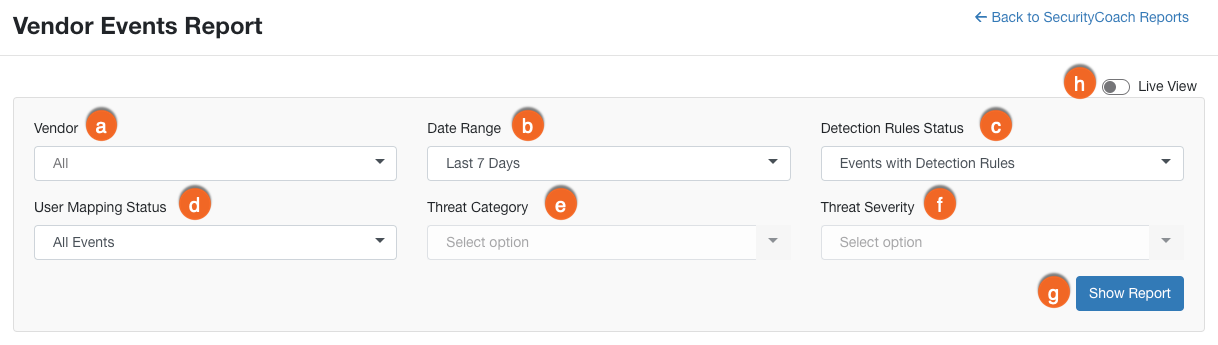
- Fournisseur : sélectionnez dans ce filtre le ou les fournisseurs dont vous souhaitez consulter les données d'événements.
- Plage de dates : indiquez dans ce filtre la plage de dates dont vous souhaitez consulter les données.
- Statut des règles de détection : ce filtre vous permet d’afficher uniquement les événements associés à des règles de détection ou uniquement les événements qui ne sont associés à aucune règle de détection.
- Statut du mappage utilisateur : ce filtre permet d’afficher tous les événements, uniquement les événements associés à un utilisateur, ou uniquement les événements qui ne sont associés à aucun utilisateur.
-
Catégorie de menace : sélectionnez dans ce filtre une ou plusieurs catégories de menace associées aux fournisseurs dont vous souhaitez consulter les données.
Remarque : vous devez sélectionner un fournisseur dans le filtre Fournisseur avant de pouvoir sélectionner des catégories de menace spécifiques associées à ce fournisseur. -
Gravité des menaces : sélectionnez dans ce filtre un ou plusieurs niveaux de gravité des menaces associés aux fournisseur dont vous souhaitez consulter les données.
Remarque : vous devez sélectionner un fournisseur dans le filtre Fournisseur avant de pouvoir sélectionner les niveaux de gravité des menaces associés à ce fournisseur. - Afficher le rapport : utilisez ce bouton pour enregistrer vos filtres et générer les nouvelles données du rapport.
- Affichage en direct : activez cette option pour afficher les derniers événements détectés par vos fournisseurs intégrés.
Une fois que vous avez généré le rapport, le Résumé du champ Événement affiche le nombre d’événements correspondant au champ Événement sélectionné. Vous pouvez afficher les événements par Fournisseur, Type de menace, Catégorie de menace, Gravité de la menace ou Source d’événement.

Sous le Résumé du champ Événement, un tableau affiche des informations sur chaque événement. Cliquez sur Ajouter ou supprimer des colonnes pour choisir quelles colonnes afficher dans le tableau.
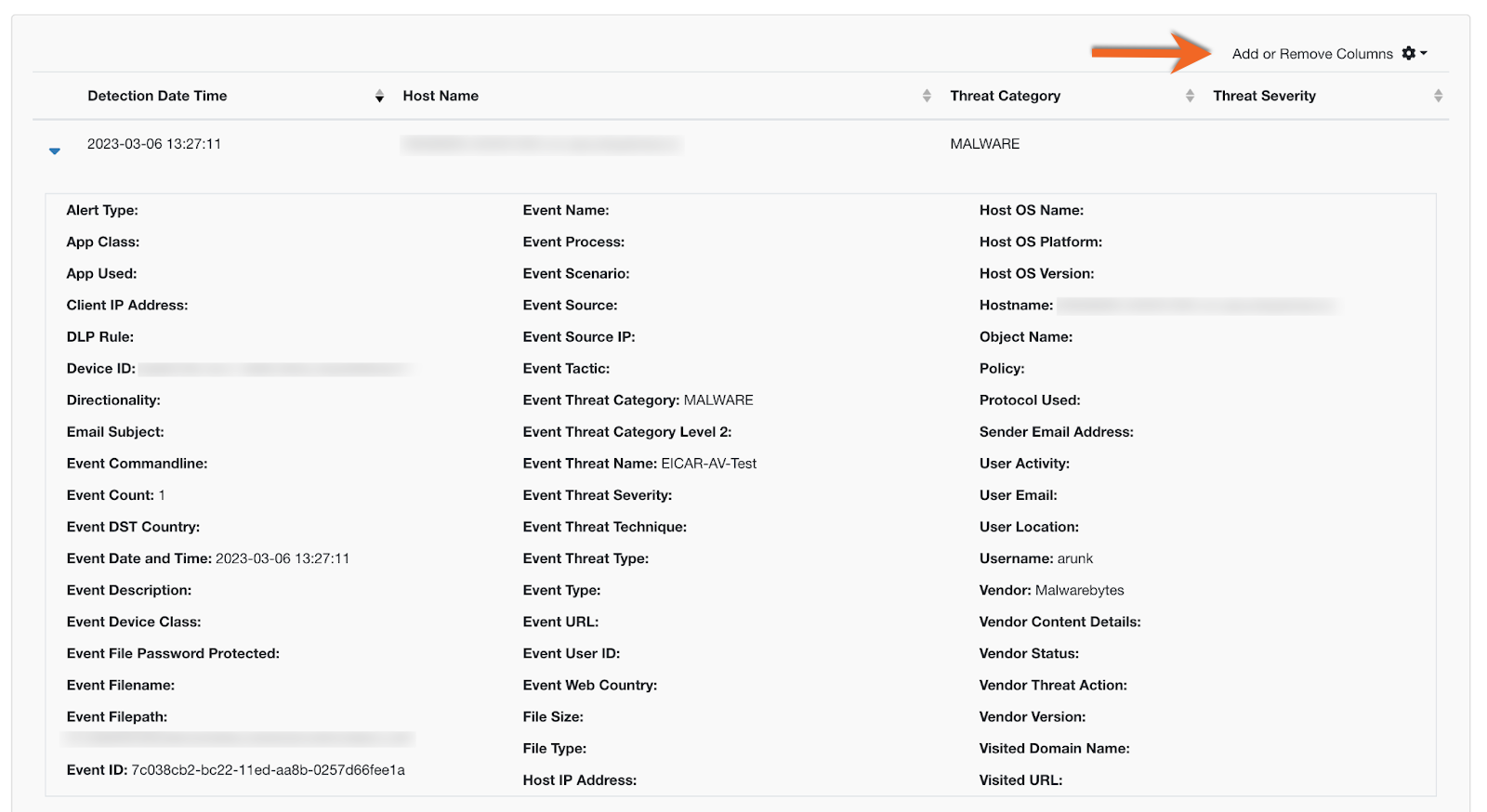
Pour en savoir plus sur chaque évènement, cliquez sur l’icône en forme de flèche.

Dans la section Présentation des risques par type de fournisseur, vous pouvez consulter un aperçu des événements de votre organisation liés à la sécurité d’un terminal, des e-mails ou du Web. Pour en savoir plus sur ces rapports, consultez les sections ci-dessous.
Rapport de risque pour les fournisseurs de sécurité des terminaux
Le Rapport de risque pour les fournisseurs de sécurité des terminaux fournit un aperçu des événements de votre organisation liés à la sécurité des terminaux.
Pour en savoir plus sur les données de ce rapport, voir ci-dessous :

-
Présentation des risques liés aux terminaux : Cette section fournit des informations sur les événements de votre organisation liés à la sécurité des terminaux.
- Total des utilisateurs avec événements : Il s’agit du nombre total d’utilisateurs avec au moins un événement de terminal.
- Total des événements : Il s’agit du nombre total d’événements de terminal.
- Catégories de menaces trouvées : Il s’agit du nombre total de catégories de menaces pour vos événements de terminal.
- Nombre moyen de menaces par utilisateur : Il s’agit du nombre moyen de catégories de menaces par utilisateur.
- Catégories de menaces des terminaux : Ce graphique affiche les catégories de menaces pour vos événements de terminal. Vous pouvez également afficher le nombre d’événements et les utilisateurs concernés pour chaque catégorie de menace.
- Utilisateurs avec événements de terminal : Ce graphique affiche le nombre d’utilisateurs ayant eu un, plus d’un et plus de cinq événement(s) de terminal.
- Événements de terminal au fil du temps : Ce graphique affiche l’évolution du nombre d’événements de terminal et du nombre d’utilisateurs concernés dans la plage de dates sélectionnée.
- Distribution des menaces de terminal : Ce graphique affiche le pourcentage d’événements de terminal dont est responsable le pourcentage d’utilisateurs sélectionné. Par exemple, si vous sélectionnez 5 %, le graphique affichera le pourcentage d’événements de terminal de votre organisation dont les cinq premiers pour cent de vos utilisateurs affichant le plus haut taux de risque sont responsables.
- Gravité des menaces de terminal : Ce graphique affiche la répartition de la gravité des menaces pour vos événements de terminal.
- Distribution des systèmes d’exploitation (OS) des terminaux : Ce tableau affiche chaque système d’exploitation (OS) ayant subi un événement de terminal. Vous pouvez également afficher le nombre d’ordinateurs pour chaque système d’exploitation.
Rapport de risque pour les fournisseurs de sécurité des e-mails
Le Rapport de risque pour les fournisseurs de sécurité des e-mails fournit un aperçu des événements de votre organisation liés à la sécurité des e-mails.
Pour en savoir plus sur les données de ce rapport, voir ci-dessous :

-
Présentation des risques liés aux e-mails : Cette section fournit des informations sur les événements de votre organisation liés à la sécurité des e-mails.
- Total des utilisateurs avec événements : Il s’agit du nombre total d’utilisateurs avec au moins un événement associé aux e-mails.
- Total des événements : Il s’agit du nombre total d’événements associés aux e-mails.
- Catégories de menaces trouvées : Il s’agit du nombre total de catégories de menaces pour vos événements associés aux e-mails.
- Nombre moyen de menaces par utilisateur : Il s’agit du nombre moyen de catégories de menaces par utilisateur.
- Catégories de menaces des e-mails : Ce graphique affiche les catégories de menaces pour vos événements relatifs aux e-mails. Vous pouvez également afficher le nombre d’événements et les utilisateurs concernés pour chaque catégorie de menace.
- Utilisateurs avec événements de menaces par e-mail : Ce graphique affiche le nombre d’utilisateurs ayant eu un, plus d’un et plus de cinq événement(s) associé(s) aux e-mails.
- Nombre de menaces par e-mail : Ce graphique indique le nombre d’événements associés aux e-mails survenus dans la plage de dates sélectionnée.
- Distribution des menaces par e-mail : Ce graphique affiche le pourcentage d’événements associés aux e-mails dont est responsable le pourcentage d’utilisateurs sélectionné. Par exemple, si vous sélectionnez 5 %, le graphique affichera le pourcentage d’événements de votre organisation associés aux e-mails dont les cinq premiers pour cent de vos utilisateurs affichant le plus haut taux de risque sont responsables.
Rapport de risque pour les fournisseurs de sécurité Web
Le Rapport de risque pour les fournisseurs de sécurité Web fournit un aperçu des événements de votre organisation liés à la sécurité Web.
Pour en savoir plus sur les données de ce rapport, voir ci-dessous :

-
Présentation des risques sur le Web : Cette section fournit des informations sur les événements de votre organisation liés à la sécurité Web.
- Total des utilisateurs avec événements : Il s’agit du nombre total d’utilisateurs avec au moins un événement associé au Web.
- Total des événements : Il s’agit du nombre total d’événements associés au Web.
- Catégories de menaces trouvées : Il s’agit du nombre total de catégories de menaces pour vos événements associés au Web.
- Nombre moyen de menaces par utilisateur : Il s’agit du nombre moyen de catégories de menaces par utilisateur.
- Catégories de menaces Web : Ce graphique affiche les catégories de menaces pour les événements associés au Web. Vous pouvez également afficher le nombre d’événements et les utilisateurs concernés pour chaque catégorie de menace.
- Utilisateurs avec événements sur le Web : Ce graphique affiche le nombre d’utilisateurs ayant eu un, plus d’un et plus de cinq événement(s) associé(s) au Web.
- Événements sur le Web au fil du temps : Ce graphique affiche l’évolution du nombre d’événements associés au Web et du nombre d’utilisateurs concernés au cours de la période sélectionnée.
- Distribution de menaces Web : Ce graphique affiche le pourcentage d’événements associés au Web dont est responsable le pourcentage d’utilisateurs sélectionné. Par exemple, si vous sélectionnez 5 %, le graphique affichera le pourcentage d’événements de votre organisation associés au Web dont les cinq premiers pour cent de vos utilisateurs affichant le plus haut taux de risque sont responsables.