Dans Coaching en temps réel, vous pouvez créer et gérer des règles de détection pour vos fournisseurs de solutions de sécurité connectés. Les règles de détection permettent d’identifier les comportements des utilisateurs que vous souhaitez suivre à l’aide des données provenant de vos fournisseurs intégrés. Par exemple, vous pouvez décider de détecter lorsque vos utilisateurs consultent des sites web interdits, téléchargent des pièces jointes malveillantes ou cliquent sur des liens d’hameçonnage. Si un utilisateur déclenche une règle de détection, cet événement s’affichera dans son calendrier.
Nous proposons des règles de détection système fondées sur les politiques par défaut des fournisseurs intégrés. Ces règles sont activées par défaut et ne nécessitent aucune configuration supplémentaire. Vous pouvez également créer des règles de détection personnalisées pour les politiques personnalisées de vos fournisseurs.
Pour obtenir des informations générales sur le coaching en temps réel, consultez notre article Aperçu du coaching en temps réel.
Créer une règle de détection personnalisée
Pour utiliser des règles de détection personnalisées dans Coaching en temps réel, vous devez d’abord configurer une politique personnalisée correspondante sur la plateforme d’un fournisseur de solutions de sécurité intégré. Pour plus d’informations sur la configuration d’une politique personnalisée d’un fournisseur de sécurité, consultez la documentation de son produit ou contactez son équipe d’assistance.
Une fois que vous avez configuré une politique personnalisée d’un fournisseur de sécurité, vous pouvez créer une règle de détection personnalisée correspondante en suivant les instructions ci-dessous :
- Connectez-vous à la section Formation sur la sensibilisation à la sécurité de votre console KnowBe4.
- Accédez à Coaching > Règles de détection.
- Sélectionnez + Créer une règle de détection dans l’angle supérieur droit de la page. La page Créer une nouvelle règle de détection s’ouvre.
-
Renseignez les champs de la section Détails de la règle de détection. Pour en savoir plus, consultez la capture d’écran et la liste ci-dessous :
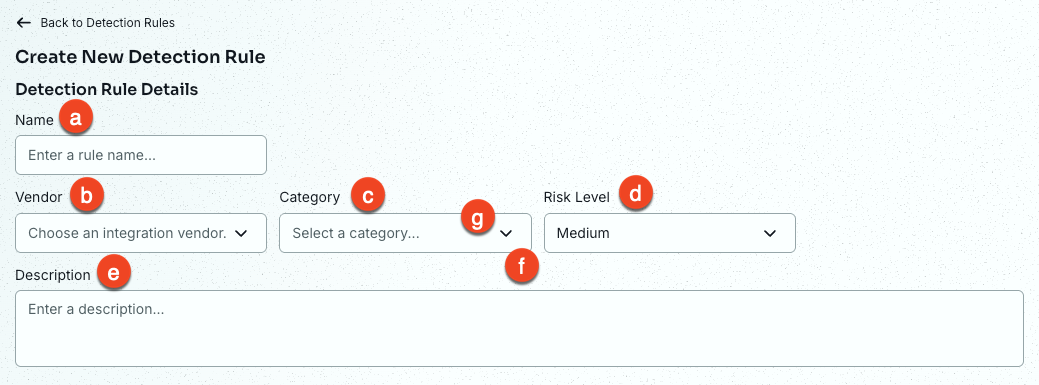
- Nom : saisissez un nom pour votre règle de détection.
-
Fournisseur : saisissez un fournisseur pour votre règle de détection.
Remarque : le fournisseur KnowBe4 SAT est intégré par défaut pour tous les clients. Les personnes disposant d’un abonnement SAT Advanced peuvent également intégrer d’autres fournisseurs tiers aux règles de détection. - Catégorie : sélectionnez une catégorie pour votre règle de détection.
- Niveau de risque : sélectionnez un niveau de risque pour votre règle de détection.
- Description : saisissez une description pour votre règle de détection. Par exemple, vous pouvez décrire l’objectif de la règle ou inclure des informations que les autres administrateurs pourraient avoir besoin de connaître.
-
Ajoutez Critères de la règle de détection à votre règle de détection. Pour en savoir plus, consultez la capture d’écran et la liste ci-dessous :

- Type de métadonnée : sélectionnez le type de métadonnée de votre fournisseur de solutions de sécurité à vérifier dans cette règle de détection.
- Opérateur : sélectionnez l’opérateur à utiliser pour comparer le Type de métadonnée au Contenu de la métadonnée. Pour plus d’informations sur les opérateurs disponibles, consultez la section Opérateurs des règles de détection ci-dessous.
- Contenu de la métadonnée : sélectionnez la valeur à vérifier dans cette règle de détection. Les valeurs du Contenu de la métadonnée sont déterminées par le Type de métadonnée.
- Enregistrer le critère : ajoutez le critère à votre règle de détection. Après avoir créé votre premier critère, vous pouvez ajouter des critères supplémentaires en sélectionnant le bouton Ajouter un autre critère.
- Sélectionnez votre Seuil de la règle de détection.
- Sélectionnez votre Texte du SecurityTip.
-
Sélectionnez votre Support du SecurityTip.
Remarque : si un SecurityTip n’est pas disponible sous forme de GIF dans la langue de formation par défaut de l’utilisateur, le SecurityTip sera envoyé sous forme d’image. Si un SecurityTip localisé n’est pas disponible, celui-ci s’affichera en anglais. -
L’activation des commentaires de l’utilisateur est facultative, mais recommandée.
Conseil : nous vous recommandons d’activer Confirmation de réception afin de vérifier que vos utilisateurs ont bien reçu et lu leurs SecurityTips. -
Aperçu du SecurityTip : prévisualisez le texte et le support de votre SecurityTip, ainsi que les options de commentaires de l’utilisateur sélectionnées.
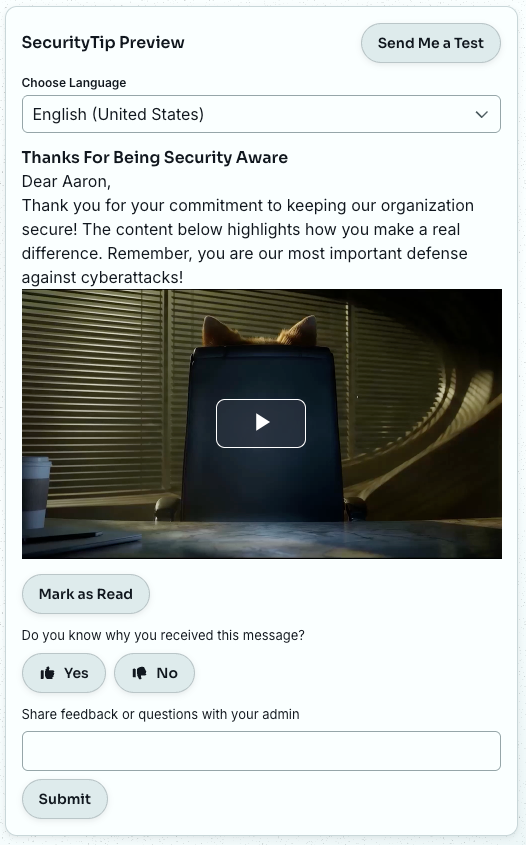
À partir de cette page, vous pouvez également utiliser la fonctionnalité M’envoyer un test pour tester votre SecurityTip dans des conditions réelles d’envoi.
Remarque : si vous avez sélectionné Méthode de livraison ou que la méthode de livraison secondaire est l’e-mail, l’adresse e-mail que vous indiquez pour M’envoyer un test doit correspondre à un utilisateur actif de votre console KnowBe4. - Sélectionnez Enregistrer pour enregistrer vos modifications et créer la règle.
Opérateurs des règles de détection
Les opérateurs suivants sont disponibles lors de la création d’un critère de règle de détection.
| Opérateur | Description |
|---|---|
| Est | Cet opérateur vérifie si le contenu du champ correspond à la valeur. Vous ne pouvez saisir qu’une seule valeur lorsque vous utilisez cet opérateur. |
| N’est pas | Cet opérateur vérifie si le contenu du champ ne correspond pas à la valeur. Vous ne pouvez saisir qu’une seule valeur lorsque vous utilisez cet opérateur. |
| Contient | Cet opérateur vérifie si le champ contient la valeur. Vous ne pouvez saisir qu’une seule valeur lorsque vous utilisez cet opérateur. |
| Ne contient pas | Cet opérateur vérifie si le champ ne contient pas la valeur. Vous ne pouvez saisir qu’une seule valeur lorsque vous utilisez cet opérateur. |
| Commence par | Cet opérateur vérifie si le contenu du champ commence par la valeur. Vous ne pouvez saisir qu’une seule valeur lorsque vous utilisez cet opérateur. |
| Se termine par | Cet opérateur vérifie si le contenu du champ se termine par la valeur. Vous ne pouvez saisir qu’une seule valeur lorsque vous utilisez cet opérateur. |
| Commence par n’importe quelle valeur parmi | Cet opérateur vérifie si le contenu du champ commence par l’une des valeurs saisies. |
| Se termine par n’importe quelle valeur parmi | Cet opérateur vérifie si le contenu du champ se termine par l’une des valeurs saisies. |
| Contient n’importe quelle valeur parmi | Cet opérateur vérifie si le champ contient l’une des valeurs saisies. |
| Ne contient aucune valeur parmi | Cet opérateur vérifie si le champ ne contient aucune des valeurs saisies. |
| Est n’importe quelle valeur parmi | Cet opérateur vérifie si le contenu du champ correspond à l’une des valeurs saisies. |
| N’est aucune valeur parmi | Cet opérateur vérifie si le contenu du champ ne correspond à aucune des valeurs saisies. |
Gérer et modifier des règles de détection
Pour gérer et modifier vos règles de détection, accédez à Coaching > Règles de détection.
Pour en savoir plus sur les options du sous-onglet Règles de détection, consultez la capture d’écran et la liste ci-dessous :
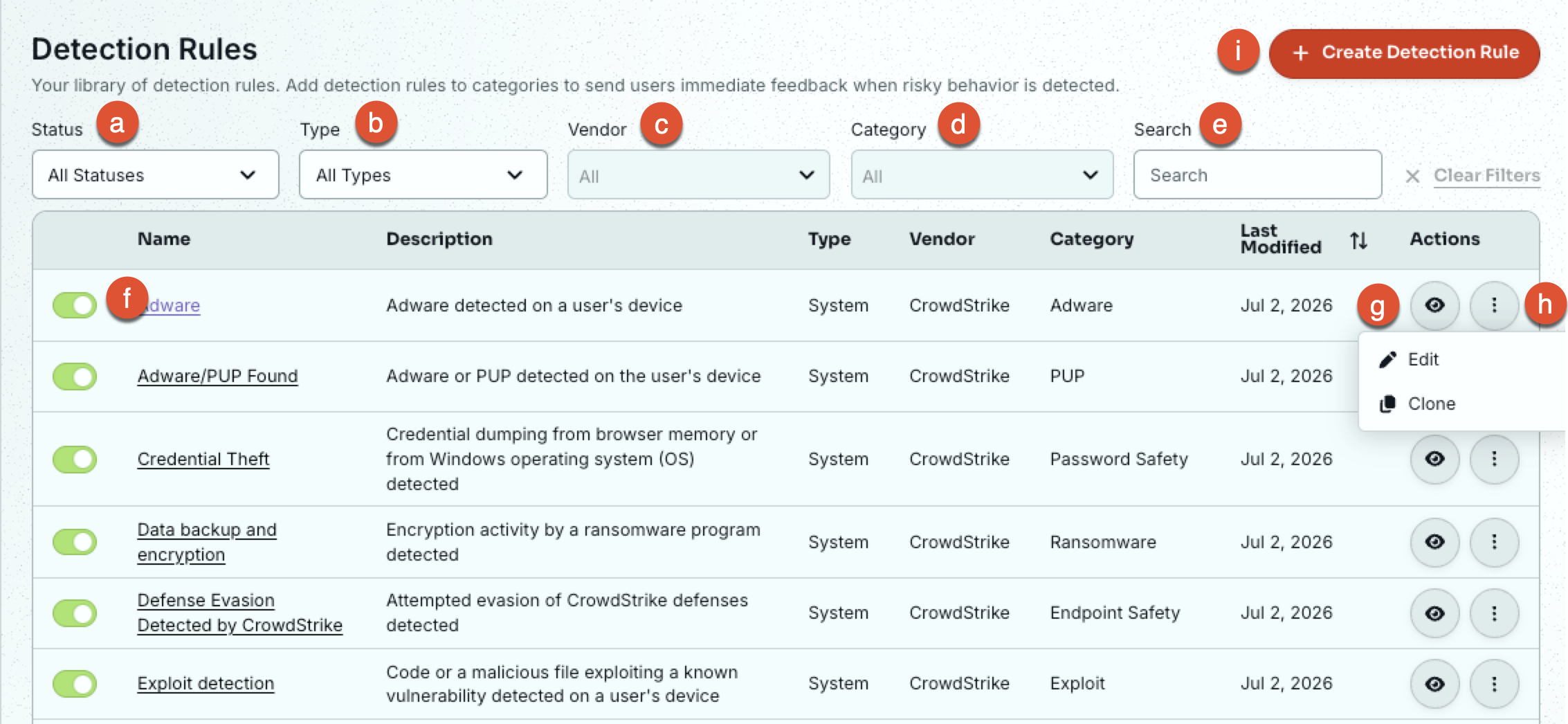
- Filtres : filtrez vos règles de détection par Statut, Type, Fournisseur intégré et Catégorie. Vous pouvez également utiliser la fonction Rechercher pour trouver une règle de détection spécifique.
- Commutateur : activez ou désactivez une règle de détection.
- Œil : lorsque vous sélectionnez cette icône, vous accédez à la page Afficher la règle de détection, où vous pouvez consulter les détails de la règle de détection système.
-
Trois points : ouvrez un menu déroulant proposant les options suivantes :
-
Modifier : ouvre la page Modifier la règle de détection, où vous pouvez modifier une règle de détection personnalisée selon vos besoins. Les options grisées ne peuvent pas être modifiées. Sélectionnez le bouton Enregistrer dans l’angle inférieur gauche de la page pour enregistrer vos modifications.
Remarque : si la règle de détection a été clonée à partir d’une règle de détection système, vous pouvez également sélectionner le bouton Restaurer les paramètres par défaut pour rétablir les paramètres par défaut de la règle. - Cloner : ouvre la page Cloner la règle de détection, où vous pouvez modifier la règle et l’enregistrer en tant que règle de détection personnalisée.
- Supprimer : supprimez une règle de détection personnalisée. Les règles de détection système ne peuvent pas être supprimées, uniquement désactivées.
-
- + Créer une règle de détection : sélectionnez ce bouton pour créer une nouvelle règle de détection.
Exemple de règle de détection
Consultez les captures d’écran ci-dessous pour voir un exemple de règle de détection :
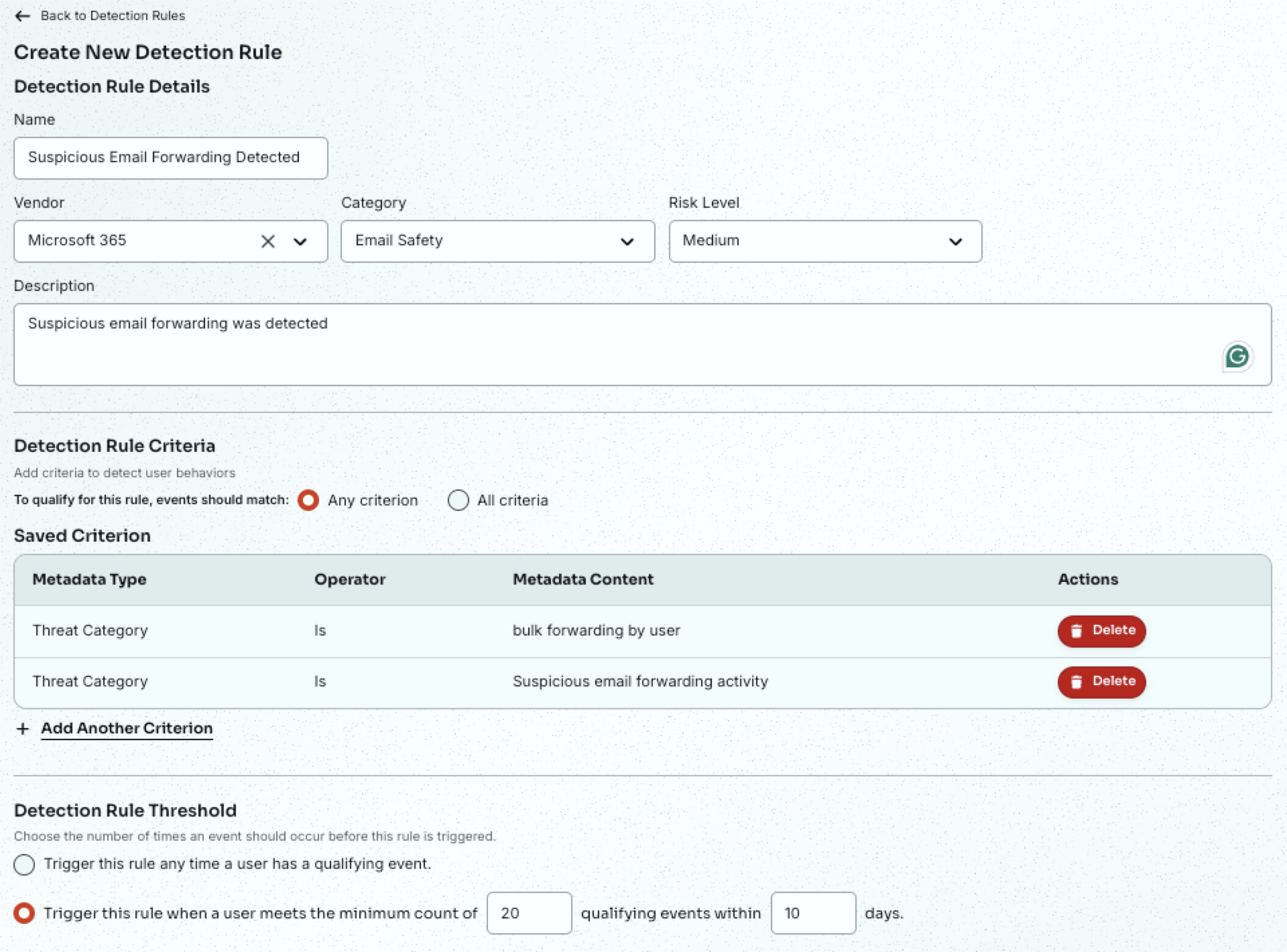
Cette règle de détection se déclenchera lorsque l’un ou l’autre des critères enregistrés sera rempli. Avec cette configuration, un utilisateur doit soit avoir une activité de transfert d’e-mail suspecte, soit transférer des e-mails en volume pour déclencher cette règle.
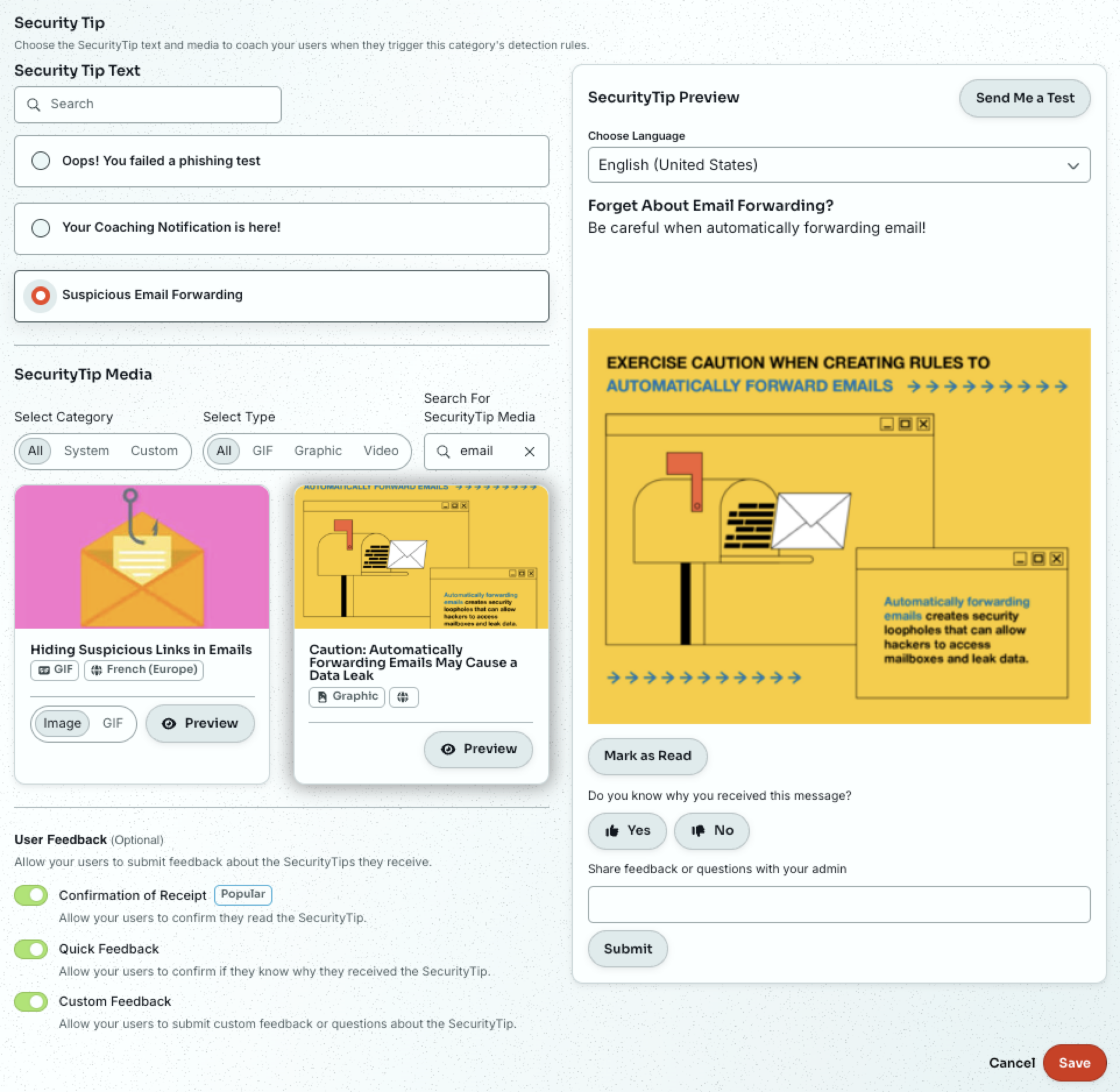
Vous pouvez utiliser la section Aperçu de SecurityTip pour visualiser le SecurityTip sélectionné et les options Commentaires de l’utilisateur activées.