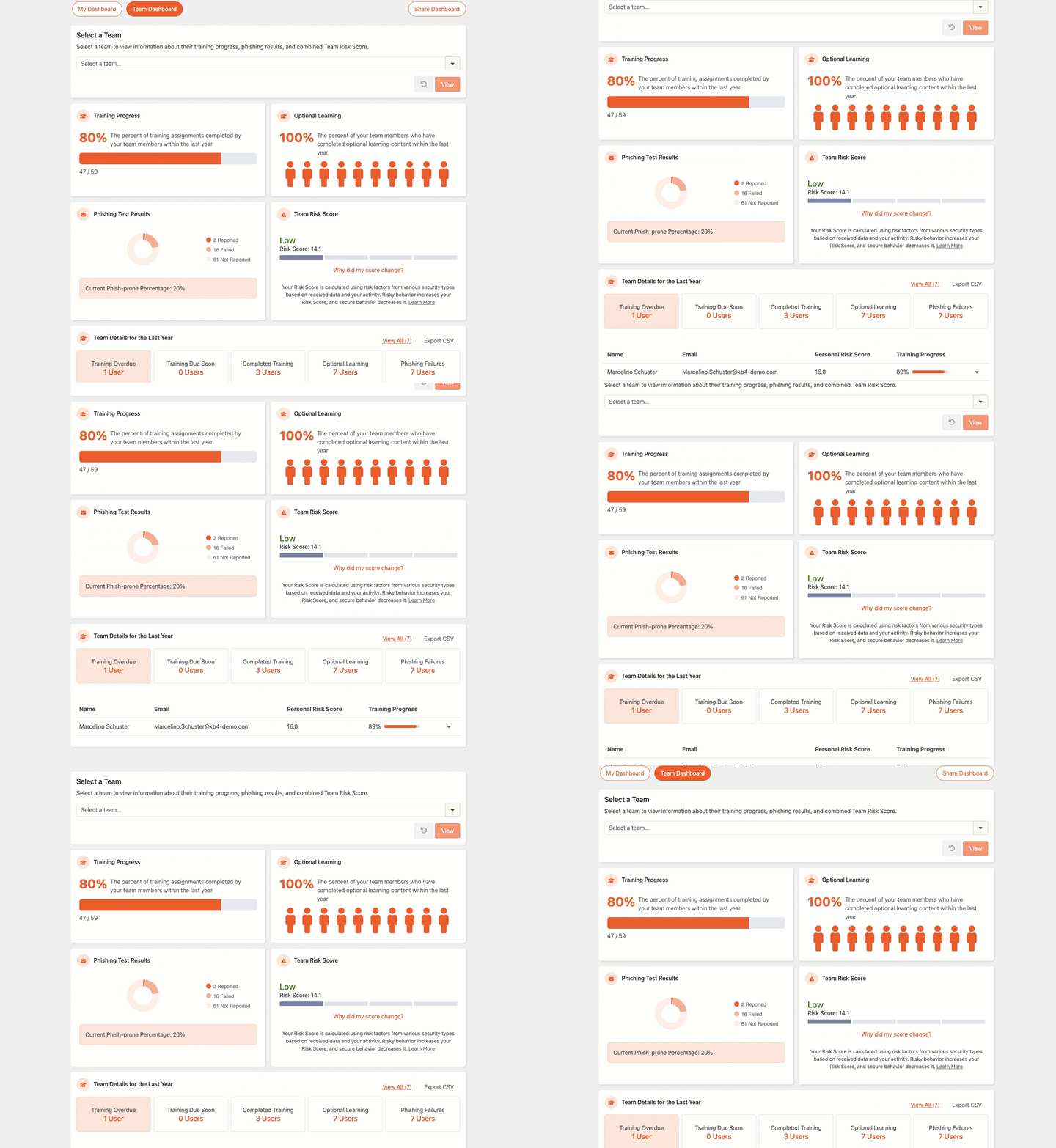
Le Tableau de bord de l’équipe est un tableau de bord personnalisable que les responsables peuvent consulter dans leur Learner Experience (LX). Le Tableau de bord par défaut affiche l’équipe du responsable, qui regroupe ses subordonnés directs. Dans son Tableau de Bord de l’équipe, un responsable peut également consulter les responsables situés jusqu’à trois niveaux en dessous de lui dans la hiérarchie de votre organisation.
Le tableau de bord permet aux responsables de suivre la progression de la formation des utilisateurs de l’équipe sélectionnée. Ils peuvent également consulter le statut de la formation facultative des utilisateurs lorsque celle-ci est activée dans le compte de votre organisation. Vous pouvez également inclure les résultats de l’équipe aux tests d’hameçonnage ainsi que le score de risque combiné. Les données présentées dans le Tableau de Bord de l’équipe couvrent une période de 12 mois glissants.
Cliquez sur les liens ci-dessous pour savoir comment configurer la fonctionnalité Tableau de bord de l’équipe.
Avant de commencer
Une fois les utilisateurs importés dans la console KSAT, les informations de chacun d’entre eux sont généralement importées simultanément. Parmi ces informations, le champ Responsable détermine quels utilisateurs sont des responsables et quels utilisateurs sont leurs subordonnés.
Avant d’activer les Tableaux de bord d’équipe, vérifiez que les informations de vos utilisateurs dans la console contiennent bien le nom de leur responsable. Pour ce faire, passez en revue la page Gérer les utilisateurs de votre console d’administration. Procédez comme suit pour examiner ces informations :
- Dans votre console KSAT, accédez à l’onglet Utilisateurs.
- Dans la partie supérieure droite de la page Gérer les utilisateurs, cliquez sur l’icône en forme d’engrenage.
- Dans le menu déroulant, sélectionnez E-mail du responsable.
-
La colonne E-mail du responsable s’affiche alors dans la liste des utilisateurs. Vérifiez que cette colonne comporte le nom d’un responsable pour chacun de vos utilisateurs.

Vous pouvez également générer un fichier CSV contenant les informations de tous vos utilisateurs grâce au lien vert Générer un fichier CSV situé en haut de la page Gérer les utilisateurs. Pour en savoir plus, consultez notre article Utilisateurs et groupes.
Si les responsables de vos utilisateurs ne sont pas indiqués, vous pouvez mettre à jour ces informations en utilisant l’une des méthodes ci-dessous :
- Si vous utilisez une intégration d’approvisionnement d’utilisateurs telle que Active Directory ou SCIM, vous devez mettre à jour les informations manquantes à partir de votre fournisseur d’identité.
-
Dans le cas contraire, vous pouvez créer un fichier CSV, puis l’importer pour ajouter les informations nécessaires. Pour en savoir plus sur ce processus, consultez notre article Importer des utilisateurs à l’aide d’un fichier CSV.
Important : lorsque vous générez votre fichier CSV, utilisez uniquement les en-têtes de colonne E-mail et E-mail du responsable.
Activer les tableaux de bord de l’équipe
Lorsque les tableaux de bord d’équipe sont activés, tout utilisateur répertorié comme responsable d’un autre utilisateur a accès à son Tableau de bord de l’équipe depuis l’onglet Tableau de bord de la LX. Pour activer et personnaliser les Tableaux de bord de l’équipe pour votre organisation, procédez comme suit :
- Depuis votre compte administrateur KnowBe4, cliquez sur votre adresse e-mail en haut à droite de la page et sélectionnez Paramètres du Compte.
- Dans les Paramètres du Compte, accédez à Formation > Learner Experience > Tableau de bord de l’équipe.
- Sous Tableau de bord de l’équipe, cochez la case Activer le Tableau de bord de l’équipe.
- Une fois cette case cochée, vous pouvez personnaliser les tableaux de bord de l’équipe à l’aide des paramètres facultatifs répertoriés ci-dessous :
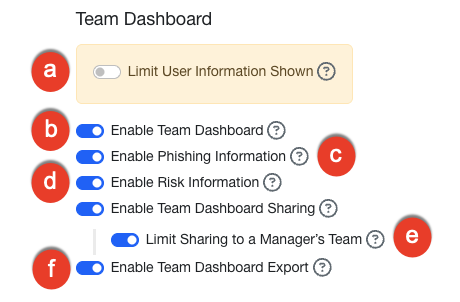
- Limiter les informations de l’utilisateur affichées : par défaut, le Tableau de bord de l’équipe affiche les contributions individuelles de chaque utilisateur aux statistiques de l’équipe. Pour afficher uniquement les informations consolidées de l’équipe, activez l’option Limiter les informations utilisateur affichées.
- Activer le tableau de bord de l’équipe : activez ce paramètre pour ajouter un tableau de bord d’équipe à la LX qui permet aux responsables de suivre la progression de leurs utilisateurs dans la formation ainsi que d’autres statistiques.
- Activer les informations sur l’hameçonnage : pour afficher les résultats de l’équipe en matière d’hameçonnage, cochez la case Activer les informations sur l’hameçonnage.
- Activer les informations sur les risques : pour afficher le score de risque combiné de l’équipe et celui de chacun de ses membres, cochez la case Activer les informations sur les risques.
-
Activer le partage du tableau de bord de l’équipe : activez ce paramètre pour permettre aux responsables de partager leur tableau de bord d’équipe avec un utilisateur désigné. Lorsqu’il est activé, un bouton Partager le tableau de bord apparaît sur le Tableau de bord de l’équipe pour tous les responsables éligibles.
Vous pouvez également activer l’option Limiter le partage à votre équipe afin de restreindre le partage du tableau de bord aux utilisateurs appartenant à la hiérarchie directe du responsable. Lorsqu’il est désactivé, les responsables peuvent partager l’accès avec tous les utilisateurs de votre organisation.
-
Activer l’export du tableau de bord de l’équipe : activez ce paramètre pour permettre aux responsables d’exporter les données de leur tableau de bord d’équipe sous forme de fichier CSV. Lorsqu’il est activé, un bouton Exporter au format CSV apparaît sur le Tableau de bord de l’équipe pour tous les responsables éligibles.
 Remarque : les exportations du tableau de bord de l’équipe ne sont pas prises en charge depuis l’application Learner.
- Cliquez sur le bouton Enregistrer les modifications au bas de la page.
Notifier les responsables
Une fois le Tableau de Bord de l’équipe activé, nous vous recommandons d’envoyer une notification aux responsables pour les informer qu’ils ont désormais accès à de nouveaux tableaux de bord.
Vous pouvez, par exemple, copier et coller le message ci-dessous pour l’envoyer aux responsables. Assurez-vous au préalable qu’il est pertinent pour votre organisation. Vous pouvez également personnaliser le message en ajoutant ou en supprimant des informations.
Lors de votre prochaine connexion à votre console de formation KnowBe4, vous remarquerez peut-être que l’onglet Tableau de bord a évolué. Cet onglet vous permet désormais de consulter des informations sur vos collaborateurs directs, notamment la progression de la formation, les résultats aux tests d’hameçonnage et le score de risque combiné de votre équipe.
Pour en savoir plus, consultez l’article Aide à la formation : présentation du tableau de bord d’équipe pour les responsables de KnowBe4. Nous espérons que vous trouverez cette nouvelle fonctionnalité utile.
Merci,
[[Votre nom]]