KnowBe4 s’est associé à Synthesia pour vous permettre de créer des vidéos professionnelles pilotées par l’IA. Le générateur de vidéos d’IA est disponible pour les abonnements Platine, Diamant, AIDA, SAT Foundation et SAT Advanced. Vous êtes éligible à un forfait de démarrage Synthesia gratuit d’un an, et vous pouvez exporter vos vidéos finalisées directement dans votre bibliothèque de contenus KnowBe4.
Ce guide vous explique comment effectuer cette procédure dans la plateforme et activer votre licence de démarrage Synthesia gratuite.
Important : Le forfait de démarrage Synthesia gratuit est soumis aux conditions d’admissibilité suivantes :
- Vous ne détenez actuellement aucun compte Synthesia (payant ou gratuit). Si vous avez déjà un compte Synthesia et que vous voyez un écran de paiement, contactez l’assistance de Synthesia pour obtenir de l’aide.
- Votre organisation n’a jamais demandé de forfait de démarrage Synthesia via KnowBe4. Un seul forfait est disponible par compte client KnowBe4. Si votre compte Synthesia a été déconnecté ou archivé, vous pouvez demander un nouveau forfait de démarrage depuis la section Intégration de Synthesia dans votre console KnowBe4.
- Vous êtes un client KnowBe4 actuel et actif. Synthesia vérifie automatiquement votre éligibilité lors de la procédure de demande.
Ce qui est inclus
Votre forfait de démarrage Synthesia gratuit comprend :
- 120 minutes de contenus vidéo
- Plus de 125 avatars IA pour présenter vos formations
- Trois avatars personnalisés que vous pouvez adapter à votre marque
- Un abonnement gratuit d’un an
Commencer
Pour commencer à utiliser Synthesia, suivez les étapes ci-dessous :
- Connectez-vous à votre console KnowBe4 et accédez à l’onglet ModStore.
-
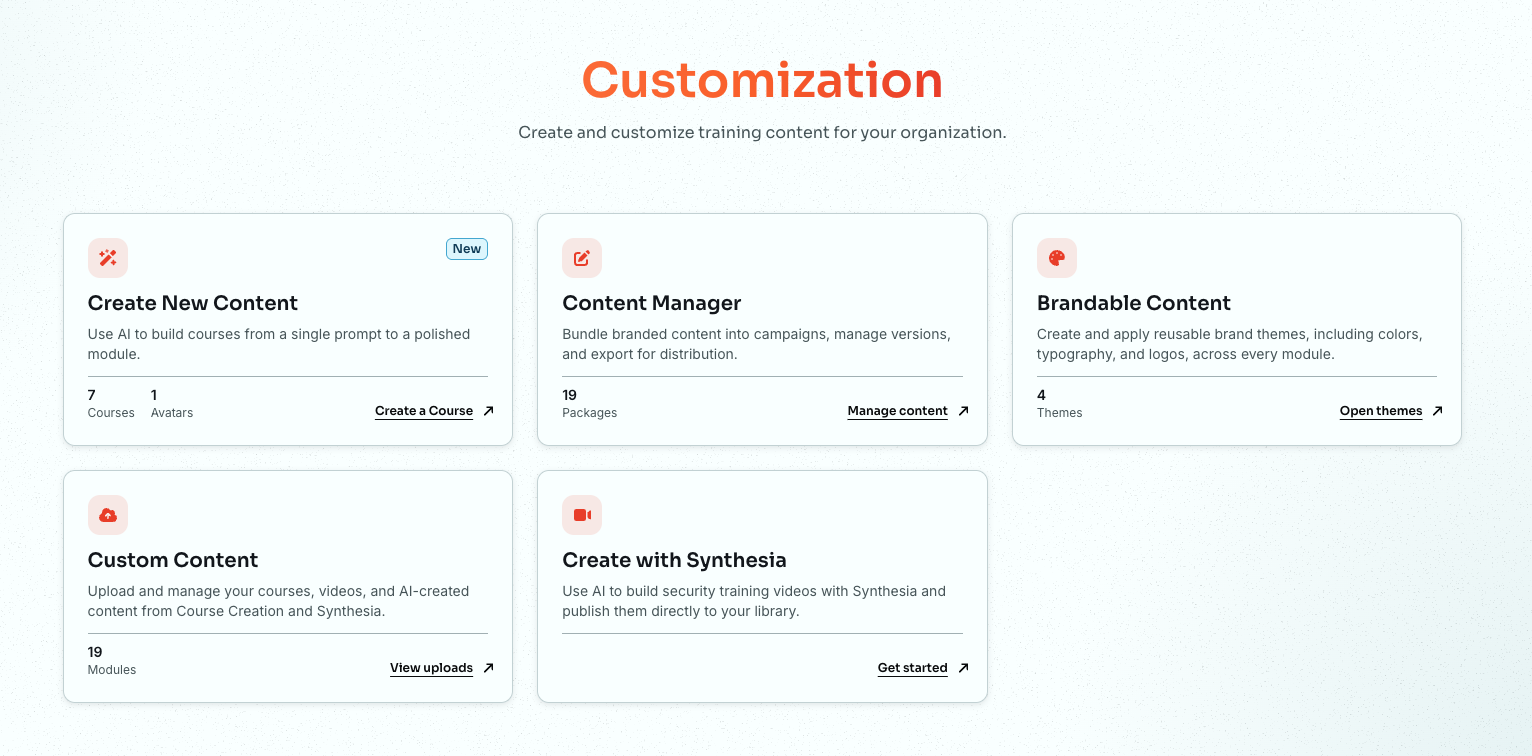
Sélectionnez ensuite Personnalisation dans le menu latéral. La page Personnalisation s’ouvre.
-
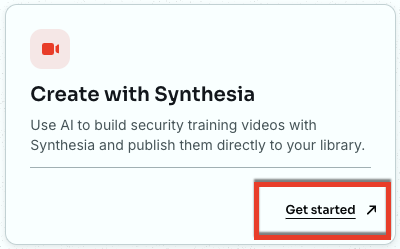
Sur la carte Créer avec Synthesia, cliquez sur Commencer.
-
La page KnowBe4 + Synthesia s’ouvre. Elle présente un récapitulatif de ce qui est inclus dans votre forfait gratuit. Prenez le temps de lire ces informations avant de demander votre licence.
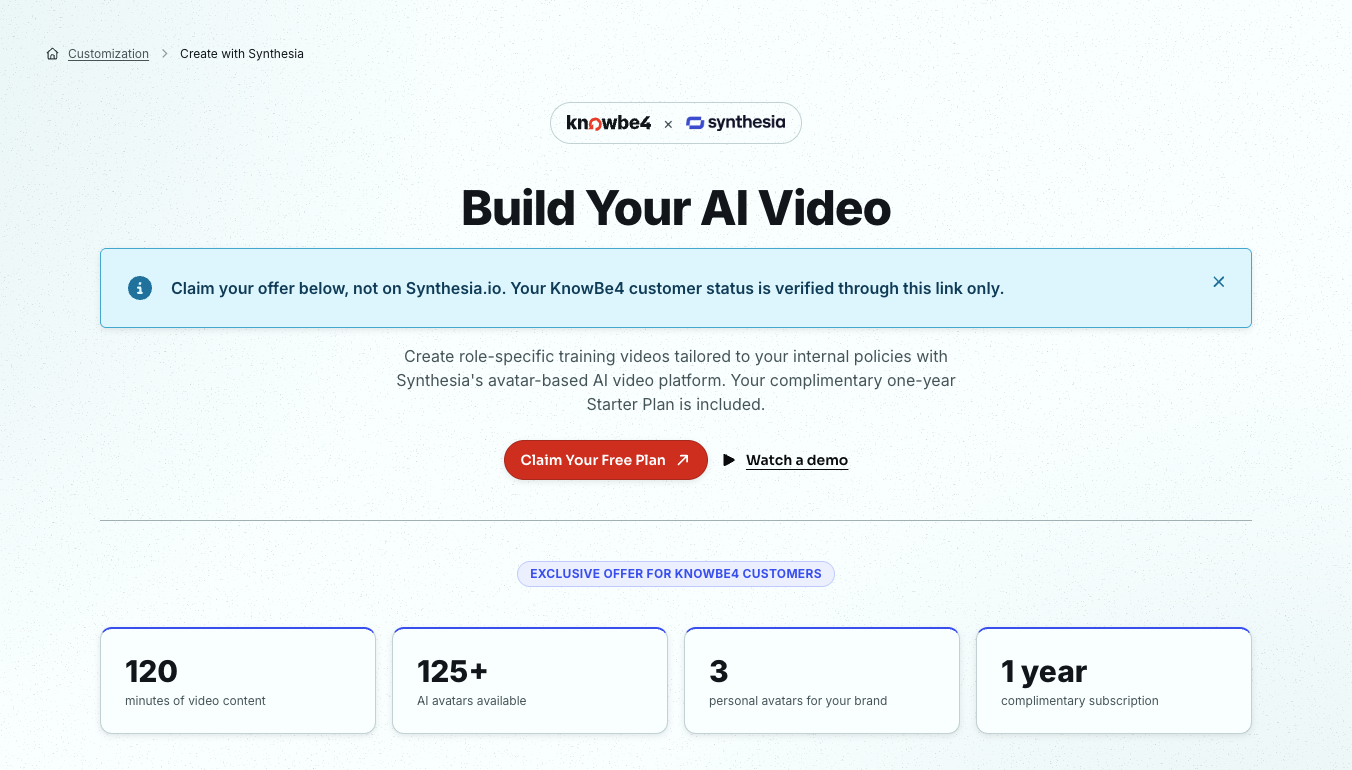
- Quand vous êtes prêt, cliquez sur Demander votre forfait gratuit.
Pour plus d’informations, consultez la section Demander votre licence de démarrage Synthesia gratuite ci-dessous. Vous pouvez également cliquer sur Regarder une démo si vous souhaitez d’abord voir comment fonctionne Synthesia.
Demander votre licence de démarrage Synthesia gratuite
Pour obtenir votre licence de démarrage gratuite, suivez les étapes ci-dessous :
-
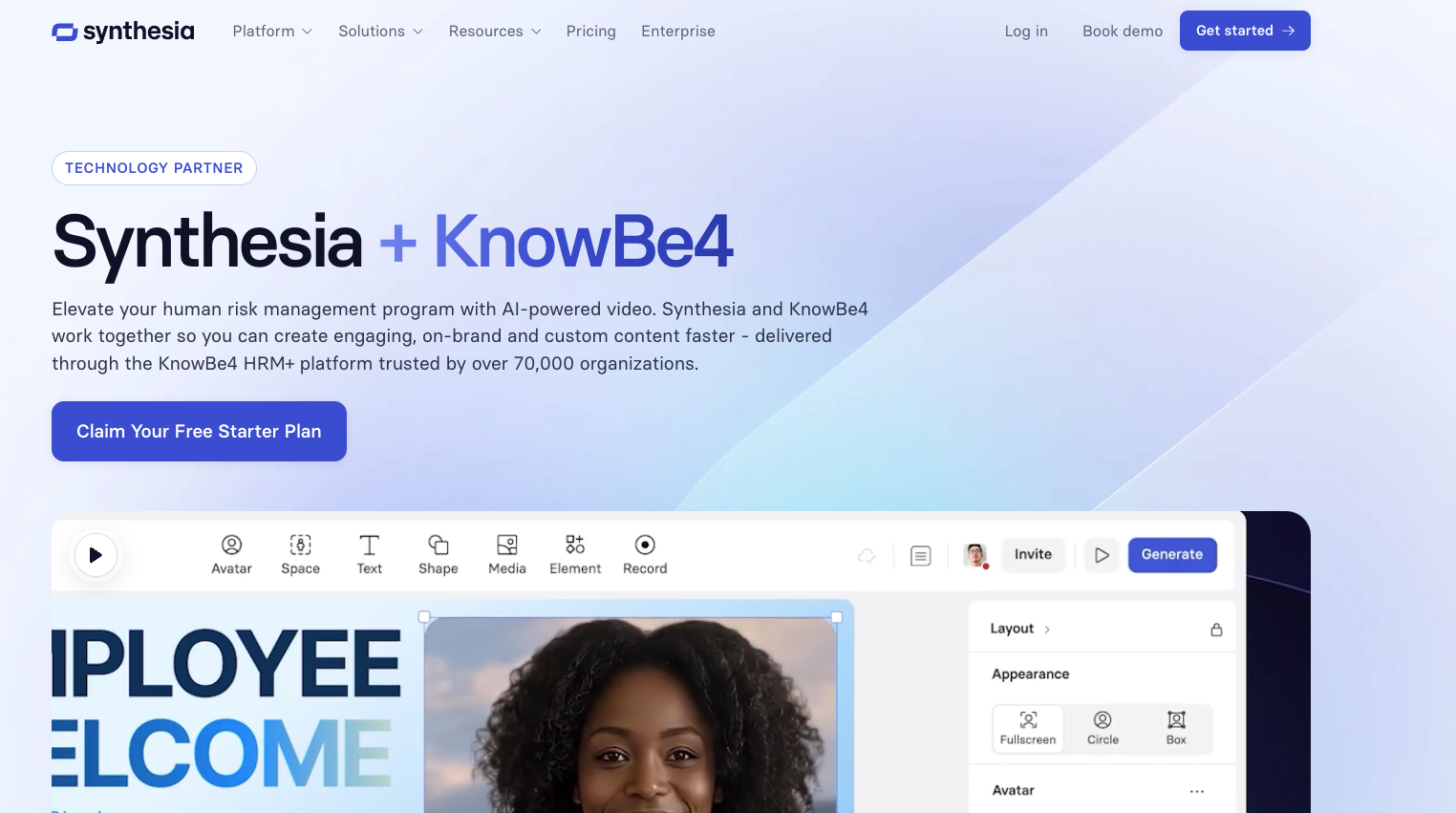
Lorsque vous demandez votre forfait gratuit, vous êtes redirigé vers la page Synthesia + KnowBe4 du site de Synthesia.
-
Cliquez sur Claim Your Free Starter Plan. (Demandez votre forfait de démarrage gratuit). Un formulaire s’affiche, pour vous permettre de confirmer votre statut de client KnowBe4. Pour en savoir plus sur les options présentées dans cette section, consultez la capture d’écran et la liste ci-dessous :
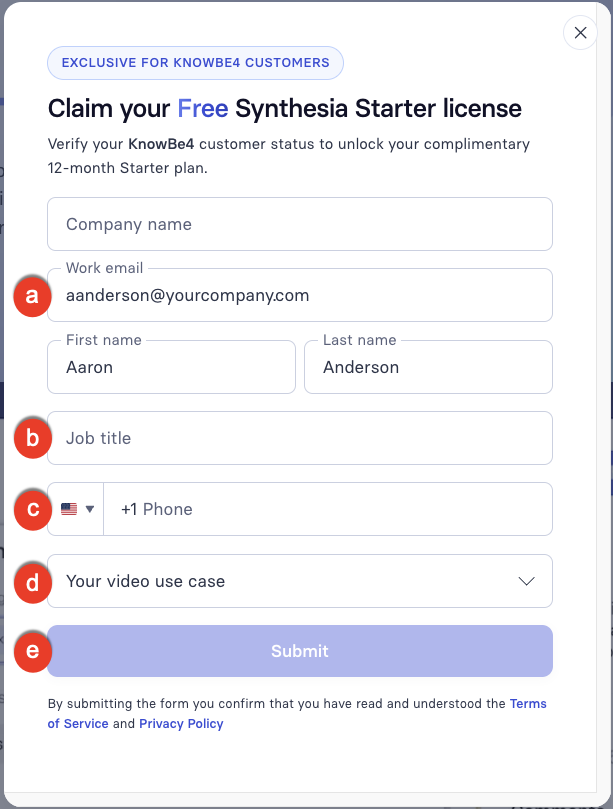
- Company name (Nom de l’entreprise), Work email (Adresse e-mail professionnelle) et First name (Prénom) et Last name (Nom) : nous remplirons automatiquement ces champs avec les informations provenant de votre compte KnowBe4 après la redirection.
- Job title (Intitulé du poste) : saisissez l’intitulé de votre poste.
- Phone number (Numéro de téléphone) : saisissez le numéro de téléphone de votre organisation.
- Your video use case (Exemple d’utilisation de votre vidéo) : sélectionnez l’option qui décrit le mieux vos objectifs de formation.
- Une fois tous les champs renseignés, cliquez sur Submit (Valider).
Synthesia vérifiera votre statut de client KnowBe4 et activera votre forfait de démarrage. Aucune carte de crédit n’est requise.
Il vous sera demandé de saisir à nouveau votre adresse e-mail professionnelle et votre nom. Il sera également nécessaire de créer un mot de passe.
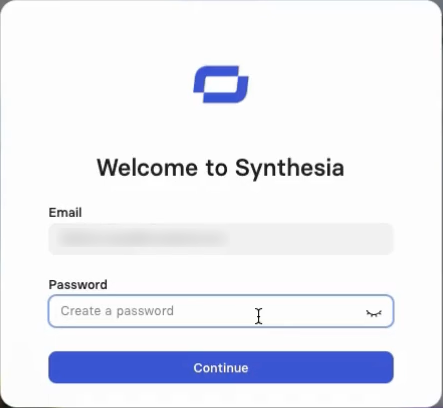
À ce stade, vous pouvez créer une vidéo, la télécharger, puis la transférer sur votre console KnowBe4. Nous vous recommandons toutefois de connecter votre compte Synthesia à votre console KnowBe4. Ce processus vous permettra d’exporter une vidéo directement depuis Synthesia, et d’économiser quelques étapes.
Pour plus d’informations sur la connexion de vos comptes, consultez la section Générer une clé API ci-dessous.
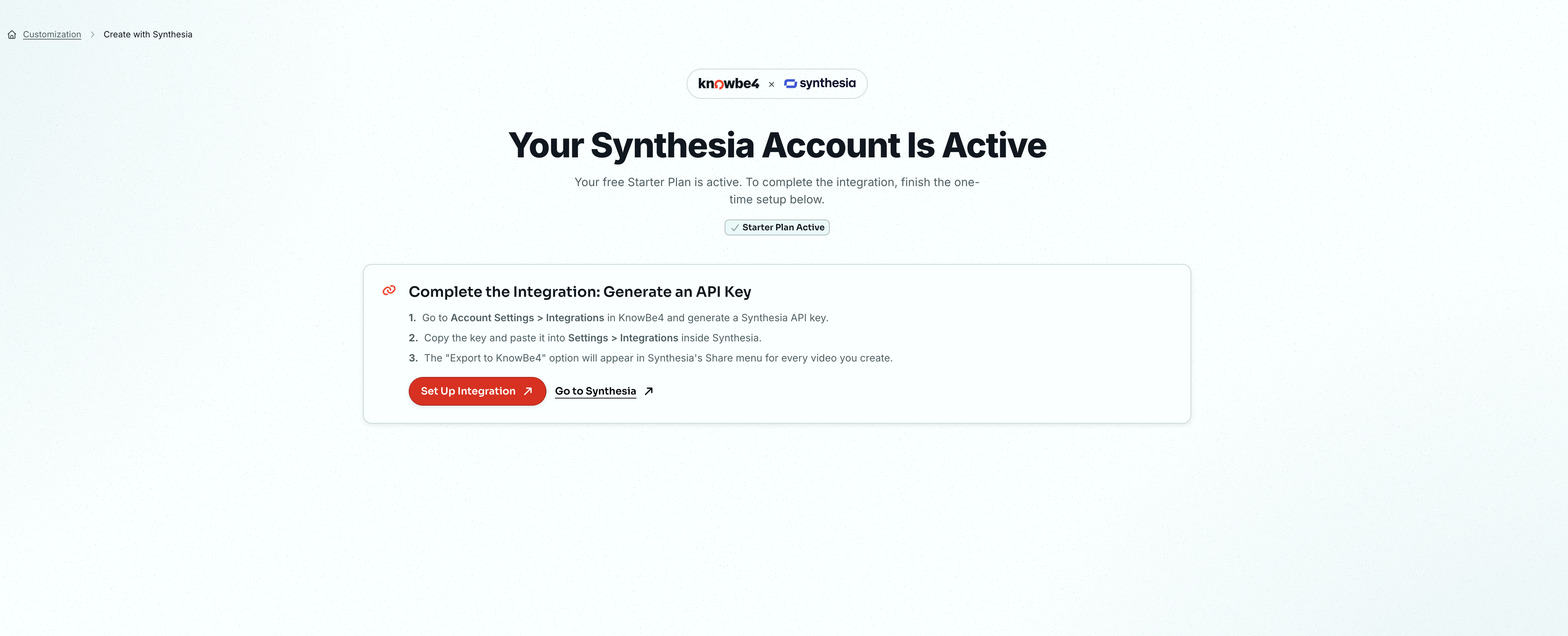
Générer une clé API
Pour exporter une vidéo directement depuis Synthesia vers votre console KnowBe4, vous devez les connecter à l’aide d’une clé API. Pour générer une clé API, suivez les étapes ci-dessous :
- Dans votre console KnowBe4, accédez à Paramètres du compte > Intégrations du compte.
- Cliquez ensuite sur Intégration de Synthesia.
-
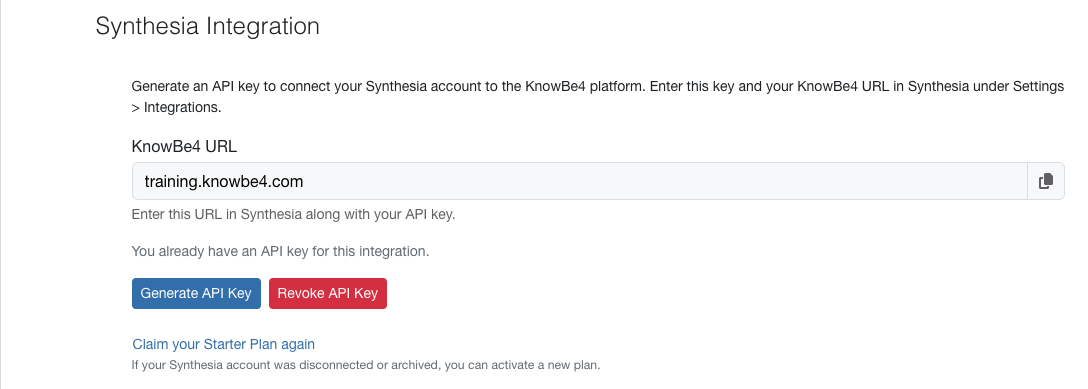
Pour en savoir plus sur les options présentées dans cette section, consultez la capture d’écran et la liste ci-dessous :
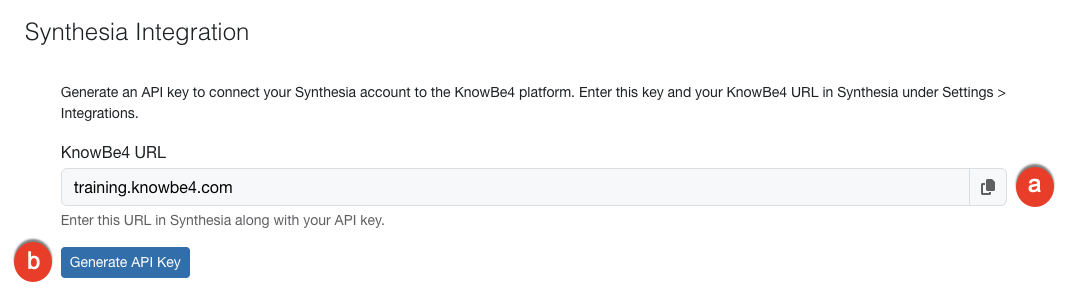
- URL KnowBe4 : copiez l’URL de KnowBe4. Vous devrez la saisir dans la section Account Settings (Paramètres du compte) de Synthesia.
-
Générer une clé API : cliquez sur ce bouton pour générer la clé API que vous devrez ajouter à votre compte Synthesia.
-
Une fois la clé API générée, cliquez sur l’icône de copie pour copier la clé. Si jamais vous devez révoquer la clé, cliquez sur Révoquer la clé API.
Important : archivez la clé API dans un endroit sûr, car elle ne sera plus affichée une fois cette page quittée. - Si votre compte Synthesia a été déconnecté ou archivé, cliquez sur Activer à nouveau votre forfait de démarrage, puis suivez les étapes de la section Demander votre licence de démarrage Synthesia gratuite pour activer un nouveau plan de démarrage.
Ajouter l’URL de KnowBe4 et la clé API à votre compte Synthesia
Pour ajouter l’URL KnowBe4 et la clé API à votre compte Synthesia, suivez les étapes ci-dessous :
-
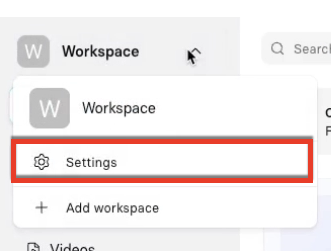
Connectez-vous à votre compte Synthesia, puis allez dans Workspace > Settings (Espace de travail > Paramètres).
-
Dans le menu latéral, sélectionnez Integrations. Pour en savoir plus sur les options présentées dans cette section, consultez la capture d’écran et la liste ci-dessous :
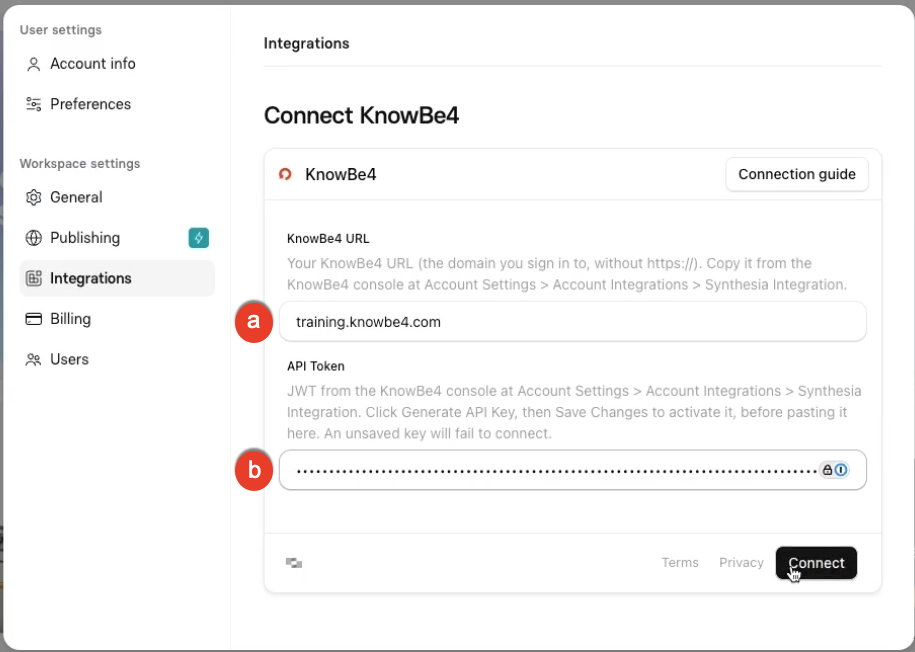
- KnowBe4 URL (URL KnowBe4) : collez l’URL copiée de la section Intégration de Synthesia dans la console KnowBe4 Paramètres du compte.
- KnowBe4 API Key (Clé API KnowBe4) : collez la clé API copiée de la section Integration de Synthesia dans la console KnowBe4 Paramètres du compte.
- Cliquez sur Connect (Connexion). Vous pourrez désormais exporter des vidéos directement depuis Synthesia vers la section Contenu personnalisé de votre console KnowBe4.
Créer des vidéos avec Synthesia
Maintenant que vous avez entièrement configuré votre compte Synthesia et l’avez connecté à votre console KnowBe4, vous pouvez commencer à générer des vidéos à base d’IA.
Pour en savoir plus sur les options présentées dans cette section, consultez la capture d’écran et la liste ci-dessous :
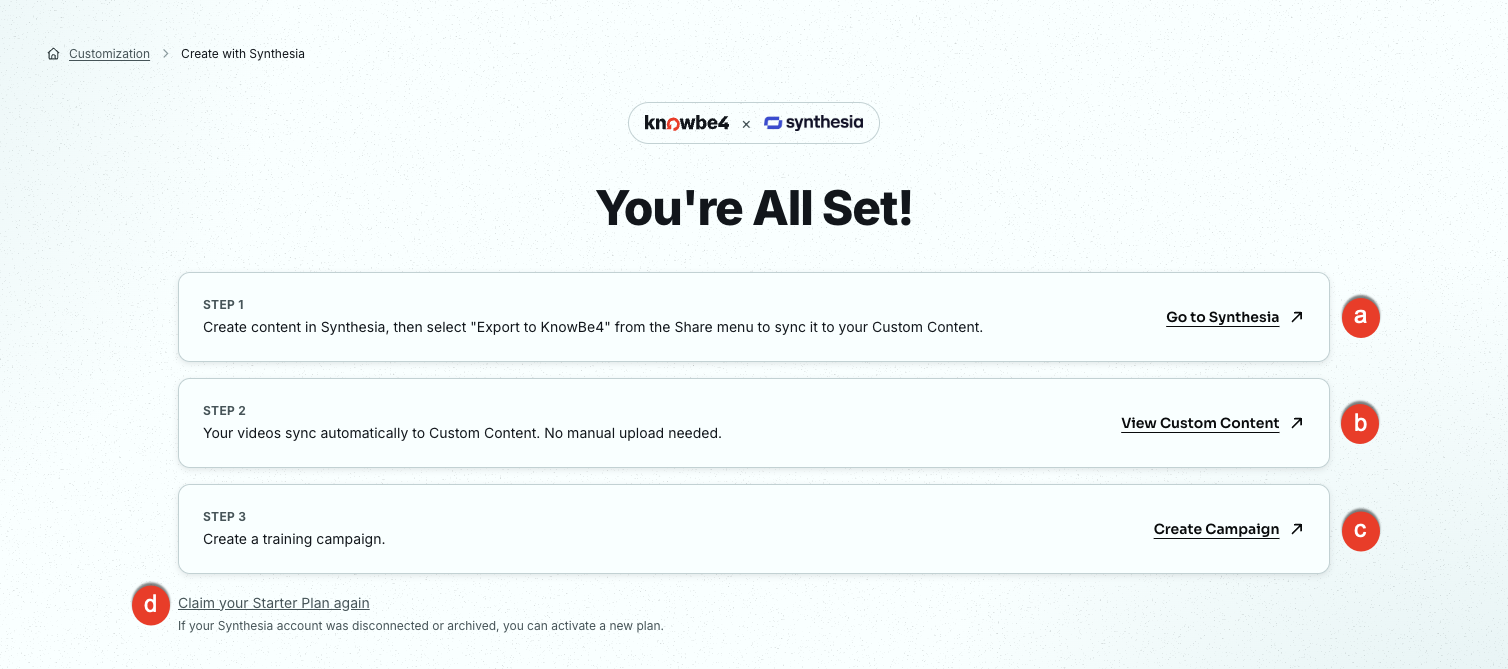
- Accéder à Synthesia : cliquez sur ce lien pour accéder à Synthesia et générer une vidéo.
- Voir le contenu personnalisé : cliquez sur ce lien pour visionner les vidéos que vous avez créées sur la page Contenu personnalisé. Pour plus d’informations, consultez l’article Télécharger du contenu de formation personnalisé.
- Créer une campagne : cliquez sur ce lien pour créer une campagne de formation. Pour plus d’informations, consultez notre Guide relatif aux campagnes de formation.
- Activer à nouveau votre forfait de démarrage : cliquez sur ce lien si votre compte Synthesia a été déconnecté ou archivé. Vous pouvez ensuite activer un nouveau forfait de démarrage.
Vous pouvez vous connecter à Synthesia et commencer à créer des vidéos de formation. Suivez les instructions sur le site web de Synthesia pour créer votre première vidéo.
Exportez votre vidéo Synthesia vers le Contenu personnalisé
Pour exporter votre vidéo Synthesia vers le Contenu personnalisé, suivez les étapes ci-dessous :
- Connectez-vous à votre compte Synthesia, puis allez dans Workspace > Videos (Espace de travail > Vidéos). Générez une vidéo ou sélectionnez-en une que vous avez déjà créée.
-
Cliquez sur Share (Partager) dans le coin supérieur droit. Ce bouton ouvrira le panneau Share video (Partager la vidéo).
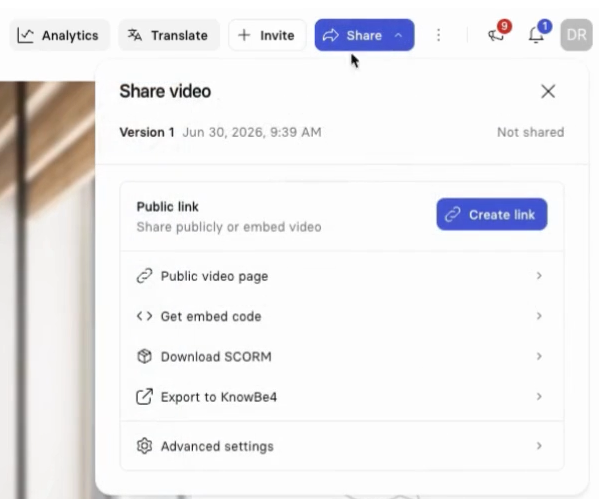
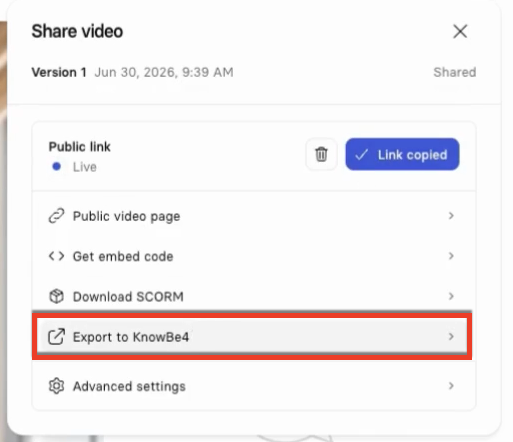
- Dans la section Public link (Lien public), cliquez sur Create link (Créer un lien). Le bouton se transformera en Copy link (Copier le lien). Cliquez sur ce bouton.
-
Cliquez sur Export to KnowBe4 (Exporter vers KnowBe4).
- Retournez à votre console KnowBe4 et allez dans ModStore > Personnalisation.
- Cliquez sur Consultez les téléchargements sur la carte Contenu personnalisé pour afficher la liste de vos vidéos. Vous verrez votre vidéo en haut de la liste.
Foire aux questions (FAQ)
Les questions ci-dessous portent sur la facturation, la conservation des vidéos et la sécurité des données dans le cadre de l’intégration de Synthesia.
Que se passe-t-il à l’expiration de mon forfait de démarrage gratuit de 12 mois ?
À la fin des 12 mois, Synthesia vous invitera à saisir les informations de votre carte de crédit afin de passer à un abonnement payant. Si vous choisissez de ne pas passer à un abonnement payant, vous pourrez revenir au forfait Synthesia Basic (gratuit). Pour connaître la marche à suivre, consultez les instructions de Synthesia pour passer à un forfait inférieur.
Que deviennent mes vidéos si je passe au forfait Basic (gratuit) ?
Si vous passez au forfait Basic, toutes les vidéos que vous avez créées pendant votre forfait de démarrage restent accessibles tant que votre compte est actif. Les vidéos que vous avez déjà exportées vers le Contenu personnalisé restent accessibles à vos utilisateurs tant que le compte Synthesia est actif.
Vos options de modification peuvent être limitées. Toute vidéo créée à l’aide de fonctionnalités non incluses dans le forfait Basic, telles que des éléments interactifs, risque de ne plus pouvoir être modifiée. Les nouvelles vidéos que vous créez sont soumises aux limites de minutes du forfait Basic.
Que se passe-t-il si je désactive mon compte ?
Si vous désactivez votre compte, toutes les vidéos que vous avez créées sont supprimées des serveurs de Synthesia. Si vous désactivez votre compte par erreur ou s’il est archivé, cliquez sur Activer à nouveau votre forfait de démarrage dans la section Intégration de Synthesia dans votre console KnowBe4. Consultez la section Créer des vidéos avec Synthesia pour avoir plus d’informations.
Toutes les vidéos que vous avez déjà exportées vers la plateforme KnowBe4 sous forme de paquets SCORM cesseront de fonctionner une fois le compte désactivé.
Avant de passer à un forfait inférieur ou de désactiver votre compte, exportez toutes les vidéos que vous souhaitez conserver depuis Synthesia, au format .mp4.
Le bouton Exporter vers KnowBe4 est uniquement disponible avec les forfaits payants et le forfait de démarrage de 12 mois de KnowBe4. Il n’est pas disponible avec le forfait Basic.
Vous conservez l’intégralité des droits de propriété intellectuelle sur tous les contenus que vous créez sur la plateforme de Synthesia. Pour connaître les dispositions précises, consultez la section Propriété et droits de propriété des Conditions générales d’utilisation de Synthesia.
Synthesia peut-elle utiliser les documents ou les politiques que je charge pour entraîner ses modèles d’IA ou les partager avec des tiers ?
Non. Synthesia n’utilise pas les contenus fournis par ses clients, tels que les scripts, les documents de politique et les documents de référence, pour entraîner ses modèles d’IA, et ne partage pas ces contenus avec des tiers.
Où mes contenus sont-ils stockés et comment sont-ils protégés ?
Synthesia stocke les données de ses clients, telles que les scripts, les fichiers audio et les fichiers vidéo, sur l’infrastructure d’Amazon Web Services (AWS) en Irlande, avec des sauvegardes sur l’infrastructure AWS à Francfort. Les deux sont des centres de données situés dans l’Union européenne. La diffusion des vidéos s’effectue par le biais de Mux, un réseau de diffusion de contenu (CDN) situé aux États-Unis. Certains sous-traitants chargés du traitement par IA sont installés aux États-Unis, mais tous sont soumis aux clauses contractuelles types (CCT) de l’Union européenne.
Une fois que vous avez exporté une vidéo vers la plateforme KnowBe4, le paquet SCORM est hébergé sur l’infrastructure de KnowBe4 et couvert par nos politiques de sécurité et de protection des données. La lecture des vidéos nécessite néanmoins que le compte Synthesia reste actif. Les clients de l’Union européenne utilisant eu.knowbe4.com bénéficient de l’infrastructure européenne de KnowBe4.
Synthesia chiffre vos données au repos (AES-256) et en transit (TLS 1.2 et versions ultérieures). Synthesia est certifiée SOC 2 Type II et ISO/IEC 42001, et est conforme au Règlement général sur la protection des données (RGPD).