Dans cet article, vous apprendrez à configurer SCIM pour Okta. Configurer SCIM pour Okta vous permet d’utiliser Okta pour gérer les utilisateurs dans votre console KSAT. Pour savoir comment activer SCIM pour votre console KSAT, consultez notre Guide de configuration SCIM.
Les instructions fournies ci-dessous s’appliquent à un logiciel tiers. Si vous rencontrez des problèmes avec l’approvisionnement d’utilisateurs dans Okta, nous vous recommandons de contacter Okta pour obtenir des instructions spécifiques. Vous pouvez également joindre notre équipe d’assistance. Nous serons ravis de vous aider.
Configuration de SCIM
Une fois que vous avez défini vos paramètres SCIM dans vos paramètres du compte KSAT, vous pouvez configurer SCIM pour Okta. Pour configurer SCIM pour Okta, procédez comme suit :
- Connectez-vous à votre portail Okta et accédez à Applications.
- Cliquez sur Browse App Catalog.
- Dans la barre de recherche, saisissez « KnowBe4 » pour filtrer les résultats.
-
Sélectionnez l’application KnowBe4.
Remarque : si vous disposez déjà de l’application SAML KnowBe4 dans Okta, vous pouvez la laisser telle quelle.Important : si vous ajoutez la fonctionnalité d’approvisionnement à une application SAML personnalisée existante, vous devez approvisionner les utilisateurs existants pour qu’ils puissent se connecter. Pour approvisionner les utilisateurs existants, vous devez accéder à l’onglet Affectations de la page de configuration de l’application et sélectionner Approvisionner les utilisateurs. -
Cliquez sur Add Integration.

- Modifiez le nom et les paramètres le cas échéant.
- Cliquez sur Done.
- Accédez à l’onglet Provisioning.
- Cliquez sur la sous-section Integration.
- Cliquez sur Configure API Integration.
- Cochez la case Enable API integration.
- Collez l’URL de locataire dans vos Paramètres du compte KSAT et collez-la dans le champ SCIM connector base URL. Pour savoir comment accéder à votre URL de locataire, consultez la section Configuration de SCIM de notre Guide de configuration SCIM.
- Collez le jeton SCIM dans vos Paramètres du compte KSAT dans le champ API Token. Pour savoir comment accéder à votre jeton SCIM, consultez la section Configuration de SCIM de notre Guide de configuration SCIM.
- Cliquez sur Test API Credentials.
-
Un message s’affiche alors pour vous indiquer le résultat du test. En cas de réussite, cliquez sur Save.

- Maintenant que vous avez configuré la connexion entre votre console KSAT et Okta, vous pouvez activer les services que vous souhaitez gérer par le biais d’Okta. Pour commencer, sélectionnez To App.
- Cliquez sur Edit à droite de la section Provisioning to App.
-
Cochez la case Enable pour chaque fonctionnalité que vous souhaitez utiliser.

Une fois que vous avez configuré SCIM pour Okta, vous devez choisir les utilisateurs à synchroniser. Pour en savoir plus sur la synchronisation des utilisateurs par le biais d’Okta, consultez la section Définition des utilisateurs et des groupes à synchroniser ci-dessous.
Définition des utilisateurs et des groupes à synchroniser
Une fois que vous avez effectué les étapes de la section Configuration de SCIM ci-dessus, vous pouvez définir les utilisateurs et les groupes à synchroniser. Il est nécessaire de définir les utilisateurs et les groupes à synchroniser pour pouvoir synchroniser les utilisateurs depuis votre fournisseur d’identité.
Pour définir les utilisateurs et les groupes à synchroniser, procédez comme suit :
- Connectez-vous à votre portail Okta et accédez à Applications.
- Cliquez sur l’application SCIM que vous avez créée dans la section Configurer SCIM ci-dessus.
- Accédez à l’onglet Assignments.
- Cliquez sur Assign pour sélectionner les utilisateurs à synchroniser.
-
Cliquez sur Assign to People ou Assign to Groups, selon que vous souhaitez définir des utilisateurs ou des groupes.

-
Sélectionnez les utilisateurs ou les groupes à synchroniser.
Important : pour votre première synchronisation, nous vous recommandons de sélectionner seulement un petit nombre d’utilisateurs ou de groupes. - Cliquez sur Affecter.
- Une fois que vous avez sélectionné l’utilisateur ou le groupe à synchroniser, cliquez sur Save and Go Back.
- Lorsque vous avez ajouté tous les utilisateurs et les groupes à inclure, cliquez sur Done.
Les utilisateurs et les groupes que vous avez sélectionnés figurent désormais dans le tableau Assignments.
Définition des groupes à synchroniser
Pour synchroniser des groupes et des affiliations aux groupes depuis Okta vers votre console KSAT, procédez comme suit.
- Connectez-vous à votre portail Okta et accédez à Applications.
- Cliquez sur l’application SCIM que vous avez créée dans la section Configurer SCIM ci-dessus.
-
Cliquez sur Push Groups.
 Important : Okta ne permet pas d’utiliser les mêmes groupes pour les affiliations et la fonctionnalité Group Push (Pousser un groupe). Pour en savoir plus, consultez l’article Group Push d’Okta.
 - Dans le menu déroulant qui s’ouvre, sélectionnez Find groups by name.
- Saisissez le nom des groupes à synchroniser.
- Cliquez sur Save.
Mappages d’attributs
Dans Okta, il existe des mappages d’attributs que vous pouvez personnaliser pour définir les champs à synchroniser entre Okta et votre console KSAT. Pour modifier ces mappages d’attributs, procédez comme suit :
- Connectez-vous à votre portail Okta et accédez à Applications.
- Cliquez sur l’application SCIM que vous avez créée dans la section Configurer SCIM ci-dessus.
- Cliquez sur Provisioning.
- Cliquez sur To App.
- Faites défiler vers le bas jusqu’à Attribute Mappings.
- Effectuez les changements nécessaires.
- Enregistrez vos modifications.
Il se peut que vous ne souhaitiez pas mettre tous les champs de votre console KSAT à jour depuis Okta. Nous vous recommandons comme bonne pratique de supprimer ces mappages d’attributs afin qu’ils ne soient pas mis à jour durant les synchronisations Okta.
Pour en savoir plus sur les mappages d’attributs Okta, consultez la section Options de configuration avancée ci-dessous.
Déclenchement de la synchronisation
Après avoir configuré vos paramètres SCIM et ajouté les utilisateurs et les groupes à synchroniser, vous pouvez commencer la synchronisation. Une fois la première synchronisation déclenchée, les synchronisations se produiront automatiquement depuis Okta. Vous pouvez également forcer manuellement une synchronisation à tout moment à partir de votre portail Okta.
Pour commencer la synchronisation, procédez comme suit :
- Connectez-vous à votre portail Okta et accédez à Applications.
- Cliquez sur l’application SCIM que vous avez créée dans la section Configurer SCIM ci-dessus.
- Cliquez sur Provisioning.
-
Cliquez sur Force Sync.

La synchronisation débute alors instantanément. Après la synchronisation initiale, les synchronisations se produisent automatiquement lorsque vous modifiez les informations des utilisateurs dans Okta.
Une fois que la synchronisation a commencé, vous pouvez suivre son statut et consulter les erreurs éventuelles dans l’onglet Approvisionnement de votre console KSAT. Pour en savoir plus sur l’onglet Approvisionnement, consultez notre Guide sur le sous-onglet Approvisionnement.

Options de configuration avancée
Vous pouvez personnaliser votre configuration Okta en modifiant les mappages de champs par défaut, en ajoutant des attributs personnalisés ou en mappant des champs KnowBe4 personnalisés. Pour en savoir plus sur la personnalisation de votre configuration Okta, consultez les sous-sections ci-dessous.
Modification des mappages de champs par défaut
Vous avez la possibilité de modifier les mappages de champs par défaut. Les mappages de champs par défaut sont répertoriés dans le tableau ci-dessous :
| Champ KSAT | Attribut SCIM | Champ Okta |
|---|---|---|
| userName | userName | |
| Prénom | givenName | user.firstName |
| Nom | familyName | user.lastName |
| Numéro de téléphone | primaryPhone | user.primaryPhone |
| Emplacement | formatted | user.postalAddress |
| Division | division | user.division |
| Numéro d’employé | employeeNumber | user.employeeNumber |
| Titre du poste | title | user.title |
| Organisation | organization | user.organization |
| Département | department | user.department |
| Numéro de téléphone portable | mobilePhone | user.mobilePhone |
| Nom d’affichage du responsable | managerDisplayName | user.manager |
| Adresse e-mail du manager | managerEmail | user.managerId |
| Champ KSAT | Champ Okta | Attribut SCIM |
|---|---|---|
| Fuseau horaire | S/O | S/O |
| Poste | S/O | S/O |
| Langue | S/O | S/O |
| Commentaire | S/O | S/O |
| Date d’entrée de l’employé | S/O | S/O |
Pour modifier les mappages de champs par défaut, procédez comme suit :
- Connectez-vous à votre portail Okta et accédez à Applications.
- Cliquez sur l’application SCIM que vous avez créée dans la section Configurer SCIM ci-dessus.
- Cliquez sur Provisioning.
- Sélectionnez To App.
- Accédez à la section Attribute Mappings.
-
Cliquez sur l’icône en forme de crayon pour mapper un nouveau champ Okta vers l’attribut SCIM.

Ajout d’attributs personnalisés
Pour ajouter de nouveaux attributs personnalisés à l’application d’approvisionnement KnowBe4 dans Okta, procédez comme suit :
- Connectez-vous à votre console de l’administrateur Okta.
- Accédez à Applications et sélectionnez l’application SCIM de KnowBe4 que vous avez créée dans la section Configuration de SCIM ci-dessus.
- Cliquez sur Provisioning, puis, dans la section Mappings, cliquez sur Go to Profile Editor.
- Dans Profile Editor, cliquez sur Add Mapping. Une fenêtre modale Add Attribute s’ouvre.
-
Sélectionnez le mappage d’attribut que vous souhaitez ajouter. Nous proposons également les mappages d’attributs supplémentaires suivants dans Okta :
Nom d’affichage Nom de variable Espace de noms externe Nom de l’organisation companyName urn:ietf:params:scim:schemas:extension:knowbe4:kmsat:2.0:User Pays country urn:ietf:params:scim:schemas:extension:knowbe4:kmsat:2.0:User Type d’employé userType urn:ietf:params:scim:schemas:core:2.0:User Nom d’hôte hostname urn:ietf:params:scim:schemas:extension:knowbe4:kmsat:2.0:User Pseudo de messagerie mailNickName urn:ietf:params:scim:schemas:extension:knowbe4:kmsat:2.0:User Nom du compte SAM onPremisesSamAccountName urn:ietf:params:scim:schemas:extension:knowbe4:kmsat:2.0:User Identifiant de sécurité onPremisesSecurityIdentifier urn:ietf:params:scim:schemas:extension:knowbe4:kmsat:2.0:User Nom d’utilisateur principal userPrincipalName urn:ietf:params:scim:schemas:extension:knowbe4:kmsat:2.0:User Dernière modification du mot de passe lastPasswordChangeDateTime urn:ietf:params:scim:schemas:extension:knowbe4:kmsat:2.0:User -
Pour configurer votre mappage d’attribut dans la fenêtre modale Ajouter un attribut, consultez la capture d’écran et la liste ci-dessous :
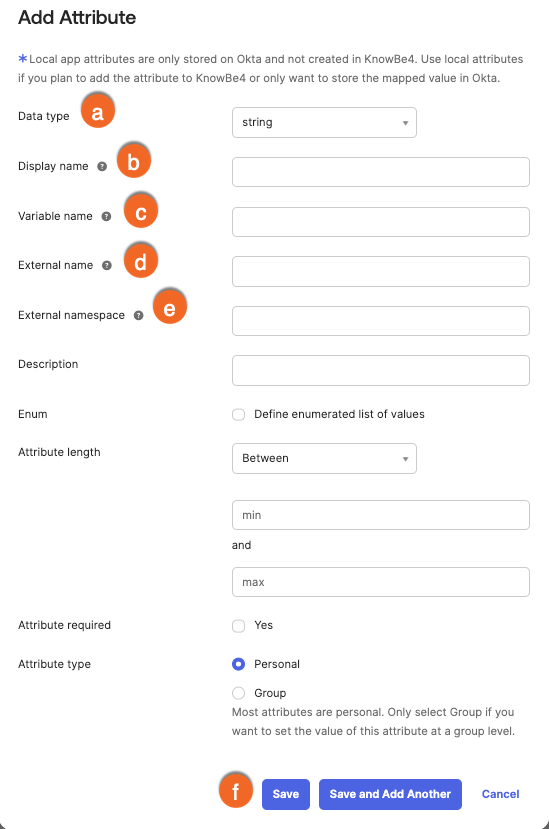
- Data type: sélectionnez String comme Type de données pour votre mappage d’attribut.
- Display name: saisissez le Nom d’affichage de votre mappage d’attribut.
-
Variable name: saisissez le Nom de variable de votre mappage d’attribut. Cette variable sera envoyée d’Okta à l’application d’approvisionnement KnowBe4.
Conseil : la saisie dans le champ Nom de variable remplit automatiquement le champ Nom externe. -
External name: saisissez le Nom de variable de votre mappage d’attribut. Le champ Nom externe doit être identique au champ Nom de variable.
Conseil : la saisie dans le champ Nom de variable remplit automatiquement le champ Nom externe. -
External namespace: saisissez la valeur Espace de noms externe de votre mappage d’attribut.
Remarque : la valeur Espace de noms externe doit correspondre exactement à la valeur dans le tableau. Nous recommandons de copier et de coller la valeur. - Save: cliquez sur Save pour ajouter votre nouveau mappage d’attribut.
- Cliquez sur Save Mappings pour appliquer vos modifications.
- Mappez vos nouveaux attributs en suivant la section Mappage des champs personnalisés ci-dessous.
Mappage des champs personnalisés
Vous avez également la possibilité de mapper des champs personnalisés à synchroniser avec votre console KSAT.
Ces champs ne sont pas mappés par défaut, mais vous pouvez les ajouter à votre plateforme Okta en procédant comme suit :
- Connectez-vous à votre portail Okta et accédez à Applications.
- Cliquez sur l’application SCIM que vous avez créée dans la section Configurer SCIM ci-dessus.
- Cliquez sur Provisioning.
- Faites défiler vers le bas et cliquez sur Show Unmapped Attributes.
-
Cliquez sur l’icône en forme de crayon en regard des attributs que vous souhaitez ajouter.

-
Dans le menu déroulant des valeurs Attribut, sélectionnez l’attribut Okta à mapper vers chaque champ personnalisé.

- Cliquez sur Enregistrer.
Pour obtenir de l’aide sur l’utilisation de cette fonctionnalité, contactez notre équipe d’assistance.