Le module complémentaire PAB pour Gmail permet à vos utilisateurs de signaler les e-mails suspects depuis leurs comptes Gmail. En signalant un e-mail à l’aide du PAB, vos utilisateurs permettent à votre équipe informatique d’être alertée rapidement en cas de menace potentielle.
Dans cet article, vous apprendrez à installer et activer le module complémentaire PAB pour Gmail. Pour obtenir des informations générales sur le PAB, consultez notre Manuel de produit du Phish Alert Button (PAB).
Comment installer l’extension PAB pour Gmail
Lorsque vous installez le module complémentaire PAB pour Gmail, vous avez la possibilité d’installer le PAB pour l’intégralité de votre domaine ou pour des unités organisationnelles spécifiques.
Pour installer le module complémentaire PAB pour Gmail à l’aide de l’une de ces méthodes, consultez les sous-sections ci-dessous :
- Installation du PAB pour l’intégralité de votre domaine
- Installation du PAB pour des unités organisationnelles spécifiques
Installation du PAB pour l’intégralité de votre domaine
- Connectez-vous à votre compte d’administrateur Google Workspace.
-
Cliquez sur Applications > Applications Google Workspace Marketplace > Liste d’applications.
Important :Laissez la page Applications ouverte pendant le processus d’installation. Vous aurez besoin d’y revenir durant l’étape 9 ci-dessous.
- Cliquez ici ici (le lien s’ouvre dans une nouvelle fenêtre) pour ouvrir la page de l’extension Phish Alert.
-
Cliquez sur le bouton Installer.

- Dans la fenêtre contextuelle d’autorisation qui s’ouvre, cliquez sur Continuer.
-
Cochez la case pour accepter les conditions générales d’utilisation.
Remarque :Cette installation couvrant l’intégralité du domaine, ces autorisations s’appliqueront à tous les utilisateurs de votre domaine. - Dans la fenêtre contextuelle qui s’ouvre, cliquez sur Terminé.
- Actualisez la page Applications dans votre compte d’administrateur Google Workplace.
-
Cliquez sur Extension Phish Alert.

- Sur la page Module complémentaire Phish Alert qui s’ouvre, accédez à la section Accès aux données.
-
Cliquez sur Autoriser l’accès.

Une fois que vous aurez installé le module complémentaire PAB, vos utilisateurs verront le PAB dans la barre d’outils à droite de la page. Pour savoir comment le PAB s’affiche pour vos utilisateurs, consultez la section Expérience utilisateur ci-dessous.
Installation du PAB pour des unités organisationnelles spécifiques
Vous avez également la possibilité d’installer le PAB pour des unités organisationnelles spécifiques. Afin d’installer le PAB pour des unités organisationnelles spécifiques, procédez comme suit :
- Connectez-vous à votre compte d’administrateur Google Workspace.
-
Accédez à Applications > Applications Google Workspace Marketplace > Liste d’applications.
Important :Laissez la page Applications ouverte pendant le processus d’installation. Vous aurez besoin d’y revenir durant l’étape 9 ci-dessous. - Cliquez ici ici (le lien s’ouvre dans une nouvelle fenêtre) pour ouvrir la page de l’extension Phish Alert.
-
Cliquez sur le bouton Installer.
-
Dans la fenêtre contextuelle d’autorisation qui s’ouvre, cliquez sur Continuer.

- Dans le menu déroulant Activer pour, sélectionnez les unités organisationnelles spécifiques pour lesquelles vous souhaitez installer le PAB.
- Cochez la case pour accepter les conditions générales d’utilisation.
-
Cliquez sur Autoriser.

- Cliquez sur Enregistrer.
Comment activer le module complémentaire PAB pour Gmail
Une fois que vous avez installé le module complémentaire PAB pour Gmail, vous devez activer le PAB. Pour activer le PAB, vous pouvez activer la fonctionnalité d’activation automatique ou envoyer des e-mails d’activation à vos utilisateurs via Magic Mail.
Pour activer le PAB à l’aide de l’activation automatique ou via Magic Mail, consultez les sous-sections suivantes :
- Activation de la fonctionnalité d’activation automatique
- Envoi d’e-mails d’activation via Magic Mail
Activation de la fonctionnalité d’activation automatique
Vous pouvez utiliser la fonctionnalité d’activation automatique pour créer une instance par défaut du PAB pour tous les utilisateurs de Google Workspace au sein de votre organisation. Grâce à cette fonctionnalité, vos utilisateurs n’ont pas à activer manuellement leur PAB. Cependant, pour qu’elle puisse fonctionner correctement, l’adresse e-mail de l’utilisateur doit exister dans votre console KSAT.
La fonctionnalité d’activation automatique est désactivée par défaut. Pour savoir comment l’activer, consultez notre article Utiliser l’activation automatique pour le Phish Alert Button (PAB) pour Gmail.
Envoi d’e-mails d’activation via Magic Mail
Vous avez la possibilité d’envoyer des e-mails d’activation à vos utilisateurs via Magic Mail.
L’activation du module complémentaire PAB pour Gmail dans l’instance remplace la licence PAB précédente.
Pour envoyer des e-mails d’activation à vos utilisateurs via Magic Mail, procédez comme suit :
- Connectez-vous à votre console KSAT.
- Cliquez sur votre adresse e-mail en haut à droite de la page, puis sélectionnez Paramètres du compte.
- Accédez à Intégrations du compte > Phish Alert.
-
En bas de la section Phish Alert, cliquez sur le lien Envoyer le module complémentaire PAB de Gmail Magic Mail.

- Sur la page Envoyer le module complémentaire PAB pour Gmail par Magic Mail, saisissez les adresses e-mail des utilisateurs qui ont besoin des e-mails d’activation. Vous pouvez saisir manuellement les adresses e-mail des utilisateurs ou charger un fichier CSV avec leurs adresses. Pour en savoir plus, consultez ce qui suit :
- Pour saisir manuellement les adresses e-mail de vos utilisateurs, cliquez sur le bouton Entrée e-mail rapide et saisissez les adresses e-mail dans la zone de texte.
-
Pour charger un fichier CSV contenant les adresses e-mail de vos utilisateurs, cliquez sur le bouton Entrée e-mail CSV et chargez votre fichier CSV.

- Une fois que vous avez ajouté les adresses e-mail de vos utilisateurs, cliquez sur Envoyer e-mail d’activation.
Une fois que vos utilisateurs ont reçu l’e-mail d’activation, ils doivent ouvrir l’e-mail et cliquer sur l’icône en forme d’hameçon de Phish Alert sur la droite de la page. Lorsqu’ils cliquent sur l’icône en forme d’hameçon, le module complémentaire PAB est activé sur leurs comptes. L’e-mail d’activation inclut également ces instructions pour aider vos utilisateurs.
Si le PAB ne s’active pas correctement, vos utilisateurs peuvent aussi se servir de la clé d’enregistrement manuel. Cette clé d’enregistrement est incluse dans l’e-mail d’activation envoyé à vos utilisateurs et apparaît également dans l’écran Envoyer e-mail d’activation. Pour activer le PAB manuellement, vos utilisateurs peuvent saisir leur clé d’enregistrement dans la zone de texte située au-dessus du bouton Activer le Phish Alert Button maintenant.
L’e-mail d’activation inclut aussi les instructions expliquant comment enregistrer le module complémentaire PAB sur un appareil mobile. Vos utilisateurs devront ouvrir l’e-mail d’activation sur leur appareil mobile et suivre les instructions.
Comment désinstaller l'extension PAB pour Gmail
Si vous souhaitez désinstaller l'extension PAB pour Gmail, procédez comme suit :
- À partir de votre compte d’administrateur Google Workspace, accédez à Paramètres > Google Admin > Applications > Applications Google Workspace Marketplace.
- Cliquez sur Liste d’applications.
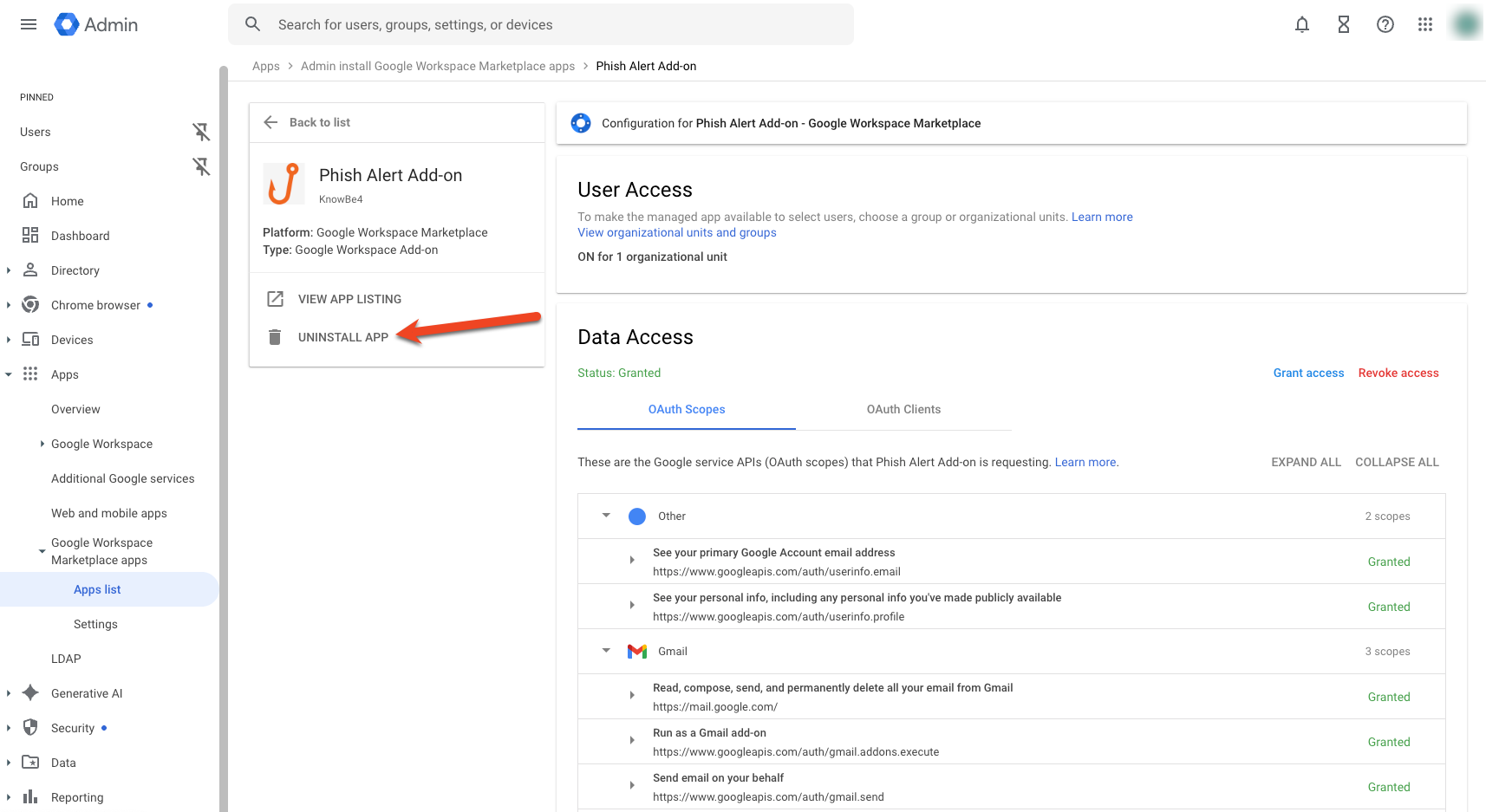
- Repérez l’application Extension Phish Alert et cliquez dessus.
-
Cliquez sur Désinstaller l’application.
-
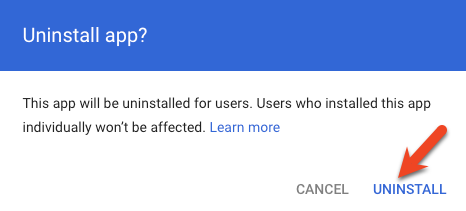
Confirmez que vous souhaitez désinstaller le PAB en cliquant à nouveau sur Désinstaller.
- Pour vérifier que le PAB a bien été désinstallé, retournez dans votre boîte de réception et actualisez la page.
Expérience utilisateur
Le module complémentaire PAB pour Gmail fonctionne dans les boîtes de réception des navigateurs de vos utilisateurs et mobiles. Cependant, vos utilisateurs ne peuvent pas cliquer sur le module complémentaire PAB lorsqu’ils ouvrent un e-mail dans leur dossier Courrier indésirable ou Corbeille. Les e-mails du dossier Courrier indésirable ou Corbeille doivent être déplacés dans la boîte de réception pour pouvoir être signalés.
Lorsqu’un utilisateur signale un e-mail d’hameçonnage non simulé, le PAB le supprime de sa boîte de réception. Si votre organisation a une adresse saisie dans le champ Envoyer les e-mails non simulés à, le PAB transfère également une copie à cette adresse et déplace l’e-mail signalé vers le dossier Éléments envoyés de l’utilisateur. Si un utilisateur signale incorrectement un e-mail, il peut le récupérer dans son dossier Éléments supprimés ou dans son dossier Corbeille.
Pour savoir comment le PAB s’affichera pour vos utilisateurs, consultez la section Comment utiliser le PAB ? de notre article Guide sur l’extension Phish Alert Button (PAB) pour Gmail.