Sur votre console PhishER, PhishRIP vous permet de supprimer les menaces par e-mail des boîtes de réception de vos utilisateurs. De plus, vous pouvez utiliser PhishRIP pour neutraliser les attaques par hameçonnage actives en recherchant les e-mails signalés par les utilisateurs et en supprimant tous les e-mails similaires de votre serveur de messagerie Microsoft 365 ou Google Workspace.
Activation de PhishRIP
Les sous-sections ci-après expliquent comment activer PhishRIP dans votre serveur de messagerie Microsoft 365 ou Google Workspace. Vous pouvez connecter PhishRIP à plusieurs serveurs de messagerie.
Activation pour Microsoft 365
Pour activer PhishRIP dans Microsoft 365, procédez comme suit :
- Connectez-vous à votre console PhishER.
- Cliquez sur l’icône en forme d’engrenage à gauche de la page pour accéder à vos paramètres.
- Accédez à la section PhishRIP.
- Cliquez sur le bouton Connect to Microsoft 365 (Se connecter à Microsoft 365). Vous serez redirigé vers la page de connexion de Microsoft 365.
- Connectez-vous à votre compte Microsoft 365 à l’aide de vos identifiants d’administrateur.
-
Une fois que vous êtes connecté, la fenêtre contextuelle Permissions requested affichera le premier ensemble d’autorisations. Lisez les autorisations, puis cliquez sur Accept. Vous serez redirigé vers PhishER.
Remarque : chaque fois qu’une requête est exécutée, un dossier de quarantaine est créé dans la boîte de réception de tout utilisateur ajouté après la dernière requête. Cette action n’aura lieu que si la dernière requête a été exécutée pendant plus de 10 minutes avant l’exécution de la requête suivante.
- Dans la section Mail Servers des paramètres PhishER, la nouvelle instance de votre serveur de messagerie Microsoft 365 s’affichera. La connexion du serveur de messagerie à PhishRIP est incomplète jusqu'à l'acceptation d'un deuxième ensemble d’autorisations visant à ajouter l'application au serveur de messagerie.
- Pour accepter les autorisations, cliquez sur Continue. Vous serez redirigé vers Microsoft.
- Connectez-vous à votre compte Microsoft 365 en utilisant une fois de plus vos identifiants d’administrateur.
-
Une fois que vous êtes connecté, la fenêtre contextuelle Permissions requested (Autorisations requises) affichera le deuxième ensemble d’autorisations. Lisez les autorisations, puis cliquez sur Accept. Vous serez redirigé vers PhishER. Votre instance de serveur de messagerie Microsoft 365 sera connectée à PhishRIP.

-
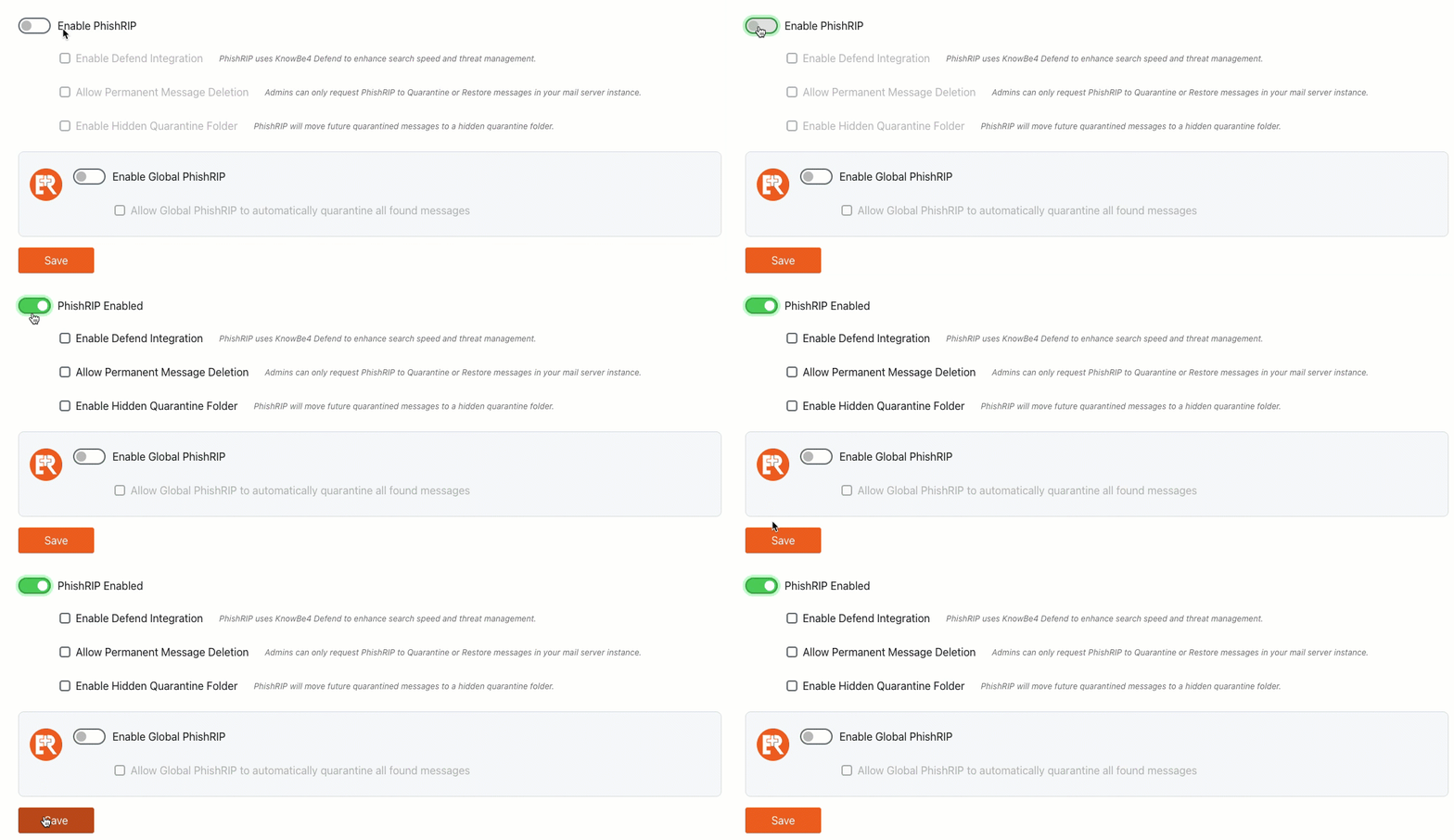
Sous la section PhishRIP des paramètres PhishER, cliquez sur l’interrupteur Disabled. Ensuite, cliquez sur Save (Enregistrer). Cette action activera PhishRIP sur votre console PhishER.
-
(Facultatif) Cochez la case Allow Permanent Message Deletion (Autoriser la suppression définitive des messages) pour activer l’option de suppression dans PhishRIP. Une fois celle-ci activée, les administrateurs peuvent demander à ce que PhishRIP mette en quarantaine, restaure ou supprime définitivement des e-mails dans votre serveur de messagerie Microsoft 365.
Important : KnowBe4 ne peut pas restaurer les e-mails supprimés définitivement.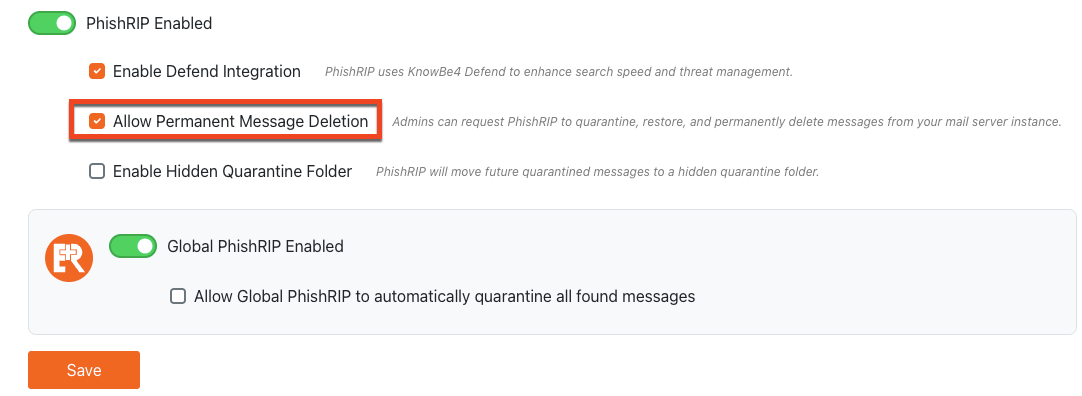
-
(Facultatif) Cochez la case Activer le dossier caché de quarantaine pour déplacer automatiquement les futurs messages mis en quarantaine vers un dossier caché. Cette fonctionnalité permet d’éviter que les utilisateurs n’accèdent à un contenu potentiellement malveillant. Tous les dossiers de quarantaine existants et tous les messages créés avant l’activation de cette fonctionnalité resteront visibles et accessibles pour vos utilisateurs. Ce paramètre est automatiquement activé pour les nouveaux comptes PhishER lorsque PhishRIP est activé et n’est disponible que pour Microsoft 365.
Remarque : les actions Restaurer et Supprimer définitivement de PhishRIP resteront totalement opérationnelles dans ce dossier caché.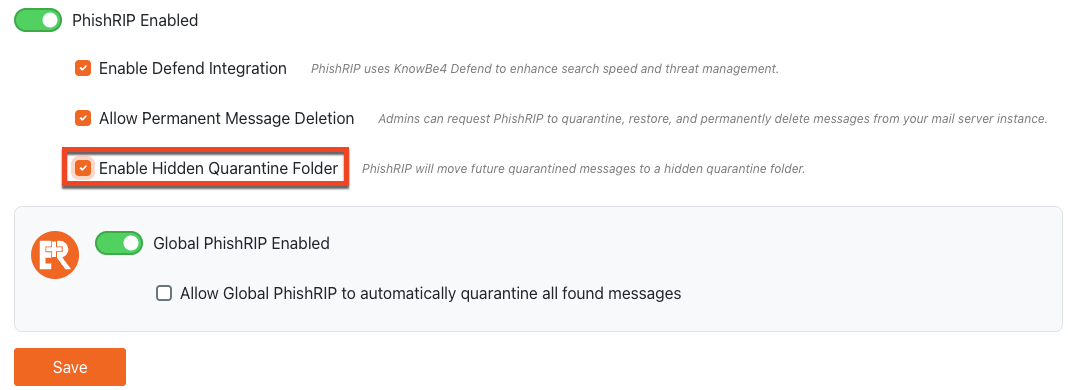
Une fois PhishRIP activé sur votre console PhishER, une icône en forme d’arête de poisson s’affichera dans le panneau de navigation. Cliquez dessus pour accéder à PhishRIP.

Pour se connecter à un autre serveur de messagerie, cliquez à nouveau sur Connect to Microsoft 365 (Se connecter à Microsoft 365) dans la section Mail Servers (Serveurs de messagerie) des paramètres PhishER.
Activation pour Google Workspace
Pour activer PhishRIP dans Google Workspace, procédez comme suit.
- Connectez-vous à votre console PhishER.
- Cliquez sur l’icône en forme d’engrenage à gauche de la page pour accéder à vos paramètres.
- Accédez à la section PhishRIP.
-
Cliquez sur Connect to Google Workspace (Se connecter à Google Workspace). Une fenêtre contextuelle Google Workspace Credentials (Identifiants Google Workspace) avec des instructions s’affichera.

- Copiez votre Client ID (ID client).
-
Dans un autre onglet de votre navigateur, connectez-vous à votre console d’administration Google Workspace Google Workspace (le lien s’ouvre dans une nouvelle fenêtre). Vous devez avoir le rôle d’administrateur Super utilisateur.
Remarque : pour savoir comment afficher votre rôle d’administrateur, consultez l’article de Google Afficher les attributions de rôles et les droits Afficher les attributions de rôles et les droits (le lien s’ouvre dans une nouvelle fenêtre). -
Une fois connecté, accédez à Sécurité > Contrôle des accès et des données > Contrôles d’API > Gérer la délégation à l’échelle du domaine.

-
Cliquez sur Ajouter nouveau.

- Collez le Client ID (ID client) que vous avez copié à l’étape 5.
-
Dans le champ OAuth scopes (Étendues OAuth), saisissez « https://www.googleapis.com/auth/admin.directory.user.readonly,https://mail.google.com/ »

- Cliquez sur Autoriser.
- Copiez votre numéro client Google Workspace, qui se trouve dans les paramètres du compte Google Workspace. Pour savoir comment trouver votre numéro client, consultez l’article de Google Trouver votre numéro client Trouver votre numéro client (le lien s’ouvre dans une nouvelle fenêtre).
- Retournez dans votre console PhishER.
-
Dans la fenêtre contextuelle Google Workspace Credentials (Identifiants Google Workspace), saisissez l’adresse e-mail de votre administrateur de compte dans le champ Access User (Utilisateur avec accès).
- Dans le champ Mailserver ID (ID serveur de messagerie), entrez le numéro client que vous avez copié à l’étape 12.
-
Cliquez sur Connect (Connexion).
Remarque : chaque fois qu’une requête est exécutée, un dossier de quarantaine est créé dans la boîte de réception de tout utilisateur ajouté après la dernière requête. Cette action n’aura lieu que si la dernière requête a été exécutée pendant plus de 10 minutes avant l’exécution de la requête suivante. -
Sous la section PhishRIP des paramètres PhishER, cliquez sur l’interrupteur Disabled. Ensuite, cliquez sur Save (Enregistrer). Cette action activera PhishRIP sur votre console PhishER.
.gif)
-
(Facultatif) Cochez la case Allow Permanent Message Deletion (Autoriser la suppression définitive des messages) pour activer l’option de suppression dans PhishRIP. Une fois celle-ci activée, les administrateurs peuvent demander à ce que PhishRIP mette en quarantaine, restaure ou supprime définitivement des messages dans votre serveur de messagerie Google Workspace.
Important : KnowBe4 ne peut pas restaurer les e-mails supprimés définitivement.
Une fois PhishRIP activé sur votre console PhishER, une icône en forme d’arête de poisson s’affichera dans le panneau de navigation. Cliquez dessus pour accéder à PhishRIP.
Pour se connecter à un autre serveur de messagerie, cliquez à nouveau sur Connect to Google Workspace (Se connecter à Google Workspace) dans la section Mail Servers (Serveurs de messagerie) des paramètres PhishER.
Déclenchement d’une requête PhishRIP
Sur votre console PhishER, il existe quatre possibilités pour déclencher une requête PhishRIP : depuis la colonne Inbox (Boîte de réception), le menu déroulant Run (Exécuter), la page Message Details (Détails du message) et la page PhishRIP Queries (Requêtes PhishRIP). Les sous-sections ci-après décrivent la marche à suivre pour chacune de ces méthodes.
Méthode 1 : colonne PhishER Inbox (Boîte de réception PhishER)
Pour déclencher une requête à partir de la colonne Inbox (Boîte de réception), procédez comme suit :
-
Accédez à l’onglet Inbox (Boîte de réception).

-
Dans la colonne PhishRIP, cliquez sur l’icône en forme de signe plus pour ouvrir la fenêtre contextuelle Find Similar Messages (Trouver les messages similaires).
Remarque : si PhishRIP a déjà été lancé sur le message, une icône en forme d’arête de poisson s’affiche à la place de l’icône en forme de signe plus. Si la colonne PhishRIP n’est pas affichée, sélectionnez l’icône en forme d’engrenage dans l’angle supérieur droit de la page Inbox (Boîte de réception). La fenêtre contextuelle Inbox Table Settings (Paramètres de la table Boîte de réception) s’ouvre alors. Vous pouvez cocher la case PhishRIP pour afficher la colonne correspondante.
Méthode 2 : menu déroulant Run (Exécuter)
Pour déclencher une requête à partir du menu déroulant Run (Exécuter), procédez comme suit :
- Accédez à l’onglet Inbox (Boîte de réception).
-
Cochez la case à gauche du message pour lequel vous souhaitez déclencher une requête.

- Cliquez sur le menu déroulant Run (Exécuter) dans le coin supérieur gauche de la page.
-
Sous la section PhishRIP, cliquez sur Find Similar Messages (Trouver les messages similaires) pour ouvrir la fenêtre contextuelle Find Similar Messages (Trouver les messages similaires).

Méthode 3 : page Message Details (Détails du message)
Pour déclencher une requête à partir de la page Message Details (Détails du message), procédez comme suit :
- Accédez à l’onglet Inbox (Boîte de réception).
-
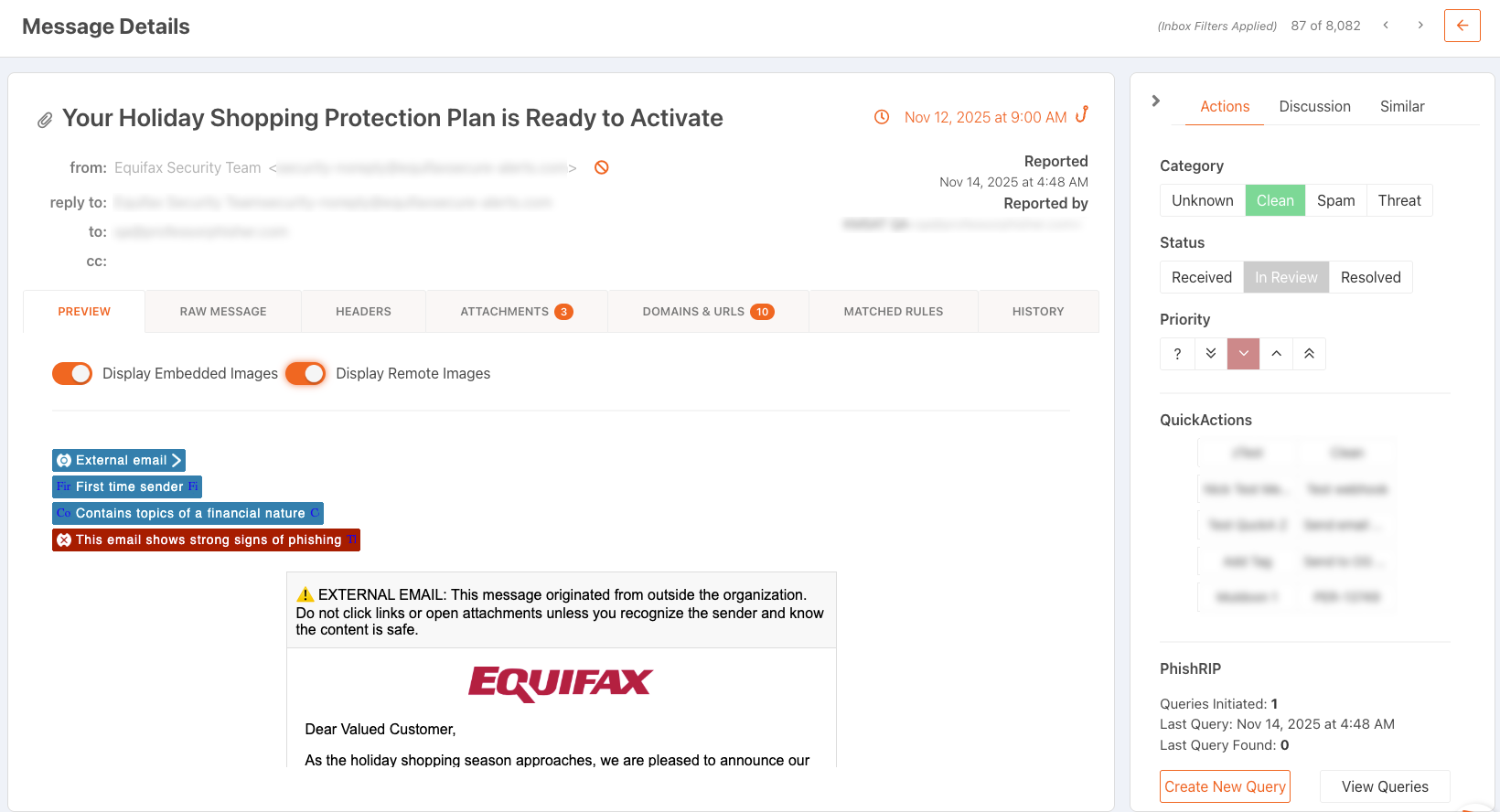
Cliquez sur un message pour ouvrir la page Message Details (Détails du message).
-
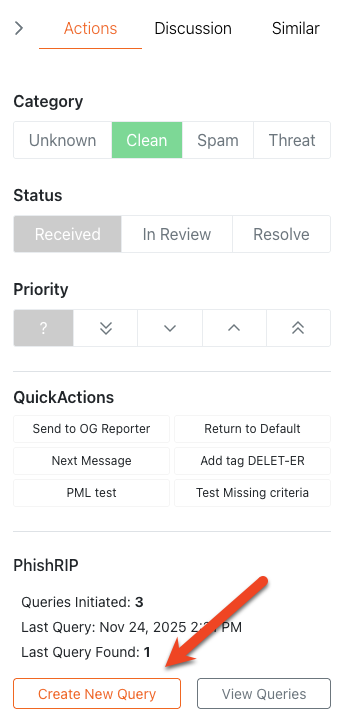
Dans la barre latérale Actions and Discussion (Actions et Discussion), située à droite de la page, cliquez sur le bouton Create New Query (Créer une nouvelle requête) sous l’onglet Actions. Lorsque vous cliquez sur ce bouton, la fenêtre contextuelle Find Similar Messages (Trouver les messages similaires) s’affiche.
En cas d’échec d’une requête PhishRIP, vous pouvez essayer de la déclencher à nouveau en cliquant sur Retry (Réessayer) dans la colonne Status (Statut) de la page PhishRIP Queries (Requêtes PhishRIP). Cette option ne s’affiche que pour les requêtes qui ont échoué, indépendamment du statut de résolution, et aucune nouvelle requête n’est créée lorsque vous l’utilisez.

Méthode 4 : page PhishRIP Queries (Requêtes PhishRIP)
Lorsque le paramètre Allow PhishRIP queries to be initiated without a source message (Autoriser l'exécution de requêtes PhishRIP sans message source) est activé dans le sous-onglet Preferences (Préférences) des Paramètres PhishER, vous pouvez lancer une requête depuis la page PhishRIP Queries (Requêtes PhishRIP) sans message signalé associé.
Pour exécuter une requête depuis la page PhishRIP Queries (Requêtes PhishRIP), procédez comme suit :
- Connectez-vous à votre console PhishER.
- Accédez à la section PhishRIP.
-
Dans l'angle supérieur droit de la page, cliquez sur Create New Query (Créer une requête) pour ouvrir la fenêtre contextuelle Find Similar Messages (Trouver les messages similaires).
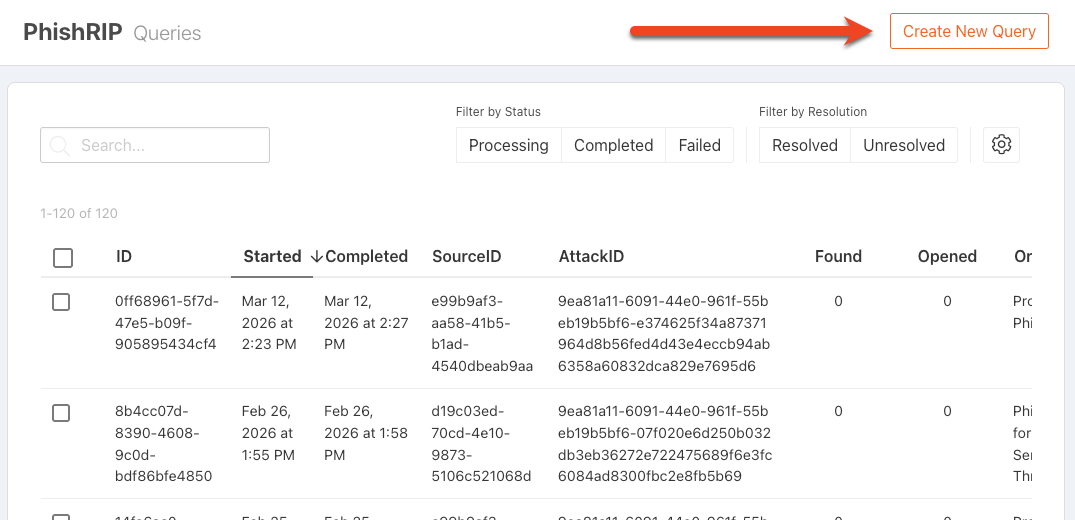
Lorsque vous utilisez cette méthode pour lancer une requête, les options de personnalisation des critères diffèrent de celles des autres méthodes. Pour plus d'informations, consultez la sous-section Critères sans message source ci-dessous.
Find Similar Messages (Trouver les messages similaires)
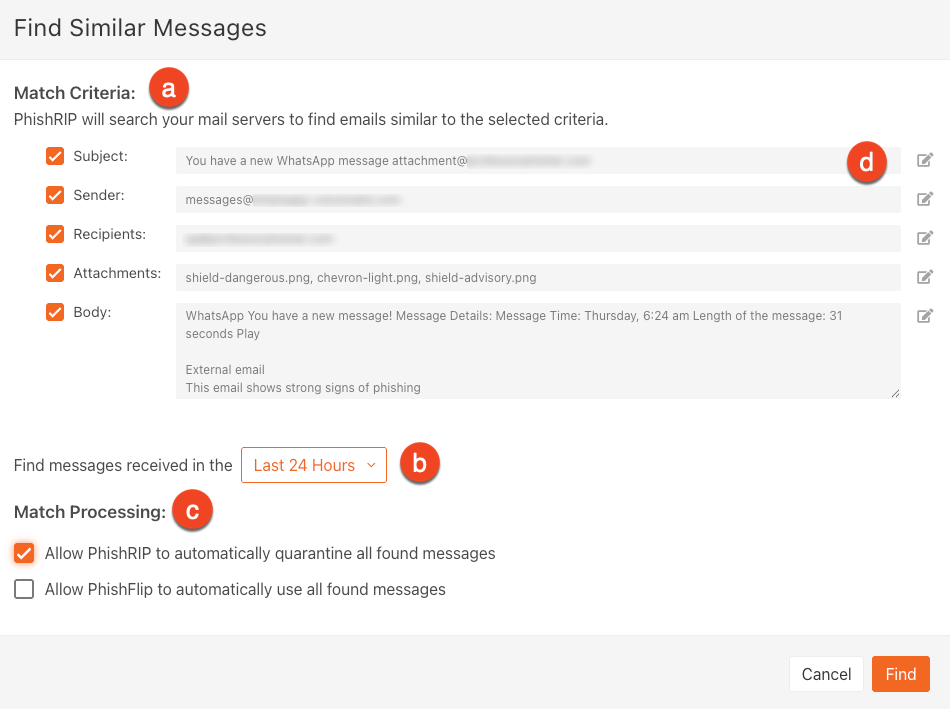
Toutes les méthodes utilisées pour déclencher une requête PhishRIP ouvrent la fenêtre contextuelle Find Similar Messages (Trouver les messages similaires). Pour en savoir plus sur cette fenêtre contextuelle, consultez la capture d’écran et la liste ci-dessous :
-
Match Criteria (Critères de correspondance) : sélectionnez au moins deux options de critère pour votre requête PhishRIP. PhishRIP utilise ces informations pour rechercher tous les messages correspondants dans votre serveur de messagerie.
Remarque : si le paramètre Allow PhishRIP queries to be initiated with one match criterion (Autoriser le lancement de requêtes PhishRIP avec un seul critère de correspondance) est activé dans les paramètres, vous pouvez sélectionner au moins un critère. - Find messages received in the (Trouver les messages reçus dans) : par défaut, PhishRIP recherche les messages similaires parmi ceux reçus dans les 24 dernières heures. Cliquez sur le menu déroulant pour sélectionner l’une des options suivantes : Last 72 hours (72 dernières heures), Last Week (Semaine dernière) ou Last Month (Mois dernier).
- Traitement de la correspondance : vous pouvez sélectionner les options PhishFlip et de quarantaine suivantes pour votre requête PhishRIP :
-
Autoriser PhishRIP à mettre automatiquement en quarantaine tous les messages trouvés : cochez cette case si vous souhaitez que PhishRIP mette automatiquement en quarantaine tous les messages trouvés. Les messages restent dans le dossier Quarantine (Quarantaine) jusqu’à leur restauration ou leur suppression définitive.
Remarque : PhishRIP n’analyse pas le dossier de quarantaine lorsqu’il recherche des messages. - Autoriser PhishFlip à utiliser automatiquement tous les messages trouvés : cochez cette case si vous souhaitez que PhishER utilise les e-mails trouvés par les requêtes PhishRIP afin de créer automatiquement des modèles d’hameçonnage et de lancer des campagnes d’hameçonnage dans KSAT. Les campagnes d’hameçonnage automatiques envoient les e-mails d’hameçonnage simulés aux utilisateurs qui ont reçu les e-mails malveillants originaux.
-
-
Customized Criteria (Critères personnalisés) : vous pouvez créer une nouvelle requête PhishRIP en sélectionnant l’un des critères suivants et en modifiant la zone de texte. Pour modifier la zone de texte, cliquez sur l’icône en forme de crayon. Si vous créez une requête sans message signalé, consultez la sous-section Critères sans message source ci-dessous.
- Subject (Objet) : dans ce champ, vous pouvez affiner vos critères de recherche en entrant le texte de la ligne d’objet d’origine. Vous devrez saisir au moins quatre caractères consécutifs provenant de la ligne d’objet d’origine. De plus, tout caractère spécial présent dans l’objet doit également figurer dans la requête pour que celle-ci puisse effectuer une recherche avec succès.
- Sender (Expéditeur) et Recipient dans ces champs, vous pouvez saisir les adresses e-mail d’origine ou affiner les critères de recherche en saisissant uniquement le domaine ou le sous-domaine.
- Pièce jointe : dans ce champ, vous pouvez saisir le nom des pièces jointes d’origine ou affiner les critères de recherche en saisissant un type de fichier. Toutes les pièces jointes indiquées sont nécessaires pour faire correspondre les e-mails. Vous pouvez supprimer les pièces jointes inutiles de la liste. Pour rechercher tous les fichiers d’un type spécifique, saisissez un astérisque avant l’extension du fichier, par exemple « *.pdf ».
- Body (Corps) : dans ce champ, vous pouvez affiner les critères de recherche en entrant une portion d’une chaîne contenue dans le message d’origine. Vous devez saisir au moins 30 caractères ou 50 % du contenu du message d’origine.
Critères sans message source
Lorsque vous créez une requête PhishRIP depuis la page PhishRIP Queries (Requêtes PhishRIP), la fenêtre contextuelle Find Similar Messages (Trouver les messages similaires) vous permet de saisir vos propres critères pour trouver des messages correspondants. Pour plus d’informations sur la personnalisation de ces critères, reportez-vous à la liste ci-dessous :
- Objet : dans ce champ, vous pouvez affiner vos critères de recherche en saisissant le texte d'une ligne d’objet. Ce champ doit contenir au moins dix caractères.
- Sender (Expéditeur) et Recipient (Destinataire) : dans ces champs, vous pouvez affiner les critères de recherche en saisissant des adresses e-mail, des domaines ou des sous-domaines complets.
- Attachment (Pièce jointe) : dans ce champ, vous pouvez affiner les critères de recherche en entrant des noms de pièce jointe. Ce champ doit contenir au moins trois caractères. Pour rechercher tous les fichiers d’un type spécifique, saisissez un astérisque avant l’extension du fichier (par exemple : *.pdf). Toutes les pièces jointes indiquées sont nécessaires pour faire correspondre les e-mails.
- Body (Corps) : dans ce champ, vous pouvez affiner vos critères de recherche en entrant le texte du corps d'un message. Ce champ doit contenir au moins 20 caractères.
Requêtes PhishRIP
La page PhishRIP Queries (Requêtes PhishRIP) contient toutes les requêtes PhishRIP déclenchées sur votre console PhishER. Lorsque vous sélectionnez une requête, vous pouvez la marquer comme étant Resolved (Résolue) ou Unresolved (Sans résolution). Cliquez sur un ID requête individuel pour ouvrir la page PhishRIP Messages (Messages PhishRIP).
Pour en savoir plus sur la page PhishRIP Queries (Requêtes PhishRIP), consultez la capture d’écran et la liste ci-dessous :
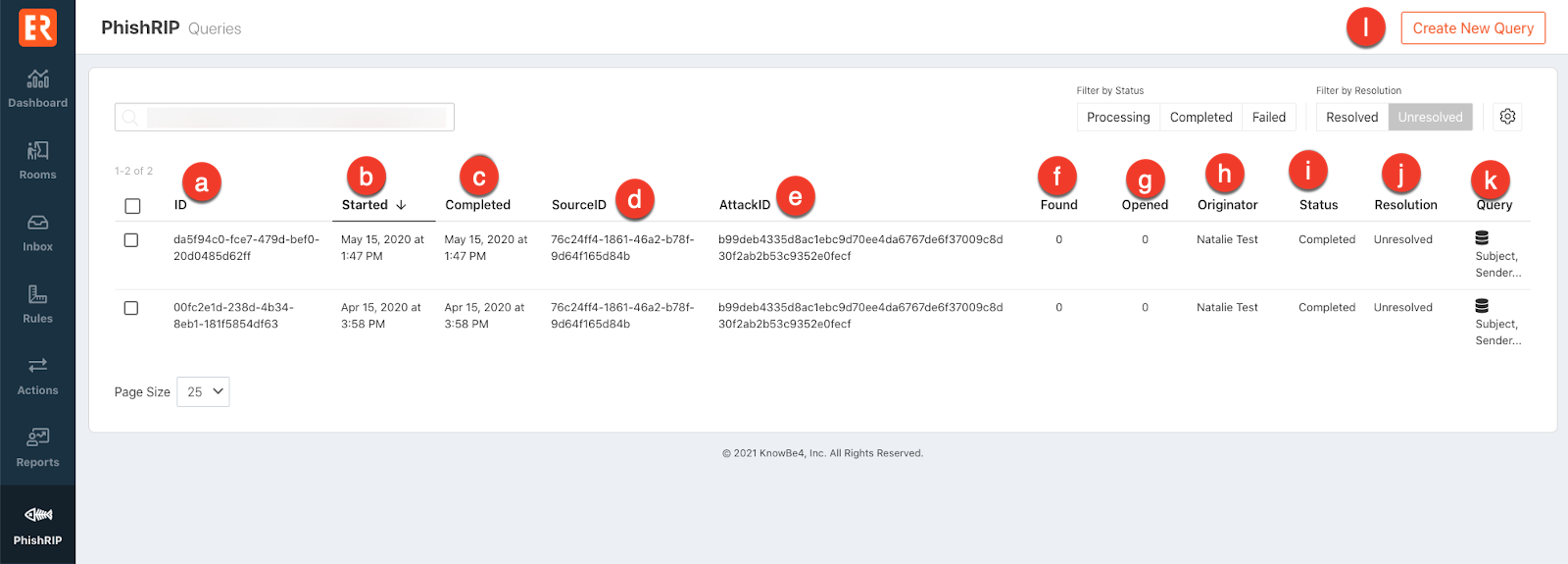
- ID : cette colonne affiche une chaîne de caractères unique qui identifie une requête PhishRIP.
- Started (Commencée) : cette colonne indique la date et l’heure de déclenchement d’une requête PhishRIP.
- Completed (Achevée) : cette colonne indique la date et l’heure auxquelles une requête PhishRIP a achevé sa recherche dans une boîte de réception.
- SourceID : cette colonne affiche une chaîne de caractères unique attribuée au message PhishER utilisé pour créer une requête PhishRIP. Cliquez sur le lien Source ID (ID source) pour afficher la page Message Details (Détails du message) de ce message.
-
AttackID : cette colonne affiche une chaîne de caractères unique attribuée au message PhishER qui comporte un objet ou un expéditeur similaires à ceux des messages récemment ciblés par PhishRIP.
Remarque : si la requête PhishRIP a été lancée depuis la page PhishRIP Queries (Requêtes PhishRIP) au lieu d'un message de votre boîte de réception, les colonnes SourceID et AttackID affichent « No source message (Advanced Features) » (Aucun message source [Fonctionnalités avancées]) et « No AttackID (Advanced Features) » (Aucun AttackID [Fonctionnalités avancées]). - Found (Messages trouvés) : cette colonne affiche le nombre de messages correspondant aux critères de la requête PhishRIP.
- Opened (Messages ouverts) : cette colonne affiche le nombre de messages trouvés qui ont été ouverts.
- Originator (initiateur) : cette colonne affiche le prénom et le nom de l’utilisateur ayant initié la requête PhishRIP.
- Status (Statut) : cette colonne indique le statut d’une requête PhishRIP, qui peut être l’un des suivants : Processing (En cours de traitement), Completed (Achevé) ou Failed (Échec).
- Resolution (Résolution) : cette colonne indique si une requête a été marquée comme étant Resolved (Résolue) ou Unresolved (Sans résolution).
- Query (Requête): cette colonne affiche les critères de correspondance sélectionnés pour la requête PhishRIP. Si vous cliquez sur l’icône de base de données, la fenêtre contextuelle View PhishRIP Details (Afficher les détails PhishRIP) s’affichera en indiquant les critères sélectionnés à l’origine. Cela vous permet d’examiner les éléments exacts recherchés par la requête.
- Create New Query (Créer une requête) : lorsque le paramètre Allow PhishRIP queries to be initiated without a source message (Autoriser l'exécution de requêtes PhishRIP sans message source) est activé dans les paramètres PhishER, vous pouvez cliquer sur ce bouton pour ouvrir la fenêtre contextuelle Find Similar Messages (Trouver les messages similaires). Vous pouvez ensuite saisir vos propres critères de correspondance.
Vous pouvez filtrer les requêtes PhishRIP en fonction de leur statut, à savoir Processing (En cours de traitement), Completed (Achevé) ou Failed (Échec), ou en fonction de leur état de résolution, soit Resolved (Résolu) ou Unresolved (Sans résolution). Vous pouvez aussi utiliser la barre de recherche pour filtrer vos requêtes PhishRIP à l’aide de la syntaxe de requête Lucene. Lorsqu’un message est sélectionné, vous pouvez lui attribuer l’état de résolution Resolved (Résolu) ou Unresolved (Sans résolution).
Messages PhishRIP
La page PhishRIP Messages (Messages PhishRIP) affiche les messages correspondants issus de toutes les boîtes de réception de votre serveur de messagerie. Pour en savoir plus sur cette page, consultez la capture d’écran et la liste ci-dessous :

-
Mailbox Email (Adresse e-mail de la messagerie) : cette colonne affiche l’adresse e-mail de la messagerie qui contient un message correspondant à la requête PhishRIP.
Remarque : vous pouvez limiter les boîtes aux lettres que PhishRIP analyse en créant une liste de domaines ou d'expressions rationnelles dans les paramètres de votre serveur de messagerie. Pour en savoir plus, consultez nos articles Paramètres de PhishER : intégrations. - Mailbox Name (Nom de la messagerie) : cette colonne affiche le nom de la boîte de réception qui contient un message correspondant à la requête PhishRIP.
- Read (Lecture) : cette colonne indique si le message a été lu ou non par le destinataire en affichant Read (Lu) ou Unread (Non lu).
- Discovery Folder (Dossier de la détection) : cette colonne affiche le dossier de la boîte de réception où le message a été découvert.
- Subject (Objet) : cette colonne affiche le texte de la ligne d’objet du message.
- Date Found Cette colonne affiche la date à laquelle la requête PhishRIP a détecté le message.
- PhishRIP Status (Statut PhishRIP) : cette colonne affiche le dernier statut connu d’un message PhishRIP. Si le message est disponible, son statut sera Discovered (Découvert), Quarantined (En quarantaine), Deleted (Supprimé) ou Quarantine Pending (En attente de quarantaine). Si le message n’est pas disponible en raison d’actions effectuées en dehors de PhishRIP ou de sa suppression dans une autre requête, son statut sera Unavailable (Non disponible).
- PhishFlip Status (Statut PhishRIP) : cette colonne affiche le dernier statut connu d’un message PhishRIP. Si le message est disponible, il aura le statut PhishFlip Pending (En attente de PhishFlip), PhishFlip Failed (Échec de PhishFlip) ou PhishFlip Created (PhishFlip créé). Si le message n’est pas passé par PhishFlip, ce champ sera vide.
- Status Updated (Statut mis à jour) : cette colonne affiche la date la plus récente à laquelle le message a fait l’objet de modifications.
- Download CSV (Télécharger un fichier CSV) : si vous cliquez sur ce bouton, la liste des e-mails et des informations identifiés par une requête PhishRIP sera exportée dans un fichier CSV. Le téléchargement peut être consulté dans vos paramètres PhishER sous Settings (Paramètres) > Downloads (Téléchargements).
Vous pouvez filtrer les messages PhishRIP en fonction des statuts Discovered (Découvert), Quarantined (En quarantaine), Deleted (Supprimé), Pending (En attente) ou Failed (Échec).
Actions PhishRIP
Lorsque vous sélectionnez un message PhishRIP à partir de la page PhishRIP Messages (Messages PhishRIP), le menu déroulant Run (Exécuter) s’affiche. Celui-ci propose différentes actions selon l’option de suppression choisie dans les paramètres PhishRIP.
Pour en savoir plus, consultez les sous-sections ci-après.
Suppression définitive des messages désactivée
Si vous avez désactivé Allow Permanent Message Deletion (Autoriser la suppression définitive des messages) dans vos paramètres PhishRIP, des options s’afficheront dans le menu déroulant Run (Exécuter). Pour en savoir plus sur ces options, consultez la capture d’écran et la liste ci-dessous :

- Quarantine (Quarantaine) : cette option place le message sélectionné dans le dossier de quarantaine de la boîte de réception où le message a été détecté.
- Restore (Restauration) : cette option déplace le message sélectionné du dossier de quarantaine de la boîte de réception vers le dossier où le message a été détecté à l’origine.
- PhishFlip : cette action crée une campagne PhishFlip automatique en fonction des e-mails signalés par les utilisateurs. Pour en savoir plus, consultez la section Création de campagnes PhishFlip automatiques de notre article Guide relatif à PhishFlip.
- Create KSAT Template (Créer un modèle KMSAT) : Cette action crée automatiquement un modèle d’hameçonnage KMSAT que vous pouvez utiliser dans vos campagnes d’hameçonnage. Pour en savoir plus, consultez la section Création de modèles KSAT avec PhishFlip de notre article Guide relatif à PhishFlip.
- Send Custom Email (Envoyer un e-mail personnalisé) : (Envoyer un e-mail personnalisé) : cette option vous permet d’envoyer un e-mail personnalisé à l’aide de l’Email Template Editor (Éditeur de modèle d’e-mail). Cliquez sur Send Custom Email (Envoyer un e-mail personnalisé) pour ouvrir l’éditeur de modèle dans une fenêtre contextuelle. Lorsque votre e-mail est prêt à être envoyé, cliquez sur le bouton Send (Envoyer).
Suppression définitive des messages activée
Si vous avez activé l’option de suppression dans vos paramètres PhishRIP, des options s’afficheront dans le menu déroulant Run (Exécuter). Pour en savoir plus sur ces options, consultez la capture d’écran et la liste ci-dessous :

- Quarantine cette option place le message sélectionné dans le dossier de quarantaine de la boîte de réception où le message a été détecté.
- Restore (Restauration): cette option déplace le message sélectionné du dossier de quarantaine de la boîte de réception Microsoft 365 ou Google Workspace vers le dossier où le message a été détecté à l’origine.
-
Supprimer définitivement : cette action supprime définitivement le message sélectionné de la boîte de réception Microsoft 365 ou Google Workspace où il a été détecté. Un message doit avoir été mis en quarantaine pour pouvoir être supprimé définitivement. Cette option est grisée lorsqu’un message n’est pas en quarantaine.
Important : KnowBe4 ne peut pas restaurer les e-mails supprimés définitivement. - PhishFlip : cette action crée une campagne PhishFlip automatique en fonction des e-mails signalés par les utilisateurs. Pour en savoir plus, consultez la section Création de campagnes PhishFlip automatiques de notre article PhishFlip.
- Create KSAT Template (Créer un modèle KMSAT) : Cette action crée automatiquement un modèle d’hameçonnage KMSAT que vous pouvez utiliser dans vos campagnes d’hameçonnage. Pour en savoir plus, consultez la section Création de modèles KSAT avec PhishFlip de notre article PhishFlip.
- Send Custom Email (Envoyer un e-mail personnalisé) : (Envoyer un e-mail personnalisé) : cette option vous permet d’envoyer un e-mail personnalisé à l’aide de l’Email Template Editor (Éditeur de modèle d’e-mail). Cliquez sur Send Custom Email (Envoyer un e-mail personnalisé) pour ouvrir l’éditeur de modèle dans une fenêtre contextuelle. Lorsque votre e-mail est prêt à être envoyé, cliquez sur le bouton Send (Envoyer).