La console de formation sur la sensibilisation à la sécurité KnowBe4 (KSAT) propose un large éventail de rapports permettant d’avoir des informations sur l’efficacité de votre programme de formation sur la sensibilisation à la sécurité. Chaque rapport disponible dans votre console peut être généré sous forme de fichier CSV ou PDF, en fonction du type de rapport.
Tableau de bord
L’onglet Tableau de bord de votre console contient des widgets affichant le score de risque de votre organisation et les rapports sur l’hameçonnage. Ces rapports fournissent des informations générales sur le pourcentage de Phish-prone de votre organisation pendant la campagne d’hameçonnage et sur les actions de vos utilisateurs au cours des campagnes. Vous pouvez passer le pointeur de votre souris sur les points du graphique pour afficher davantage de détails sur certaines campagnes d’hameçonnage spécifiques, savoir à combien d’utilisateurs chaque test a été envoyé et connaître les actions de vos utilisateurs.

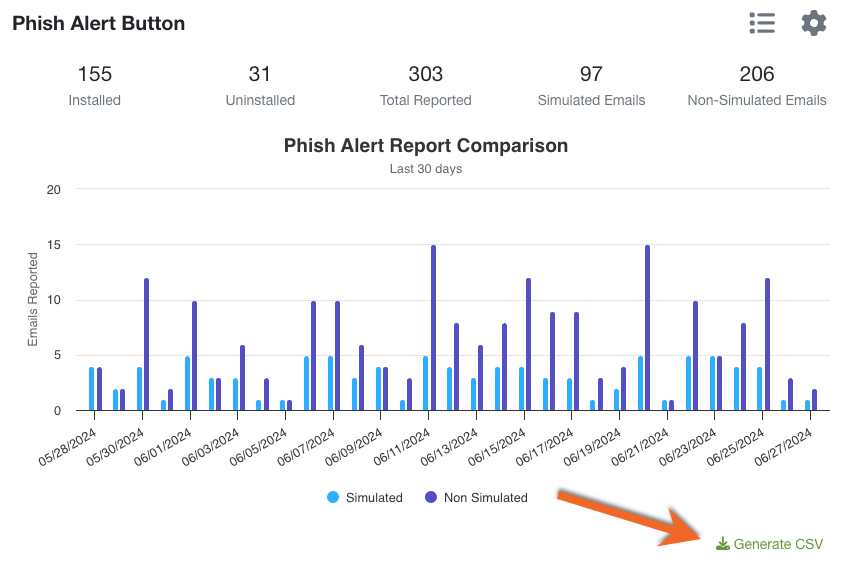
L’onglet Tableau de bord contient également un widget Phish Alert Button permettant de générer un rapport au format CSV sur les e-mails signalés par vos utilisateurs à l’aide du Phish Alert Button (PAB). Ce rapport comprend des informations sur le nombre d’e-mails simulés et non simulés qui ont été signalés à l’aide du PAB, ainsi que sur le nombre d’installations et de désinstallations du PAB. Pour plus d’informations, consultez notre Présentation du Tableau de bord.
Pour générer votre rapport sur le PAB à partir du widget, cliquez sur le bouton Générer un fichier CSV situé dans l’angle supérieur droit.
Hameçonnage
Dans l’onglet Hameçonnage > sous-onglet Campagnes, vous trouverez des rapports utiles pour savoir quand les utilisateurs ont effectué une action sur un test d’hameçonnage. Cliquez sur le nom d’une campagne d’hameçonnage dans le sous-onglet Campagnes pour accéder à la page de cette campagne.
- S’il s’agit d’une campagne d’hameçonnage unique, vous pouvez afficher les données du rapport sur la campagne en cliquant sur le sous-onglet Utilisateurs.
- S’il s’agit d’une campagne récurrente, vous pouvez afficher les données du rapport sur une seule campagne d’hameçonnage de la série. Pour ce faire, accédez à Test de sécurité relatif à l’hameçonnage, cliquez sur le nom du test de sécurité relatif à l’hameçonnage (PST), puis cliquez sur le sous-onglet Utilisateurs.

L’horodatage est disponible pour les actions suivantes :
- Transmis
- Ouvert
- Cliqué
- Code QR scanné
- Avec réponse
- Pièces jointes ouvertes
- Macros activées
- Données saisies
- Signalé
- Refusé
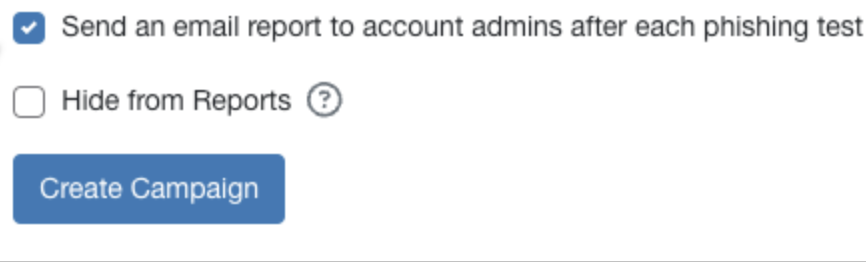
Si vous souhaitez que l’administrateur de votre compte reçoive un rapport par e-mail à la fin de votre PST, cochez la case Envoyer un rapport par e-mail aux administrateurs de compte après chaque test relatif à l’hameçonnage lors de la création d’une campagne.
Dans l’onglet Hameçonnage > sous-onglet Rapports, vous trouverez des rapports utiles pour totaliser les actions des utilisateurs sur plusieurs campagnes. Vous pouvez, par exemple, utiliser ces rapports pour déterminer combien de fois chaque utilisateur a cliqué sur un lien d’hameçonnage simulé.
Vous pouvez filtrer votre rapport par plage de dates spécifique, par campagne, par campagnes PhishFlip et par campagne envoyée à certains utilisateurs. Vous pouvez également comparer les résultats par groupe pour les échecs d’hameçonnage et les e-mails d’hameçonnage signalés.
Une fois que vous avez défini les filtres que vous souhaitez appliquer à votre rapport, cliquez sur le bouton Valider pour générer votre nouveau rapport. Vous pouvez générer un fichier au format CSV contenant les données du tableau à l’aide du bouton Générer un fichier CSV. Vous pouvez également imprimer les données du tableau et le graphique en cliquant sur le bouton Imprimer le rapport. Pour plus d’informations, consultez notre article Surveiller et examiner les rapports globaux sur l’hameçonnage.

Formation
Dans l’onglet Formation > sous-onglet Campagnes, vous trouverez des rapports pour certaines campagnes de formation spécifiques. Cliquez sur le nom d’une campagne de formation dans le sous-onglet Campagnes pour accéder à la page de cette campagne. Vous pouvez afficher les données du rapport de la campagne de formation en cliquant sur le sous-onglet Utilisateurs.
Le rapport du sous-onglet Utilisateurs comporte les informations suivantes :
- Tous les utilisateurs : le nombre total d’utilisateurs.
- Inachevée : le nombre d’utilisateurs n’ayant pas achevé leur formation.
- Non commencée : le nombre d’utilisateurs n’ayant pas commencé leur formation.
- En cours : le nombre d’utilisateurs ayant une formation en cours.
- Achevée : le nombre d’utilisateurs ayant achevé leur formation.
- Expirée : le nombre d’utilisateurs ayant achevé une formation expirée.
Vous pouvez générer une version du rapport sous forme de fichier CSV en cliquant sur le bouton Générer un fichier CSV situé en bas du tableau.

Dans l’onglet Formation > sous-onglet Rapports, vous trouverez la section Rapports sur les connexions qui comprend un rapport sur la liste d’utilisateurs qui se sont connectés au moins une fois et un rapport sur la liste d’utilisateurs qui ne se sont jamais connectés. Ces deux rapports peuvent être générés sous la forme d’un fichier CSV.

Dans le sous-onglet Rapports, vous pouvez générer des rapports depuis la section Rapports sur le contenu sur la base des cours spécifiques proposés dans la console. Ces rapports peuvent être filtrés pour inclure tous les utilisateurs ou certains groupes spécifiques seulement, et vous pouvez préciser la date de début et la date de fin de la période qui vous intéresse. Vous avez également la possibilité d’inclure les utilisateurs archivés.
Les rapports générés dans la section Rapports sur le contenu peuvent fournir les informations suivantes sur vos utilisateurs :
- Utilisateurs ayant commencé le contenu sélectionné : ce rapport répertorie les utilisateurs ayant commencé le contenu sélectionné dans la plage de dates concernée.
- Utilisateurs n’ayant pas commencé le contenu sélectionné : ce rapport répertorie les utilisateurs à qui le contenu a été assigné dans la plage de dates sélectionnée, mais qui n’ont pas encore commencé le contenu.
- Utilisateurs n’ayant pas achevé le contenu sélectionné : ce rapport répertorie les utilisateurs ayant commencé leur contenu dans la plage de dates sélectionnée, mais ne l’ayant pas encore achevé.
- Utilisateurs n’ayant pas commencé le contenu sélectionné ou dont la formation est en cours : ce rapport répertorie les utilisateurs à qui le contenu sélectionné a été assigné dans la plage de dates concernée, mais qui n’ont pas commencé ni achevé le contenu.
- Utilisateurs ayant achevé le contenu sélectionné : ce rapport répertorie les utilisateurs ayant achevé le contenu sélectionné dans la plage de dates concernée.
- Utilisateurs ayant accepté les politiques associées au cours : ce rapport répertorie les utilisateurs ayant accepté les politiques associées à leur cours dans la plage de dates sélectionnée.
- Utilisateurs n’ayant pas accepté les politiques associées à leur cours : ce rapport répertorie les utilisateurs à qui le contenu sélectionné a été assigné dans la plage de dates concernée, mais qui n’ont pas accepté les politiques associées à leur cours.

Si vous recherchez des informations très détaillées sur un grand nombre de campagnes, nous vous conseillons d’utiliser notre fonctionnalité d’API. Cette fonctionnalité vous permettra d’exporter toutes les informations de la console vers une plateforme externe, où vous pourrez combiner ces données brutes comme vous le souhaitez. Pour en savoir plus sur notre fonctionnalité d’API, consultez notre Présentation de l’API de rapports.
Rapports
L’onglet Rapports contient des rapports utiles pour recueillir des données exploitables. Ces rapports peuvent être partagés avec les cadres ou les parties prenantes afin de montrer les progrès réalisés grâce à votre formation à la sensibilisation à la sécurité.
Cet onglet vous permet d’afficher ces rapports selon les catégories suivantes :
- Rapports d’activité de formation : ces rapports peuvent vous aider à analyser dans quelle mesure vos utilisateurs ont achevé les cours que vous leur avez assignés pour vous assurer que vous créez un pare-feu humain.
- Fiches d’évaluation de l’utilisateur et du groupe : ces fiches d’évaluation peuvent vous aider à déterminer le score de risque et le pourcentage de Phish-prone de votre groupe ainsi que les cinq e-mails ayant généré le plus de clics et d’autres données utiles sur votre groupe.
- Rapports d’activité concernant l’hameçonnage : ces rapports peuvent vous aider à analyser l’activité d’hameçonnage de votre organisation par test de sécurité relatif à l’hameçonnage (PST). Vous pouvez également modifier le type de rapport pour regrouper l’activité concernant l’hameçonnage par utilisateur.
- Rapports sur le score de risque : ces rapports peuvent vous aider à déterminer dans quelle mesure vos utilisateurs, groupes d’utilisateurs ou sites sont vulnérables aux attaques.
- Rapports sur le pourcentage de Phish-prone : ces rapports peuvent vous aider à déterminer la vulnérabilité de vos groupes d’utilisateurs à des attaques par hameçonnage en fonction de leur pourcentage de Phish-prone.
- Statut de formation par campagne : ce rapport vous permet de vérifier si chacun de vos utilisateurs a commencé une formation et combien de temps il y consacre.
- Rapport sur les types d’échecs : ce rapport peut vous aider à découvrir les vecteurs d’attaque d’ingénierie sociale face auxquels vos utilisateurs sont les plus vulnérables.
- Rapports Aperçu du statut de formation : ces rapports peuvent vous aider à examiner le nombre de cours auxquels les utilisateurs sont inscrits et leur statut actuel, organisé par campagne, cours ou groupe.
- Rapports sur le taux d’échec aux tests d’hameçonnage : ces rapports peuvent vous aider à déterminer la probabilité que vos groupes d’utilisateurs soient victimes d’une attaque par hameçonnage en fonction de leur pourcentage d’échecs à l’hameçonnage.
- Résultats de l’hameçonnage par nombre d’utilisateurs : ce rapport vous permet de découvrir dans quelle mesure vos utilisateurs et groupes d’utilisateurs sont susceptibles d’être victimes d’hameçonnage sur une échelle allant de 0 à 100.
- Rapports sur les modèles d’e-mail envoyés : ces rapports peuvent vous aider à identifier quels modèles d’e-mail d’hameçonnage ont été envoyés à vos utilisateurs et comment ceux-ci réagissent face à chaque modèle. Vous pouvez également établir grâce à ce rapport combien de tests d’hameçonnage vos utilisateurs ont reçus.
- Rapport sur les échecs par modèle d’hameçonnage : ce rapport peut vous aider à déterminer le nombre d’échecs enregistrés par chacun de vos modèles de test d’hameçonnage et la nature de ces échecs.
- Rapports sur l’évaluation des connaissances sur la sensibilisation à la cybersécurité (SAPA) : ces rapports vous permettent de voir les résultats de votre organisation à l’évaluation des connaissances sur la sensibilisation à la cybersécurité (SAPA).
- Rapports sur les utilisateurs non évalués et non formés : ces rapports vous permettent de savoir si vos utilisateurs participent activement à leur programme de formation et quels utilisateurs ont encore besoin d’être hameçonnés ou inscrits à des formations.
- Rapports sur le nombre d’utilisateurs et les activités de connexion : ces rapports vous permettent de déterminer le nombre d’utilisateurs actifs inscrits dans votre console KSAT et de savoir combien d’utilisateurs ont été ajoutés ou supprimés.
- Rapports sur le sondage sur la culture de la sécurité : ces rapports vous permettent de voir les résultats de votre organisation au Sondage sur la culture de la sécurité (SCS).
- Rapport sur les heures de formation : ce rapport vous permet de savoir combien d’heures vos utilisateurs ont consacrées à la formation.
- Rapports de comparaison de formation : ces rapports peuvent vous aider à déterminer si votre formation permet de diminuer votre pourcentage de Phish-prone et votre score de risque.
- Rapports sur l’activité des règles de détection : ces rapports peuvent vous aider à analyser l’activité des règles de détection de votre organisation dans SecurityCoach.
- Rapports sur l’activité de coaching en temps réel : ces rapports peuvent vous aider à analyser l’activité de coaching en temps réel de votre organisation dans SecurityCoach.
- Rapports des plateformes de formation : ces rapports peuvent vous aider à analyser le pourcentage de formation effectué par votre organisation par plateforme.
- Sondage sur le contenu de formation : ce rapport vous permet de voir les résultats du sondage sur la formation de vos utilisateurs afin de déterminer quel contenu de formation est le plus efficace. Ces données peuvent également vous aider à sélectionner du contenu de formation pour vos campagnes.
Ces rapports peuvent être générés sous forme de fichier PDF ou CSV. Pour obtenir des informations plus détaillées sur les rapports disponibles dans l’onglet Rapports, consultez notre Guide sur les rapports.
Si vous avez besoin de détails supplémentaires, tels que les performances d’un utilisateur individuel à des campagnes, nous vous conseillons d’utiliser un des autres types de rapports mentionnés dans cet article.
Groupes intelligents
Si vous êtes un abonné Platine, Diamant, SAT Foundation ou SAT Advanced, vous pouvez créer des rapports personnalisés supplémentaires à l’aide de notre fonctionnalité Groupes intelligents. Ces rapports peuvent inclure des informations sur vos utilisateurs, telles que leur pourcentage de Phish-prone et leur score de risque.
Vous pouvez, par exemple, télécharger un fichier CSV regroupant les utilisateurs qui répondent aux critères de groupe intelligent suivants :
« L’utilisateur a été créé au cours du mois dernier » ou « L’utilisateur ne doit pas avoir été créé avant les derniers 12 mois ».
Les rapports sur les groupes intelligents peuvent être créés à l’aide de critères spécifiques. Ces critères spécifiques peuvent être affinés davantage pour inclure des informations personnalisées sur la formation sur la sensibilisation à la sécurité de votre organisation. Voici quelques exemples de critères de recherche :
- Champ Utilisateur
- Événement personnalisé
- Date Utilisateur
- Événement d’hameçonnage
- Événement PhishFlip
- Événement de violation
- Formation
- Après la formation
- Évaluations organisationnelles
- Événement PasswordIQ
- État PasswordIQ
- Règles de détection de SecurityCoach
- Coaching en temps réel SecurityCoach

Pour accéder à des informations plus détaillées, consultez notre Guide de démarrage rapide sur les groupes intelligents et notre Guide d’automatisation de l’hameçonnage pour les groupes intelligents.