Vous pouvez activer les sondages sur le contenu pour vos campagnes de formation. Lorsque cette option est activée, vos utilisateurs sont invités à répondre à un sondage une fois qu’ils ont achevé une tâche de formation, sauf s’il s’agit d’une évaluation ou d’une politique. Le sondage demande à vos utilisateurs leur avis sur certains attributs du contenu qu’ils viennent d’achever. Les utilisateurs peuvent également laisser un commentaire écrit s’ils le souhaitent. Pour examiner les évaluations et les commentaires laissés par les utilisateurs, accédez à la section des résultats de votre campagne.
L’activation des sondages vous permet d’être à l’écoute de vos utilisateurs et de vérifier l’efficacité de votre stratégie de formation. Les utilisateurs peuvent en effet, dans ces sondages, faire part de leur point de vue sur le type de contenu que vous leur assignez, ce qui vous permet d’affiner vos campagnes de formation pour les rendre plus efficaces.
Activation des sondages
Vous pouvez activer les sondages lorsque vous créez une nouvelle campagne ou lorsque vous modifiez une campagne. Pour activer les sondages, procédez comme suit :
- Connectez-vous à votre console KSAT et accédez à la section Formation > Campagnes.
- Ouvrez la campagne pour laquelle vous souhaitez ajouter un sondage en effectuant l’une des actions suivantes :
- Si vous créez une nouvelle campagne, cliquez sur + Créer une campagne de formation.
- Si vous modifiez une campagne, cliquez sur le menu déroulant situé à côté de la campagne pour laquelle vous souhaitez ajouter un sondage et sélectionnez Modifier.

- Sur la page Modifier la campagne de formation ou Créer une nouvelle campagne de formation, cochez la case Activer les sondages sur le contenu.

- Une fois cette case cochée, l’option Permettre aux utilisateurs de laisser des commentaires s’affiche. Vous pouvez cocher cette case pour permettre aux utilisateurs d’ajouter un commentaire écrit supplémentaire à leurs commentaires dans le sondage.

- Saisissez ou modifiez toute autre information de votre choix pour cette campagne, puis cliquez sur Mettre à jour la campagne ou sur Créer la campagne.
Répondre à un sondage dans la Learner Experience (LX)
Lorsque l’option est activée, un sondage s’affiche à la fin de toutes les tâches de formation à l’exception des politiques. Ce message s’affiche lorsque l’utilisateur ferme la fenêtre du contenu de formation dans sa Learner Experience (LX). Il est alors invité à évaluer les aspects suivants du contenu sur une échelle allant de une à cinq étoiles :
- Utilité du contenu
- Longueur du contenu
- Présentation du contenu
En fonction des paramètres de sondage définis dans une campagne de formation, les utilisateurs peuvent avoir la possibilité de laisser un commentaire sur le contenu qu’ils ont suivi. Ce commentaire est limité à une longueur de 255 caractères maximum. Ils peuvent également cliquer sur Ignorer pour passer le sondage.
Une fois qu’ils ont répondu au sondage, les utilisateurs peuvent cliquer sur Valider.
Résultats du sondage
Vous pouvez consulter les résultats de vos sondages en accédant à l’onglet Formation et en cliquant sur le nom de la campagne qui vous intéresse. Cliquez sur le sous-onglet Résultats des sondages d’une campagne pour examiner vos résultats.
Dans ce sous-onglet, vous pourrez consulter les résultats moyens des sondages et le nombre de réponses aux sondages pour chaque élément de contenu. Si vous le souhaitez, vous pouvez télécharger ces résultats sous forme de fichier CSV en cliquant sur le bouton Télécharger un fichier CSV dans l’angle supérieur droit. Si vous avez autorisé les utilisateurs à laisser des commentaires, ceux-ci seront également inclus dans le fichier CSV.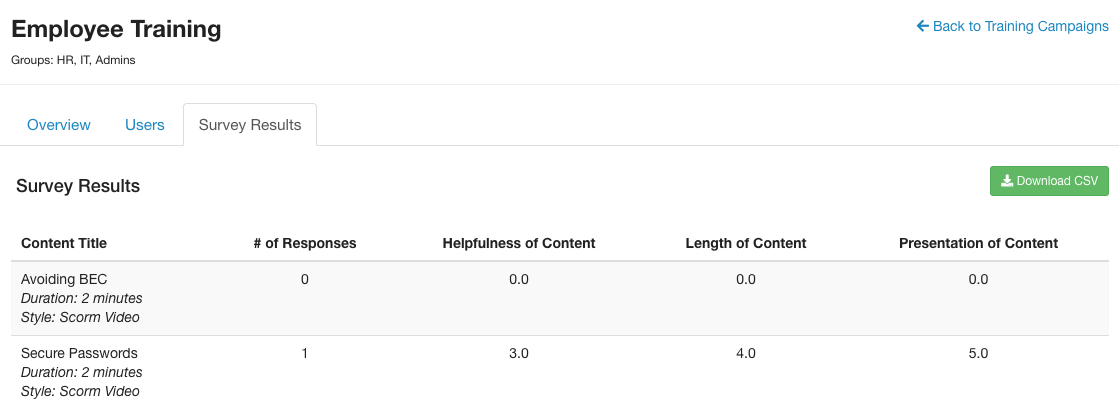
Le chiffre figurant sous chaque élément correspond à la note moyenne qui lui a été attribuée. Ce chiffre est calculé en additionnant les notes attribuées par les utilisateurs à un élément donné, puis en divisant cette somme par le nombre total de réponses, le résultat étant arrondi à la première décimale. La formule de ce calcul figure ci-dessous :
Somme de toutes les notes attribuées à un élément par les participants au sondage / Nombre total de réponses au sondage
À titre d’exemple, imaginons que trois de vos utilisateurs aient achevé le même contenu. Si un utilisateur a attribué la note de cinq étoiles à la présentation du contenu, un autre celle de trois étoiles et le dernier, celle de deux étoiles, la note globale attribuée à la présentation de ce cours sera de 3,3 étoiles. La formule de ce calcul figure ci-dessous :
(5 + 3 + 2) / 3.
Utilisation des résultats des sondages
Les résultats des sondages peuvent vous permettre de comprendre quel est le type de contenu que vos utilisateurs trouvent le plus intéressant. En proposant des contenus qui intéressent vos utilisateurs, vous augmentez les chances qu’ils achèvent leur formation dans les délais impartis. Si vos utilisateurs jugent qu’une formation est inutile ou difficile à comprendre, vous pouvez tenir compte de ces résultats pour votre campagne de formation suivante.
Par exemple, si vos utilisateurs se plaignent de la longueur du contenu dans un sondage, vous pouvez en tenir compte dans votre campagne de formation suivante. Vous pourriez sélectionner des contenus plus brefs ou planifier plusieurs campagnes composées de modules plus courts à répartir sur les semaines ou les mois à venir.