Vous pouvez modifier l’image par défaut utilisée pour le Phish Alert Button (PAB) afin de personnaliser l’expérience proposée. Cela peut être utile si vous avez déjà mis en place un système de signalement des e-mails d’hameçonnage et souhaitez éviter une nouvelle formation à vos utilisateurs pour leur apprendre quelle icône rechercher face à un e-mail suspect.
Configuration requise pour l’image
Avant de modifier l’icône de votre PAB, vérifiez que votre image répond aux exigences ci-dessous :
- L’image doit être au format PNG
- L’image doit être carrée et d’une dimension comprise entre 32 x 32 et 256 x 256 pixels
- La taille de l’image ne doit pas dépasser 1 Mo
Comment télécharger une icône personnalisée pour le PAB
Pour télécharger une icône personnalisée pour le PAB, procédez comme suit :
- Connectez-vous à votre console KSAT et cliquez sur votre adresse e-mail dans l’angle supérieur droit de la page. Cliquez ensuite sur Paramètres du compte.
- Accédez à Intégrations du compte > Phish Alert.
- Cliquez sur la flèche du menu déroulant située à côté du paramètre de votre instance de PAB.
-
Sous Icône, cliquez sur le bouton Parcourir…

- Lorsque vous cliquez sur ce bouton, l’explorateur de fichiers par défaut de votre ordinateur s’ouvre. Recherchez et sélectionnez l’image que vous souhaitez utiliser.
- Cliquez sur Enregistrer les paramètres de Phish Alert en bas de la section Phish Alert pour sauvegarder vos modifications.
- Redémarrez votre client de messagerie.
- Au bout de trois minutes, redémarrez à nouveau votre client de messagerie.
Réinitialisation de l’icône par défaut du PAB
Pour réinitialiser l’icône par défaut du PAB en forme d’hameçon, procédez comme suit :
- Connectez-vous à votre console KSAT et cliquez sur votre adresse e-mail dans l’angle supérieur droit de la page. Cliquez ensuite sur Paramètres du compte.
- Accédez à Intégrations du compte > Phish Alert.
- Cliquez sur la flèche du menu déroulant située à côté du paramètre de votre instance de PAB.
-
Cliquez sur Réinitialiser à côté de l’icône.
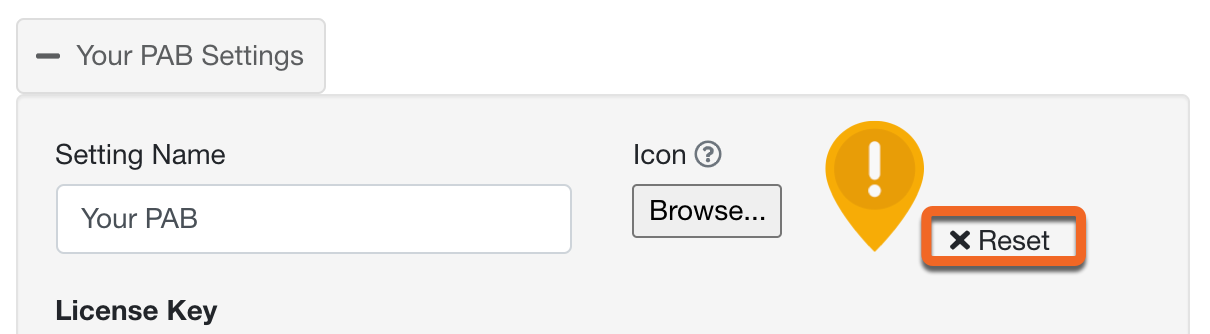
- Cliquez sur Enregistrer les paramètres de Phish Alert en bas de la section Phish Alert pour sauvegarder vos modifications.
Si vous supprimez votre icône personnalisée, l’icône par défaut en forme d’hameçon sera rétablie. Si vous utilisiez précédemment l’icône KnowBe4 avec une enveloppe et un hameçon et souhaitez utiliser celle-ci, effectuez un clic avec le bouton droit de la souris sur l’image et sélectionnez Enregistrer l’image sous… pour la télécharger. Vous pourrez alors télécharger cette image et la définir comme icône personnalisée.


Vider votre cache
Dans certains cas, vous devrez vider votre cache pour que les modifications s’affichent dans votre navigateur ou votre client de messagerie. Pour en savoir plus sur la manière appropriée de vider le cache sur votre système, veuillez consulter le tableau ci-dessous :
Si vous utilisez Microsoft Windows, supprimez le contenu du dossier : C:\Users\[nom_utilisateur]\AppData\Local\Microsoft\Office\16.0\Wef
Si vous utilisez le nouvel Outlook pour Windows, vous devrez peut-être supprimer le contenu des deux dossiers suivants :
- C:\Users\[nom_utilisateur]\AppData\Local\Microsoft\Outlook\RoamCache : il s’agit du principal répertoire de cache de Microsoft Outlook.
- C:\Users\[nom_utilisateur]\AppData\Local\Microsoft\Olk\EBWebView\Default\Cache : ce dossier concerne le composant « WebView basé sur Edge » utilisé dans les versions modernes de Microsoft Outlook.
Si vous utilisez macOS, supprimez le contenu du dossier suivant : /Users/[nom_d_utilisateur]/Library/Containers/com.Microsoft.Outlook/Data/Library/Application Support/Microsoft/Office/16.0/Wef
Si vous utilisez Android, suivez les instructions de l’article How (and when) to clear app cache or data on Android How (and when) to clear app cache or data on Android (le lien s’ouvre dans une nouvelle fenêtre) (Comment (et quand) effacer le cache ou les données d’une application sous Android) d’Android Central.
Si vous utilisez iOS, suivez les instructions de l’article Microsoft Vider le cache d’Outlook sur iPhone Vider le cache d’Outlook sur iPhone (le lien s’ouvre dans une nouvelle fenêtre).
Si vous utilisez Google Chrome, procédez comme suit :
- Cliquez sur les trois points situés dans l’angle supérieur droit de votre navigateur et sélectionnez Plus d’outils.
- Sélectionnez les cases Historique de navigation et Images et fichiers en cache.
- Cliquez sur Effacer les données.
Si vous utilisez Microsoft Edge, procédez comme suit :
- Cliquez sur le bouton du menu, composé de trois points, dans l’angle supérieur droit.
- Cliquez sur Historique et sélectionnez Effacer l’historique.
- Cochez la case Images et fichiers en cache.
- Cliquez sur Effacer maintenant.
Si vous utilisez Firefox, suivez les instructions relatives à Firefox de l’article Clear your web browser’s cache, cookies, and history Clear your web browser’s cache, cookies, and history (le lien s’ouvre dans une nouvelle fenêtre) (Effacer le cache, les cookies et l’historique de votre navigateur Web) du service informatique de l’université de l’Indiana.
Si vous utilisez Chrome avec le PAB pour l’extension Chrome, suivez les instructions de l’article Vider le cache et supprimer les cookies Vider le cache et supprimer les cookies (le lien s’ouvre dans une nouvelle fenêtre) de Google Chrome.