Connectez-vous à votre console KnowBe4, accédez à l’onglet ModStore, puis sélectionnez Personnalisation dans le menu latéral. Cela ouvrira la page Personnalisation.
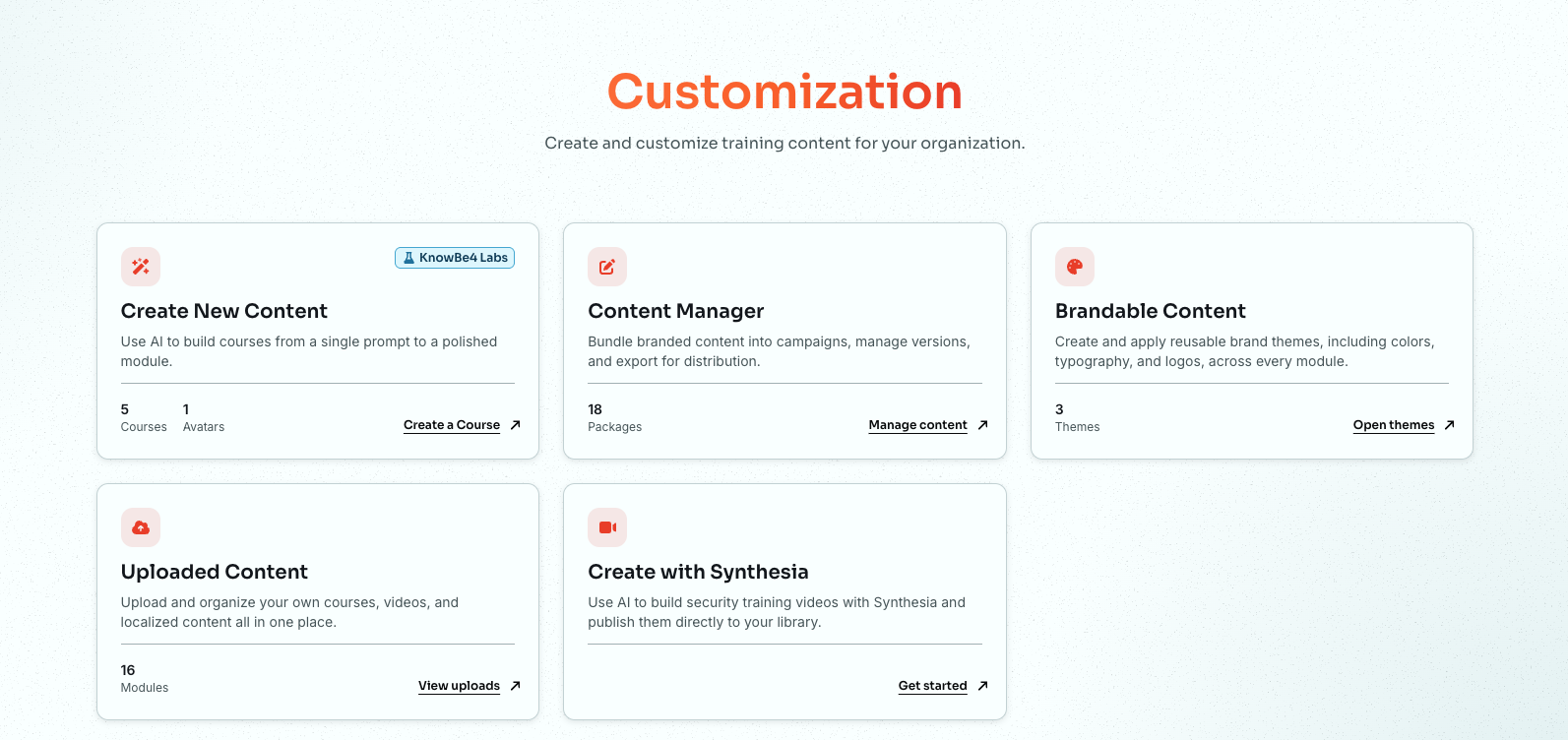
Cliquez sur Consulter les téléchargements sur la carte Contenu chargé. Cela ouvre la page Télécharger du contenu.
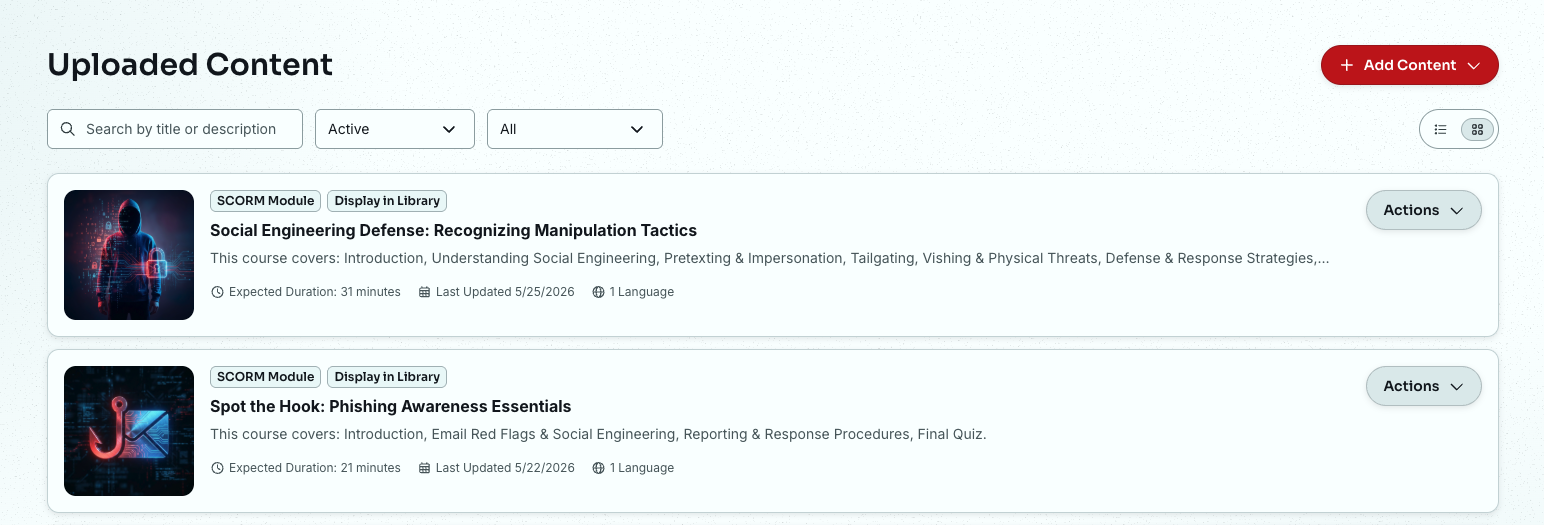
Depuis cette page, vous pouvez télécharger et gérer le contenu de formation personnalisé de votre organisation. Le contenu chargé est enregistré sur votre compte KnowBe4 et n’est accessible qu’aux utilisateurs de votre organisation.
Une fois chargé, votre contenu personnalisé peut être utilisé de la même manière que le contenu du ModStore. Le contenu chargé peut être assigné à des utilisateurs via des campagnes de formation, consulté par les utilisateurs dans la Learner Experience (LX) et géré par les administrateurs à l’aide des rapports de formation.
Exigences relatives au contenu
Consultez les sections suivantes pour connaître les exigences de compatibilité à remplir pour télécharger du contenu sur votre console KnowBe4.
Fichiers de langue
Les fichiers de langue renvoient à des paquets de fichiers au format SCORM (Shareable Content Object Reference Model) ou à des vidéos. Vous pouvez télécharger un ou plusieurs fichiers, en fonction du nombre de langues dans lesquelles votre cours est disponible. Si votre cours n’est disponible que dans une seule langue, vous n’aurez qu’un seul fichier de langue à télécharger.
Voici les exigences relatives à chaque type de fichier de langue :
- Paquets de fichiers SCORM :
- Type de fichier : SCORM version 2004
- Édition de SCORM : 4e
- Taille maximale du fichier : 1 Go
- État du rapport : complet/incomplet ou Réussi/Échec
- Le contenu est inclus dans le paquet et n’est pas hébergé sur une plateforme tierce.
- Le paquet n’inclut qu’une seule langue.
- Fichiers vidéo :
- Type de fichier : MP4
- Taille maximale du fichier : 500 Mo
- Optimisé pour la diffusion sur le Web*
Si vous ne savez pas comment optimiser votre vidéo ou que vous souhaitez que nous l’effectuions pour vous, consultez notre article Résolution des problèmes liés aux contenus de formation chargés pour obtenir plus d’informations.
Illustration
Vous devez ajouter une vignette carrée qui sera associée au contenu chargé. Vérifiez qu’elle répond aux exigences suivantes :
- Type de fichier : JPEG ou PNG
- Taille maximale du fichier : 10 Mo
- Dimensions maximales : 500 px par 500 px
- La hauteur et la largeur de l’image doivent être identiques.
Ajouter des informations sur le contenu
Avant de télécharger du contenu personnalisé, vous devez fournir des informations générales sur celui-ci, telles que le titre et la durée prévue du cours.
Procédez comme suit pour commencer à créer votre contenu :
- Accédez à la page ModStore > Contenu chargé.
- Cliquez sur le bouton +Ajouter du contenu en haut à droite de la page, puis sélectionnez si vous souhaitez télécharger du contenu SCORM ou du contenu vidéo.
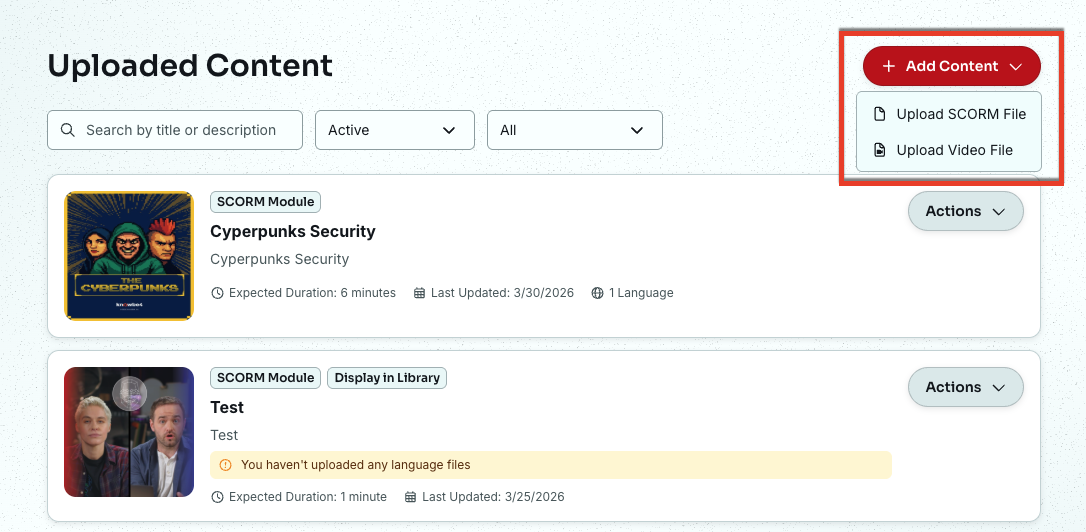
Sur cette page, saisissez les informations relatives au contenu. Ajoutez les caractéristiques suivantes :
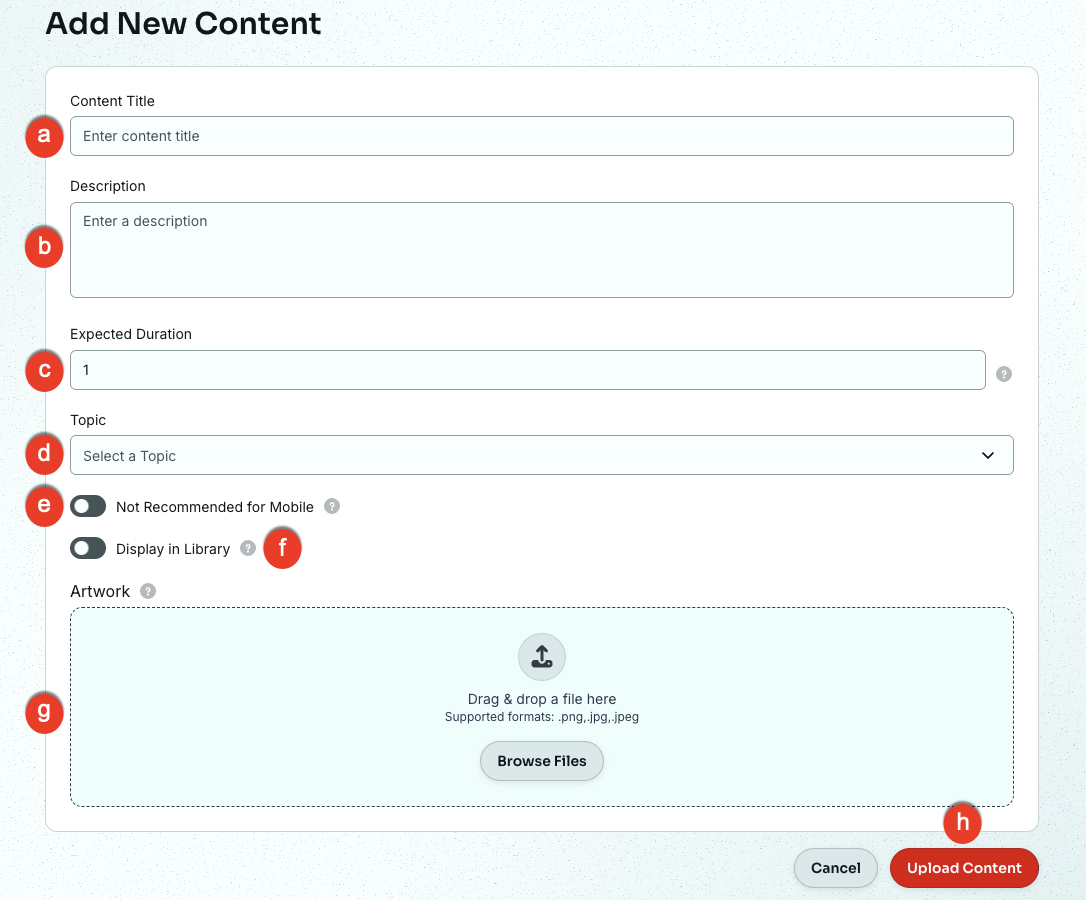
- Titre du contenu : donnez un titre descriptif à votre cours. Vos utilisateurs verront ce titre lorsqu’ils se connecteront pour suivre leur formation. Ce titre ne doit pas dépasser 65 caractères.
- Description : ajoutez une description de ce contenu à titre de référence. Celle-ci ne sera visible que par les administrateurs et ne doit pas dépasser 250 caractères.
- Durée prévue (en minutes) : saisissez une estimation de la durée nécessaire pour terminer le cours. Saisissez une valeur comprise entre 1 et 360 minutes.
- Thème de formation : Utilisez ce menu déroulant pour sélectionner un thème pour votre module, tel que Sécurité des e-mails, Sécurité physique et bien d’autres.
- Non recommandé pour l’application Learner de KnowBe4 : cochez cette case si vous préférez que vos utilisateurs accèdent au contenu de formation via la LX. Les utilisateurs pourront toujours accéder au contenu et l’achever dans l’app Learner de KnowBe4. Pour plus d’informations sur ce paramètre, consultez notre FAQ : l’application Learner de KnowBe4 pour les administrateurs.
-
Afficher dans la bibliothèque : cochez cette case si vous souhaitez afficher ce contenu dans la bibliothèque LX. Ce contenu sera visible par vos utilisateurs.
Important : si vous avez sélectionné cette option et souhaitez archiver le contenu, cliquez sur Afficher, puis sur Modifier les options de contenu et décochez cette case. - Illustration : utilisez le bouton Choisir le fichier pour télécharger une image carrée répondant aux caractéristiques énoncées ci-dessus. Les utilisateurs verront cette vignette dans la LX KnowBe4 avant de commencer le cours.
Cliquez sur le bouton Créer.
Une fois fournis les éléments ci-dessus, téléchargez un ou plusieurs fichiers de langue pour votre module de contenu.
Télécharger des fichiers de langue SCORM
Une fois votre module de contenu créé en suivant la section Ajouter des informations sur le contenu ci-dessus, téléchargez au moins un fichier de langue pour votre cours. Vous pouvez ajouter autant de fichiers de langue que vous le souhaitez pour chaque cours afin de répondre aux besoins de votre organisation.
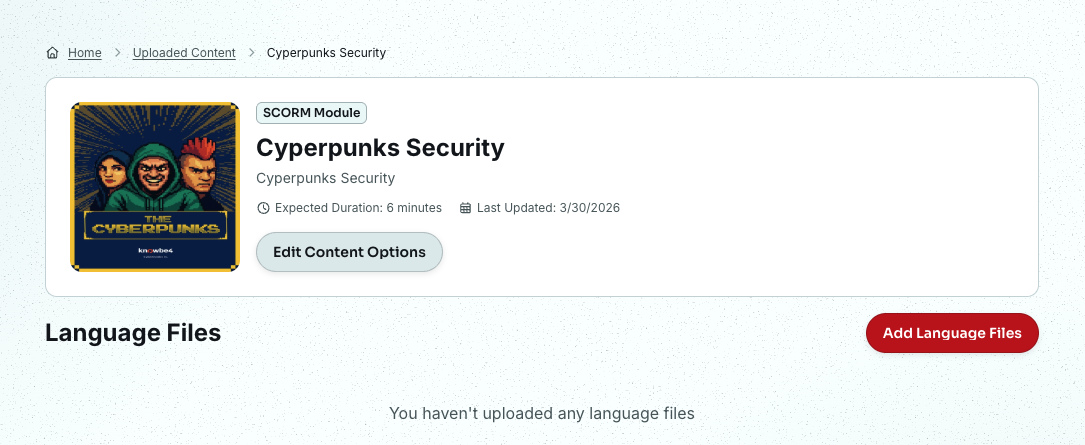
Cliquez sur le bouton Ajouter des fichiers de langue, puis suivez les étapes ci-dessous pour télécharger un ou plusieurs fichiers de langue pour votre module SCORM :
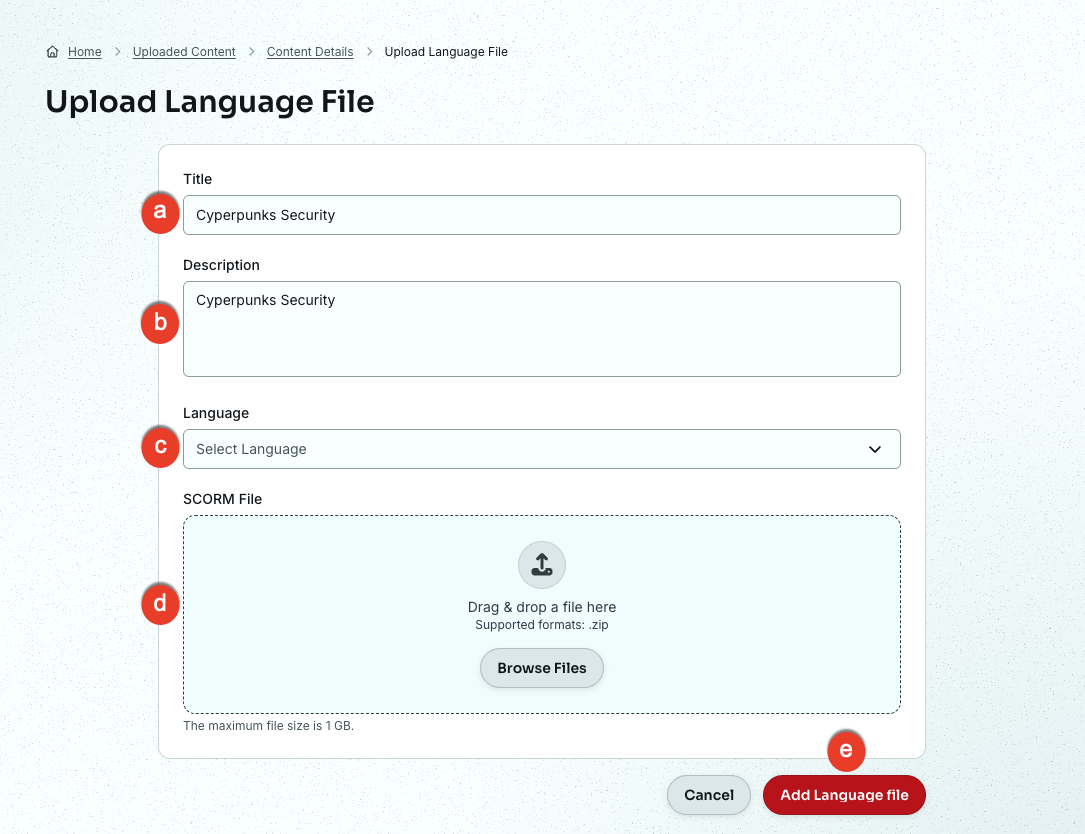
- Titre : lorsque vous ajoutez un fichier de langue, le titre du contenu est rempli par défaut. Si vous le souhaitez, vous pouvez modifier le titre du fichier de langue pour qu’il corresponde à la langue du contenu que vous téléchargez. Le titre du contenu s’affichera pour toutes les langues dans lesquelles le cours est disponible. Consultez notre article Aide à la formation : modification de la langue du contenu de formation pour découvrir un exemple d’expérience utilisateur.
- Description : ajoutez une description de ce contenu à titre de référence. Celle-ci ne sera visible que par les administrateurs.
- Langue : sélectionnez la langue du paquet SCORM. Les utilisateurs peuvent sélectionner cette langue dans un menu déroulant avant de commencer la formation. Le premier fichier de langue que vous ajoutez pour le contenu définit la langue par défaut du cours. Si les utilisateurs ne sélectionnent pas une autre langue, la langue par défaut sera utilisée pour le cours. Vous pouvez modifier la langue par défaut dans les paramètres du contenu après avoir ajouté des fichiers de langue supplémentaires. Consultez la section Modifier le contenu et les fichiers de langues pour plus d’informations.
- Fichier SCORM : glissez-déposez un paquet SCORM dans cette zone. Consultez ci-dessus la section Exigences relatives au contenu pour vérifier la compatibilité de votre paquet de fichiers.
- Ajouter un fichier de langue : Cliquez sur ce bouton pour télécharger le fichier de langue sur l’ensemble de contenu. Une analyse antivirus de votre fichier sera effectuée avant qu’il ne soit téléchargé sur la console.
Une fois votre fichier de langue (ou, plus précisément, un paquet SCORM) téléchargé, accédez à la section Vérifier les fichiers de langue ci-dessous, pour obtenir des instructions sur le processus de vérification.
Télécharger des fichiers de langue vidéo
Une fois votre module de contenu créé en suivant la section Ajouter des informations sur le contenu ci-dessus, téléchargez au moins un fichier de langue pour votre cours. Vous pouvez ajouter autant de fichiers de langue que vous le souhaitez pour chaque cours afin de répondre aux besoins de votre organisation.
Pour télécharger un ou plusieurs fichiers de langue pour votre module vidéo, procédez comme suit :
- Accédez à la page ModStore > Contenu chargé > Afficher.
-
Depuis la page Modifier le contenu, cliquez sur + Ajouter un fichier de langue, puis ajoutez les informations ci-dessous :
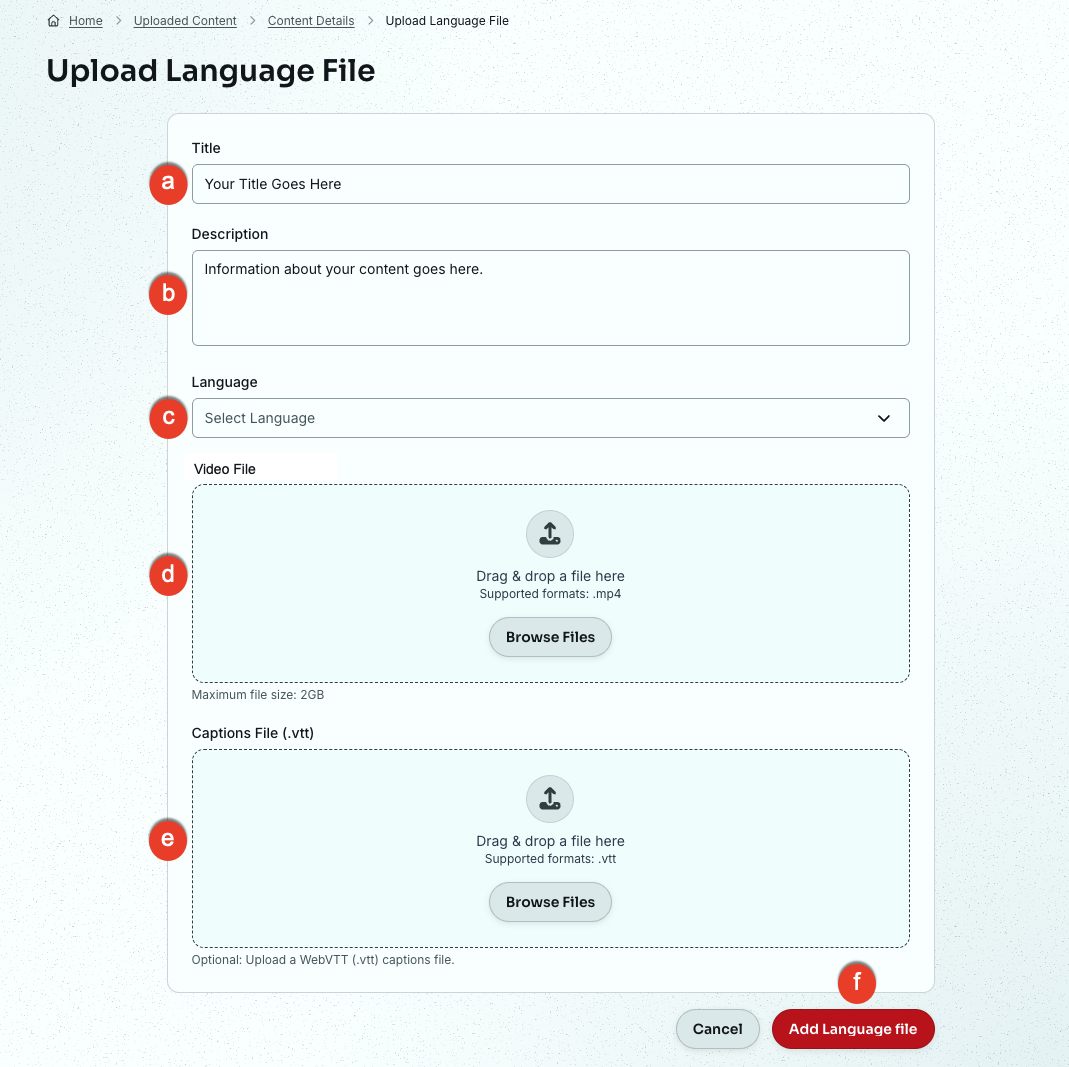
- Titre : lorsque vous ajoutez un fichier de langue, le titre du contenu est rempli par défaut. La modification du titre des fichiers de langue n’est pas obligatoire. Les utilisateurs ne verront pas les titres des fichiers de langue lorsqu’ils se connecteront pour suivre leur formation. Le titre du contenu s’affichera pour toutes les langues dans lesquelles le cours est disponible.
- Description : ajoutez une description de ce fichier de langue à titre de référence. Celle-ci ne sera visible que par les administrateurs.
- Langue : sélectionnez la langue du contenu du fichier vidéo. Les utilisateurs peuvent sélectionner cette langue dans un menu déroulant avant de commencer la formation. Le premier fichier de langue que vous ajoutez pour le contenu définit la langue par défaut du cours. Si les utilisateurs ne sélectionnent pas une autre langue, la langue par défaut sera utilisée pour le cours. Vous pouvez modifier la langue par défaut dans les paramètres du contenu après avoir ajouté des fichiers de langue supplémentaires. Consultez la section Modifier le contenu et les fichiers de langues pour plus d’informations.
- Fichier vidéo : glissez-déposez un fichier vidéo dans cette zone. La vidéo doit être au format MP4 et d’une taille inférieure à 500 Mo.
- Fichier de sous-titres (.vtt) : glissez-déposez un fichier de sous-titres dans cette zone. Le fichier doit être au format .vtt.
Vérifier les fichiers de langue
Une fois votre fichier de langue téléchargé, une vérification automatique est effectuée. Suivez les instructions ci-dessous à la fin de cette vérification pour examiner manuellement le fichier et déterminer si le cours sera lu correctement dans la Learner Experience de KnowBe4.
Si vous rencontrez des difficultés pour effectuer cet examen ou si votre cours ne se comporte pas comme prévu, consultez notre article Résolution des problèmes liés aux contenus de formation chargés.
Pour en savoir plus sur cette page, consultez la capture d’écran et les détails ci-dessous :
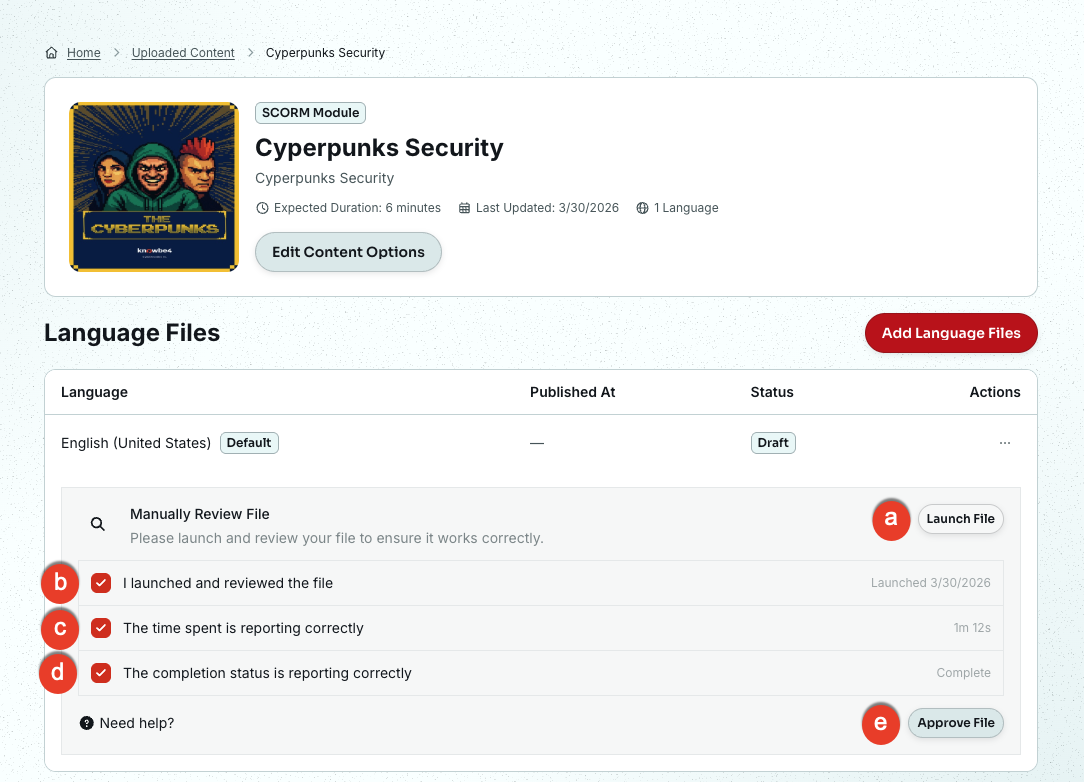
- Lancer le fichier : cliquez sur ce bouton pour lancer votre fichier dans une nouvelle fenêtre. Notez l’heure à laquelle vous lancez le cours. Une fois votre fichier lancé, les vérifications commenceront à se remplir automatiquement.
- J’ai lancé et examiné le fichier : Si le cours démarre, la date du jour sera indiquée à droite de cette question. Cochez la case pour valider cette étape.
- Le temps écoulé est correctement indiqué : parcourez votre cours et notez à droite de cette question si la durée que vous avez passée sur ce cours est bien celle indiquée. Si c’est le cas, cochez la case pour valider cette étape.
- L’état d’achèvement est correctement indiqué : Parcourez votre cours et achevez-le. Si vous avez téléchargé un module vidéo, lisez la vidéo intégralement. Si le cours affiche Achevé à droite de cette question, cochez la case pour valider cette étape.
- Approuver le fichier : une fois que vous avez validé les étapes indiquées ci-dessus, cliquez sur ce bouton pour terminer l’examen.
Publier des fichiers de langue
Lorsque vous avez vérifié la compatibilité de votre fichier de langue, vous devez le publier pour pouvoir l’utiliser. Une fois publié, votre cours pourra être assigné via des campagnes de formation.
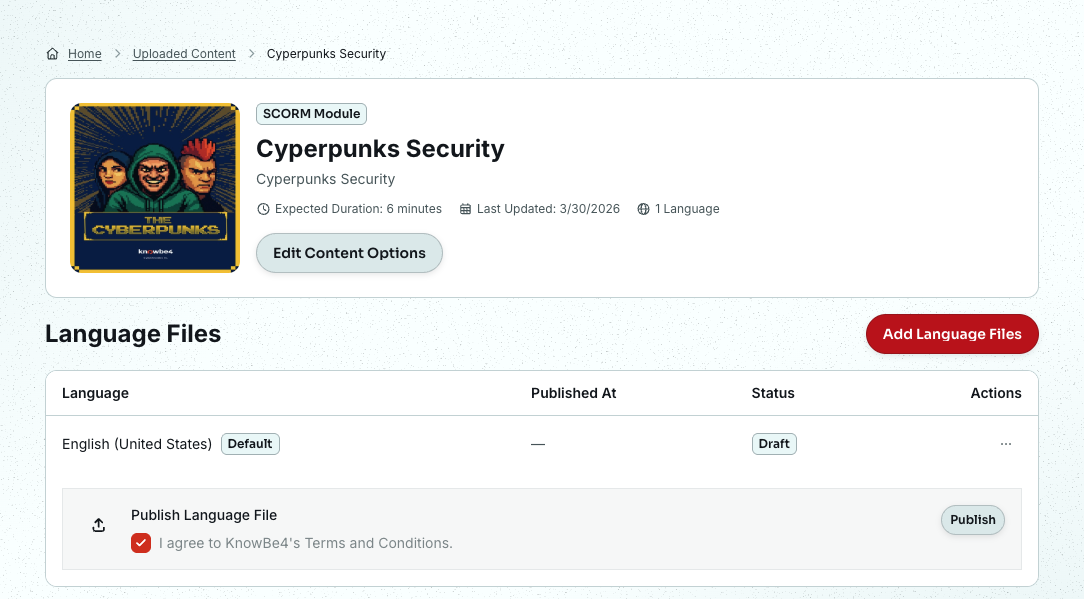
Cliquez sur le lien pour lire les Conditions générales relatives au contenu chargé, puis cochez la case pour les accepter.
Cliquez sur Publier à droite, pour vous assurer que votre fichier de langue sera disponible pour les campagnes de formation.
Archiver ou restaurer du contenu
Vous pouvez archiver du contenu dont vous n’avez plus besoin en procédant comme suit :
- Accédez à la page ModStore > Contenu chargé.
-
Cliquez sur le menu déroulant Actions situé en regard du contenu que vous souhaitez archiver.
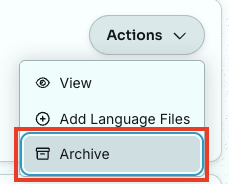
- Cliquez sur Archiver.
Si vous souhaitez restaurer du contenu archivé, procédez comme suit :
- Accédez à la page ModStore > Contenu chargé.
-
Sélectionnez Archivé dans la liste déroulante, pour afficher l’ensemble du contenu archivé.
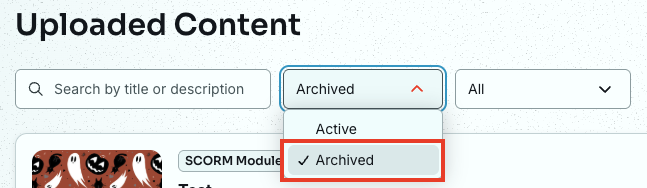
- Cliquez sur le bouton Restaurer situé en regard du contenu que vous souhaitez restaurer.
Assigner du contenu chargé dans des campagnes de formation
Une fois que vous avez publié un ou plusieurs fichiers de langue correspondant au contenu que vous avez chargé, vous pouvez assigner votre cours dans des campagnes de formation.
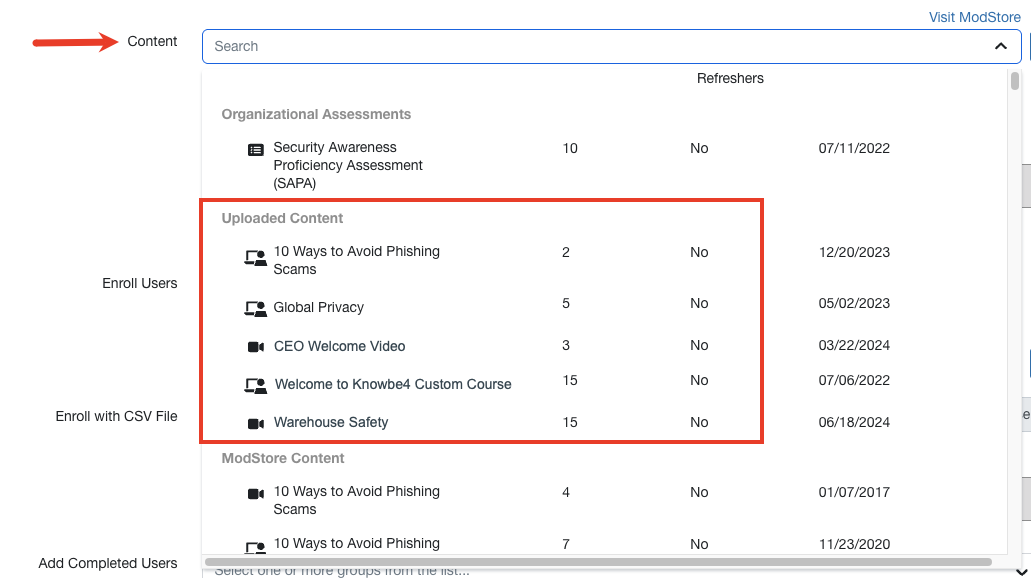
Lors de la création de votre campagne, accédez à la section Cours dans le menu déroulant Contenu affiché ci-dessous pour trouver le contenu chargé. Consultez ci-dessus la section Modifier les fichiers de langue pour prendre connaissance d’informations importantes concernant la mise à jour des fichiers de langue lorsque le contenu chargé est assigné dans une campagne active.
Foire aux questions (FAQ)
Pourquoi mon contenu chargé n’est-il pas disponible à la sélection lorsque je crée une campagne de formation ?
Avant de pouvoir assigner du contenu chargé à vos utilisateurs, vous devez vérifier et publier un ou plusieurs fichiers de langue pour le module de contenu.
Comment puis-je voir un aperçu du contenu que j’ai chargé avant de l’assigner dans une campagne de formation ?
Après que votre contenu chargé a été vérifié et publié, sélectionnez Afficher dans le menu Actions. La page de description du module s’ouvre alors. Sélectionnez Voir un aperçu dans le menu Actions à droite de chaque fichier de langue qui a été ajouté à l’ensemble de contenu.
Pour quelle raison un message d’erreur s’affiche-t-il lorsque j’essaie de télécharger mon fichier SCORM ou mon fichier vidéo ?
Si vous rencontrez des difficultés pour télécharger vos fichiers, consultez notre article Résolution des problèmes liés aux contenus de formation chargés.
De quelle manière les analyses antivirus sont-elles effectuées sur les fichiers SCORM ?
La plateforme utilise ClamAV ClamAV (le lien s’ouvre dans une nouvelle fenêtre) pour analyser tous les fichiers de langue téléchargés.
Combien de cours puis-je télécharger sur mon compte KnowBe4 ?
Vous pouvez ajouter jusqu’à 200 cours personnalisés sur votre compte. Chaque cours ou module de contenu peut contenir autant de fichiers de langues que nécessaire pour votre organisation.
Une fois que les utilisateurs ont achevé le contenu de formation, puis-je connaître leur score au test ?
Oui. Activez l’option Suivre les scores lorsque vous créez votre campagne de formation afin d’enregistrer les scores pour le contenu éligible. Pour en savoir plus, consultez le Guide relatif aux campagnes de formation.
Est-il possible de supprimer un module personnalisé que j’ai téléchargé ?
Les modules personnalisés que vous avez téléchargés ne peuvent pas être supprimés, car cela aurait une incidence sur l’intégrité des rapports. Vous pouvez toutefois mettre à jour le contenu existant au lieu de créer de nouveaux téléchargements et d’archiver d’anciens éléments. Cela vous permet de préserver la cohérence de vos rapports tout en modifiant vos modules personnalisés selon vos besoins. Nous vous conseillons de modifier le contenu que vous avez téléchargé afin de gérer vos rapports et votre contenu de façon efficace et transparente.
Quels types d’informations un fichier SCORM peut-il partager avec le système de gestion de l’apprentissage (LMS) de KnowBe4 ?
Les données suivantes peuvent être envoyées par un fichier SCORM à notre LMS :
- Statut de progression : indique si l’apprenant a achevé ou non le cours ou un objectif d’apprentissage spécifique du cours.
- Statut de réussite : indique si l’apprenant a maîtrisé le support selon les critères définis, tels que réussir un test ou atteindre un certain score.
- Score : il s’agit de données quantitatives sur les performances, parmi lesquelles des notes brutes, des notes minimales ou maximales possibles et des notes pondérées.
- Heure : indique la durée que l’apprenant a passée sur le cours ou sur une activité d’apprentissage spécifique du cours.
-
Interactions : indique des informations détaillées sur les interactions de l’apprenant avec le cours, qui peuvent inclure :
- ID de l’interaction : l’identifiant unique correspondant à chaque interaction entre l’apprenant et le contenu.
- Type d’interaction : type d’interaction, tel que vrai ou faux, questionnaire à choix multiple, remplissez les blancs, correspondance et échelles de Likert.
- Objectifs : les objectifs associés à l’interaction.
- Horodatage) : l’heure exacte à laquelle l’interaction a eu lieu.
- Réponses correctes : les bonnes réponses pour l’interaction.
- Réponses de l’apprenant : les réponses données par l’apprenant.
- Résultat : si la réponse de l’apprenant était bonne, mauvaise ou neutre.
- Chemin de navigation : affiche les choix de l’apprenant pour naviguer dans le contenu du cours, qui peuvent ne pas être linéaires.
- Signets : enregistre la position de l’apprenant dans le cours afin qu’il puisse le reprendre ultérieurement.
Où se trouve le contenu que j’ai téléchargé ?
Cela dépend de l’instance de KnowBe4 que vous utilisez.
Consultez le tableau ci-dessous pour savoir où votre contenu chargé est stocké dans AWS S3 (Amazon Web Services Amazon Simple Storage Service).
| Instance | URL |
|---|---|
| https://training.knowbe4.com |
ccm-courses-production-us-east-1.s3.amazonaws.com ccm-scorm-production-us-east-1.s3.amazonaws.com |
| https://ca.knowbe4.com |
ccm-courses-production-ca-central-1.s3.amazonaws.com ccm-scorm-production-ca-central-1.s3.amazonaws.com |
| https://eu.knowbe4.com |
ccm-courses-production-eu-central-1.s3.amazonaws.com ccm-courses-production-eu-west-1.s3.amazonaws.com ccm-courses-production-eu-west-2.s3.amazonaws.com ccm-scorm-production-eu-central-1.s3.amazonaws.com ccm-scorm-production-eu-west-1.s3.amazonaws.com ccm-scorm-production-eu-west-2.s3.amazonaws.com |